
1. Киришүү
Welcome to the user manual for your HP EliteBook 2560p laptop. This document provides essential information for setting up, operating, maintaining, and troubleshooting your device. Please read this manual thoroughly to ensure proper use and to maximize the lifespan of your laptop.
2. Коопсуздук маалыматы
To prevent injury, damage to the product, or loss of data, observe the following safety precautions:
- Ноутбугуңуз менен кошо берилген кубат адаптерин гана колдонуңуз.
- Ноутбукту өтө жогорку температурага, нымдуулукка же түз күн нуруна дуушар кылбаңыз.
- Ноутбукка оор нерселерди коюудан алыс болуңуз.
- Суюктуктарды аппараттан алыс кармаңыз.
- Ноутбукту өз алдынча бөлүүгө же оңдоого аракет кылбаңыз. Квалификациялуу тейлөө кызматкерлерине кайрылыңыз.
- Ашыкча ысып кетүүнүн алдын алуу үчүн туура желдетүүнү камсыз кылыңыз.
3. Пакеттин мазмуну
Пакетиңизде бардык буюмдар бар экенин текшериңиз:
- HP EliteBook 2560p Laptop
- AC кубат адаптери жана электр шнуры
- Батарея топтому
- Документтер (бул колдонмо, кепилдик маалыматы)
4. Продукт бүтүп калдыview
Familiarize yourself with the components of your HP EliteBook 2560p.
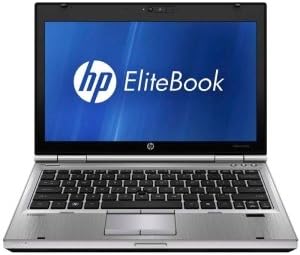
4.1-сүрөт: Фронт view of the HP EliteBook 2560p laptop. This image shows the laptop open, revealing the 12.5-inch display, keyboard, and touchpad. The screen displays the "HP EliteBook" logo.
4.1. Front and Top Components
- 12.5-inch HD Anti-Glare LED Display: For visual output.
- Баскычтоп: Standard QWERTY layout for text input.
- Сенсордук такта: For cursor control and navigation.
- Webкамера: Integrated for video conferencing and imaging.
- Fingerprint Reader (FPR): For enhanced security.
4.2. Side and Rear Components
- USB 2.0 порттору: Перифериялык түзүлүштөрдү туташтыруу үчүн.
- DVD+/-RW Optical Drive: For reading and writing CDs/DVDs.
- Кубат туташтыргычы: AC адаптерин туташтыруу үчүн.
- Ethernet порту: Зымдуу тармак туташуусу үчүн.
- Дисплей порттору: Тышкы мониторлорду туташтыруу үчүн.
- Аудио уячалары: Наушниктер жана микрофон үчүн.
5. Орнотуу
5.1. Кубат адаптерин туташтыруу
- AC кубат шнурын AC адаптерге туташтырыңыз.
- AC адаптерин жерге туташтырылган электр розеткасына сайыңыз.
- Connect the DC output plug of the AC adapter to the power connector on your laptop.
- Allow the battery to charge fully before initial use, or use the laptop while connected to power.
5.2. Initial Boot-Up and Operating System Setup
- Ноутбуктун капкагын ачыңыз.
- Press the power button, typically located above the keyboard.
- Follow the on-screen instructions to complete the Windows 7 Professional setup, including language selection, user account creation, and network configuration.
6. Иштөө нускамалары
6.1. Күйгүзүү жана өчүрүү
- Күйгүзүү үчүн: Кубат баскычын басыңыз.
- Жабуу: Click the Start button, then select "Shut Down."
- Кайра баштоо үчүн: Click the Start button, then select "Restart."
- Уктоо үчүн: Close the lid or click the Start button and select "Sleep."
6.2. Сенсордук панелди колдонуу
The touchpad allows you to control the cursor on the screen.
- таптаңыз: Single tap to click, double tap to double-click.
- Сүйрөө: Tap and hold, then drag your finger across the touchpad.
- Жылдыруу: Use two fingers to scroll vertically or horizontally.
6.3. Зымсыз тармакка туташууда (Wi-Fi)
- Системалык лотоктогу тармак сүрөтчөсүн чыкылдатыңыз (экрандын төмөнкү оң бурчунда).
- Тизмеден каалаган Wi-Fi тармагын тандаңыз.
- "Туташуу" баскычын чыкылдатып, суралса, тармактын коопсуздук ачкычын (сырсөздү) киргизиңиз.
6.4. Using the Optical Drive
The integrated DVD+/-RW drive allows you to read and write CDs and DVDs.
- Лотокту ачуу үчүн дисктеги чыгаруу баскычын басыңыз.
- Place a disc gently onto the tray, label side up.
- Лотокту ноутбукка кайра салып, ал чыкылдаган үн чыкканча басыңыз.
7. Техникалык тейлөө
7.1. Ноутбугуңузду тазалоо
- Тазалоодон мурун ноутбукту ар дайым өчүрүп, розеткадан ажыратыңыз.
- Бир аз жумшак, түксүз кездемени колдонуңуз dampдисплей үчүн суу же атайын экран тазалоочу менен иштетилген.
- Баскычтоп жана шасси үчүн жумшак кездеме колдонуңуз. Катуу химиялык заттардан алыс болуңуз.
- Желдеткич тешиктерин жана клавиатуранын жылчыктарын чаңдан тазалоо үчүн кысылган абаны колдонуңуз.
7.2. Батареяга кам көрүү
- Батареяны бат-баттан толук кубаттап калуудан алыс болуңуз.
- Ноутбукту узак убакыт бою колдонбосо, салкын, кургак жерде сактаңыз.
- If the battery is removable, ensure it is securely seated.
7.3. Программалык камсыздоону жаңыртуу
HP колдоо кызматынан операциялык тутумдун жаңыртууларын (Windows Update) жана драйвер жаңыртууларын үзгүлтүксүз текшерип жана орнотуп туруңуз webоптималдуу аткарууну жана коопсуздукту камсыз кылуу үчүн сайт.
8. Кыйынчылыктарды
| Көйгөй | Мүмкүн чечим |
|---|---|
| Ноутбук күйбөйт. | Ensure the AC adapter is securely connected and the power outlet is functional. Check battery charge. |
| Wi-Fi байланышы жок. | Verify Wi-Fi is enabled (check physical switch or function key). Restart router and laptop. Re-enter Wi-Fi password. |
| Экран бош. | Connect an external monitor to check if the display is faulty. Adjust brightness settings. Restart the laptop. |
| Система жай же жооп бербей жатат. | Close unnecessary applications. Check for malware. Ensure sufficient free disk space. Restart the laptop. |
Татаал маселелер үчүн HP колдоо бөлүмүнө кайрылыңыз webсайтка же кардарларды тейлөөгө кайрылыңыз.
9. Техникалык шарттар
| Өзгөчөлүк | Деталь |
|---|---|
| Модел | HP EliteBook 2560p (LJ467UT#ABA) |
| Процессор | Intel Core i5-2520M |
| Дисплей | 12.5-inch HD Anti-Glare LED (1366 x 768 pixels) |
| RAM | 4 ГБ DDR3 (1333 МГц) |
| Сактагыч | 320 ГБ HDD |
| Оптикалык диск | DVD+/-RW |
| Графика | Интеграцияланган Intel Graphics |
| Зымсыз | 802.11a/b/g/n, Bluetooth |
| Порттар | USB 2.0 (x1), DisplayPort, VGA, Ethernet, Audio Jacks |
| Операция системасы | Windows 7 Professional 64-бит |
| Webcam | Интеграцияланган Webcam |
| Коопсуздук | Манжа изин окугуч |
| Батареянын иштөө мөөнөтү | 8.5 саатка чейин (орточо) |
| Өлчөмдөрү (LxWxH) | 16.5 x 13.5 x 4.5 дюйм |
| Салмагы | 6.8 фунт |
10. Кепилдик жана колдоо
For information regarding your product's warranty, please refer to the warranty document included with your purchase or visit the official HP support webсайт.
HP provides various support resources, including online documentation, driver downloads, and customer service contact options.
- HP колдоо Webсайт: www.hp.com/support
- Колдоо кызматы менен байланышуу: HPге кайрылыңыз website for regional contact numbers and chat options.