
VUPOINT PDS-ST441-VP
Magic White көчмө сканер колдонуучусунун колдонмосу
Модель: PDS-ST441-VP
Introduction
VUPOINT Solutions PDS-ST441-VP Magic Wand портативдик сканерин тандаганыңыз үчүн рахмат. Бул компакттуу жана ар тараптуу түзмөк түстүү жана монохроматтык сүрөттөрдү, документтерди жана журналдарды жолдо жүргөндө оңой сканерлөөгө мүмкүндүк берет. Жогорку чечилиш мүмкүнчүлүктөрү жана ыңгайлуу алдын ала...view дисплей, бул маанилүү документтериңизди жана визуалдык материалдарыңызды санариптештирүү үчүн идеалдуу курал.
Пакеттин мазмуну
Сураныч, пакеттин мазмунун текшерип, бардык буюмдар бар экенин текшериңиз:
- VUPOINT Solutions PDS-ST441-VP сыйкырдуу таякча көчмө сканери
- USB 2.0 Кабель
- 2 x AA батарейкалар (кошулган)
- Тазалоочу кездеме
- Ташуу баштыгы
- Колдонуучунун Колдонмосу (бул документ)
Продукт бүттүview
Сыйкырдуу таякча менен көчмө сканериңиздин компоненттери менен таанышып алыңыз.
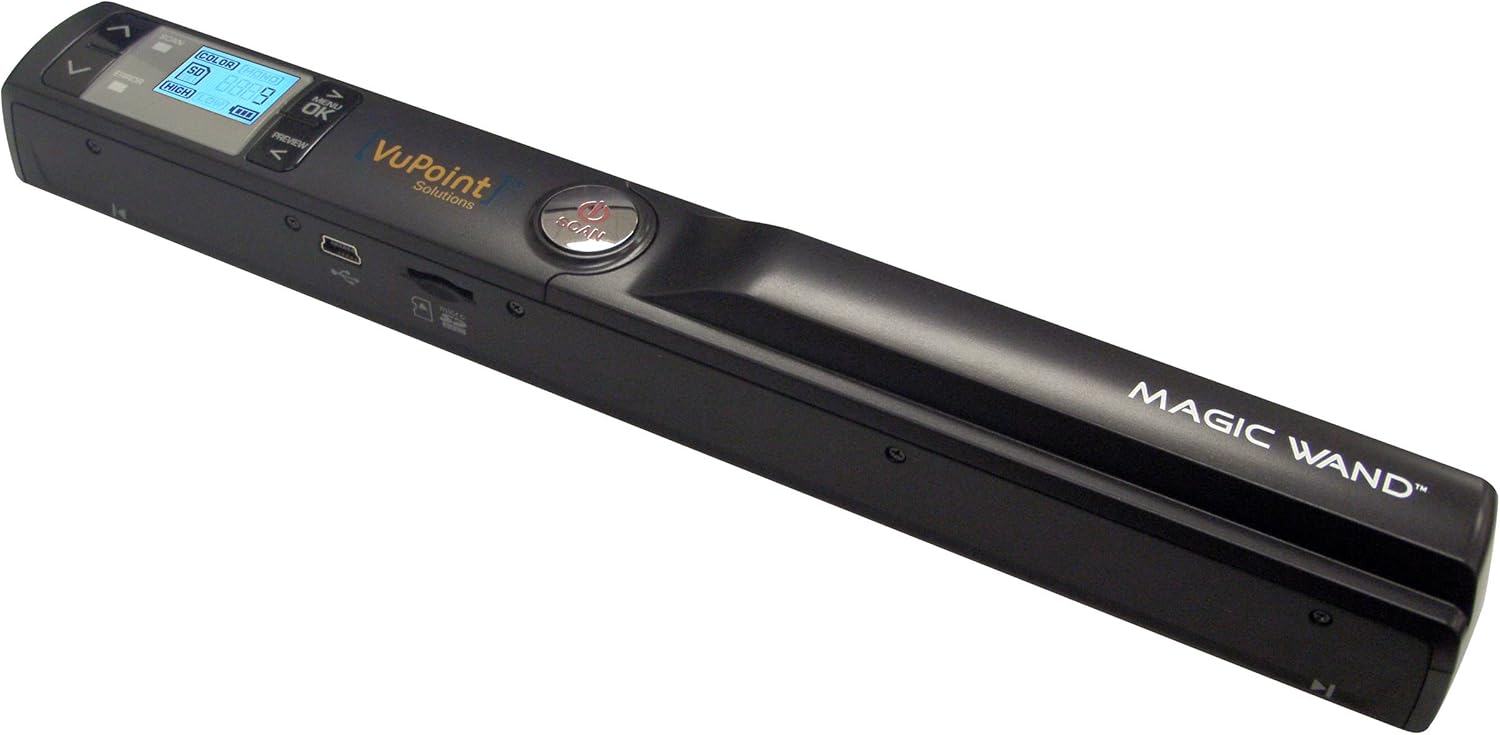
1-сүрөт: VUPOINT сыйкырдуу таякча көчмө сканери, көрсөтүүasinАнын жылмакай кара дизайны, түстүү дисплейи жана башкаруу баскычтары бар. Сканердин капталында USB порту жана microSD карта уячасы бар.
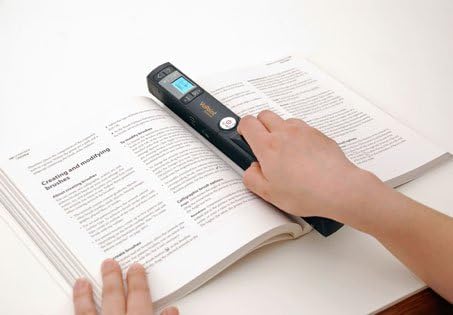
2-сүрөт: Колдонуучу портативдик сканердин иштешин көрсөтүп, аны ачык китептин барагы боюнча жылдырып жатат. Бул басылган материалдарды санариптештирүү үчүн колго кармалуучу мүнөзүн жана колдонуунун оңойлугун көрсөтөт.
Негизги өзгөчөлүктөрү:
- Жолдо сканерлөө үчүн көчмө дизайн.
- Алдын ала көрүү үчүн 1 дюймдук CSTN LCD дисплейviewсканерлөө.
- Бир нече чечилиш жөндөөлөрү: 300 DPI (Стандарт), 600 DPI (Жогорку) жана 900 DPI (Жакшы).
- JPEG жана PDF форматтарын колдойт file форматтар.
- 2x, 4x, 8x алдын алаview масштабдоо мүмкүнчүлүгү.
- Маалыматтарды өткөрүп берүү үчүн USB 2.0 туташуусу.
Жайгашуу
1. Батареяны орнотуу
- Сканердеги батарея бөлүмүнүн капкагын табыңыз.
- Капкакты жылдырыңыз.
- Бөлүмдүн ичинде көрсөтүлгөндөй туура полярдуулукту (+/-) камсыз кылып, эки (2) AA батарейкасын салыңыз.
- Батарея уясынын капкагын бекем жабыңыз.
2. MicroSD картасын киргизүү
Сканерленген сүрөттөрдү сактоо үчүн сканерге microSD картасы керек (эгерде таңгакта көрсөтүлбөсө, комплектке кирбейт).
- Сканердин капталынан microSD карта уячасын табыңыз.
- microSD картаны алтын түстүү контакттары ылдый каратып, ордуна чыкылдаганча акырын киргизиңиз.
- Алып салуу үчүн, картаны чыкылдаган үн чыкканча акырын түртүп, андан кийин чыгаруу үчүн коё бериңиз.
3. Баштапкы күйгүзүү
Дисплей күйгөнгө чейин Күйгүзүү баскычын басып, кармап туруңуз. Сканер эми колдонууга даяр.
Иштөө нускамалары
1. Күйгүзүү / Өчүрүү
- Күйгүзүү үчүн: басып, кармап туруңуз Күч LCD экраны күйгөнгө чейин баскычын басыңыз.
- Өчүрүү үчүн: басып, кармап туруңуз Күч баскычын LCD экраны өчкөнгө чейин басып туруңуз. Батареяны үнөмдөө үчүн сканер бир аз убакытка иштебей тургандан кийин автоматтык түрдө өчөт.
2. Сканерлөө режимин жана чечилишин орнотуу
Жөндөөлөрдү тандоо жана багыттоо үчүн дисплейдин жанындагы баскычтарды колдонуңуз:
- DPI жөндөөлөрү: басыңыз DPI 300 DPI (Std), 600 DPI (High) жана 900 DPI (Mine) аркылуу өтүү үчүн баскычты басыңыз. Жогорку DPI сапатын жакшыртат, бирок чоңураак кылат file өлчөмдөрү.
- Түс режими: басыңыз Түс/Моно Түстүү жана монохроматтык (кара жана ак) сканерлөөнүн ортосунда которулуу үчүн баскычты басыңыз.
- File Формат: Айрым моделдер JPEG жана PDF форматтарынын ортосунда которулууга мүмкүндүк берет. Бул параметр үчүн сканериңиздин дисплейин караңыз.
3. Сканерлөөнү жүргүзүү
- Сканерлегиңиз келген документти же сүрөттү тегиз, туруктуу бетке коюңуз.
- Сканерди эки колуңуз менен бекем кармаңыз.
- Сканердин сканерлөө терезесин документтин жогорку чети менен тегиздеңиз.
- басыңыз SCAN Скандоону баштоо үчүн баскычты бир жолу басыңыз. Скандоо индикатору күйөт.
- Сканерди документ боюнча бирдей басымды сактап, акырын жана бир калыпта ылдый жылдырыңыз. Сканерди кыйшайтуудан же көтөрүүдөн алыс болуңуз.
- Документтин аягына жеткенден кийин, баскычты басыңыз SCAN Скандоону токтотуу үчүн баскычты кайра басыңыз. Скандоо индикатору өчөт.
- Сканерленген сүрөт microSD картасына сакталат.
Кеңеш: Эң жакшы натыйжаларга жетүү үчүн, оптималдуу ылдамдыкты жана басымды сезүү үчүн бир нече эски документтерди сканерлөөнү машыгыңыз.
4. Previewинг сканерлөө
Алдын ала орнотуу үчүн орнотулган 1 дюймдук CSTN LCD дисплейин колдонуңузview сканерленген сүрөттөрүңүз. Сакталган сүрөттөрдү жылдыруу үчүн навигация баскычтарын колдонуңуз files. Дисплей деталдуу текшерүү үчүн 2x, 4x жана 8x масштабдоону колдойт.
5. өткөрүп берүү Fileс компьютерге
Сканерленген файлдарды өткөрүп берүүнүн эки негизги ыкмасы бар files:
- Түз USB туташуу:
- Берилген USB кабелин колдонуп, сканерди компьютериңизге туташтырыңыз.
- Сканер компьютериңизде алынуучу диск катары көрсөтүлөт.
- Сканерленген сүрөттөрүңүз сакталган "DCIM" папкасына кирүү үчүн дискти ачыңыз.
- Көчүрүү жана чаптоо files баскычын компьютериңиздеги каалаган жериңизге жылдырыңыз.
- MicroSD карта окугучту колдонуу:
- microSD картасын сканерден коопсуз чыгарыңыз.
- microSD картасын компьютериңизге туташкан шайкеш карта окугучка салыңыз.
- Картага алынуучу диск катары кирип, аны өткөрүп бериңиз files.
Техникалык тейлөө
1. Сканерди тазалоо
- Тазалоодон мурун сканердин өчүрүлгөнүн текшериңиз.
- Берилген тазалоочу чүпүрөктү же жумшак, мамыксыз чүпүрөктү колдонуп, сканердин сыртын акырын сүртүңүз.
- Сканерлөөчү айнек/линза үчүн атайын линза тазалоочу эритмени жана микрофибра кездемени колдонуңуз. Абразивдүү тазалоочу каражаттарды же эриткичтерди колдонбоңуз.
- Чаң менен таштандылардын сканерлөө сапатына таасир этишине жол бербөө үчүн кагаз жолун жана роликтерди үзгүлтүксүз тазалап туруңуз.
2. Батареяга кам көрүү
- Сканер агып кетпеши үчүн узак убакыт бою колдонулбай турган болсо, батареяларды алып салыңыз.
- Оптималдуу иштөө үчүн жогорку сапаттагы щелочтуу же кайра заряддалуучу AA батарейкаларын колдонуңуз.
3. Сактоо
Сканерди салкын, кургак жерде, түз күн нурунан, өтө жогорку температурадан жана жогорку нымдуулуктан алыс сактаңыз. Ташуу учурунда коргоо үчүн берилген көтөрүүчү баштыкты колдонуңуз.
Проблемаларды чечүү
| Көйгөй | Мүмкүн себеп | Чечим |
|---|---|---|
| Сканер күйбөйт. | Батареялар аз же түгөндү; батарея туура эмес сайылган. | Батареяларды алмаштырыңыз же алардын туура полярдуулукта салынганын текшериңиз. |
| Сканерлөө сапатынын начардыгы (сызыктар, бүдөмүк сүрөттөр). | Кир сканерлөөчү линзалар/роликтер; бирдей эмес сканерлөө ылдамдыгы; документтердин жылышы. | Сканердин линзасын жана роликтерин тазалаңыз. Жай жана бир калыпта сканерлеңиз. Документтин жалпак жана кыймылсыз экенин текшериңиз. |
| Скандалган сүрөттөрдү сактоо мүмкүн эмес. | MicroSD картасы толуп калган; карта туура эмес салынган; карта катасы. | Эскисин жок кылуу fileже жаңы/бош microSD картасын колдонуңуз. Картаны кайра салыңыз. Картаны форматтаңыз (бул бардык маалыматтарды өчүрөт). |
| Сканер компьютер тарабынан таанылган жок. | USB туташуусу бошоп калды; USB кабели бузулуп калды; драйвер көйгөйү. | USB кабелинин бекем туташканын текшериңиз. Башка USB портун же кабелин колдонуп көрүңүз. Компьютерди өчүрүп-күйгүзүңүз. |
Техникалык шарттар
| Өзгөчөлүк | Деталь |
|---|---|
| Продукциянын өлчөмдөрү | 10.1 x 1.2 x 1.1 дюйм |
| Элемент Салмагы | 4.8 унция |
| Модель номери | PDS-ST441-VP |
| Батареялар | 2 AA батарейка (кошулган) |
| Медиа түрү | USB |
| Сканер түрү | Документ |
| Бренд | VuPoint |
| Байланыш технологиясы | USB |
| Резолюция | 300 DPI, 600 DPI, 900 DPI |
| Барактын өлчөмү | Кат, А4 |
| Минималдуу системалык талаптар | Windows 7 |
| UPC | 874121003710 |
Кепилдик жана колдоо
Кепилдик жөнүндө маалымат жана техникалык колдоо алуу үчүн, өнүмүңүз менен кошо берилген кепилдик картасын караңыз же расмий VuPoint Solutions сайтына кириңиз. webсайт. Сатып алуу квитанциясын кепилдик дооматтары үчүн сатып алуунун далили катары сактаңыз.
Көбүрөөк жардам алуу үчүн VuPoint Solutions кардарларды тейлөө кызматына алардын расмий каналдары аркылуу кайрылсаңыз болот.
Ask a question about this manual
Ask about setup, troubleshooting, compatibility, parts, safety, or missing instructions. Manuals+ will review the question and use this page’s manual context to help answer it.