
1. Introduction and Overview
Бул колдонмо сиздин EVGA GeForce GTX 1080 SC GAMING ACX 3.0 графикалык картаңызды орнотуу, иштетүү жана тейлөө боюнча маанилүү маалыматтарды берет. EVGA GeForce GTX 1080 жогорку өндүрүмдүү оюндар жана виртуалдык реалдуулук тажрыйбалары үчүн иштелип чыккан NVIDIAнын "Pascal" графикалык процессоруна ээ. Бул модель EVGAнын ACX 3.0 муздатуу технологиясын камтыйт, ага оптималдаштырылган желдеткич калактары, кош шар подшипниктери жана натыйжалуу муздатуу жана тынч иштөө үчүн өтө аз кубаттуулуктагы мотор кирет.

Сүрөт 1.1: EVGA GeForce GTX 1080 SC GAMING ACX 3.0 видеокартасы жана таңгагы.
2. Пакеттин мазмуну
Төмөндө көрсөтүлгөн бардык буюмдар сиздин продуктуңуздун таңгагында камтылганын текшериңиз. Эгерде кандайдыр бир буюмдар жок болсо же бузулуп калса, EVGA кардарларды колдоо кызматына кайрылыңыз.
- EVGA GTX 1080 SC GAMING ACX 3.0 видеокартасы
- Драйвер CD
- Орнотуу боюнча колдонмо
- 6-пиндүү (x2) дан 8-пиндүү кубат адаптерине чейин
- EVGA оюн плакаты
- EVGA Case Badge тарабынан иштелип чыккан
- EVGA ышкыбоздорунун орнотулган чаптамасы

Сүрөт 2.1: Кошулган аксессуарлар жана документтер.
3. Продукциянын өзгөчөлүктөрү
EVGA GeForce GTX 1080 SC GAMING ACX 3.0 графикалык картасы сиздин эсептөө жана оюн тажрыйбаңызды жакшыртуу үчүн иштелип чыккан бир катар функцияларды сунуштайт:
- Жогорку аткаруу: Чыныгы базалык саат 1708 МГц жана чыныгы күчөтүү сааты 1847 МГц.
- Өркүндөтүлгөн эс тутум: Талаптуу тиркемелер жана оюндар үчүн 8192 МБ GDDR5X эс тутуму.
- Натыйжалуу муздатуу: Оптималдуу жылуулук иштеши жана тынч иштөө үчүн EVGA ACX 3.0 муздатуу технологиясы.
- DirectX 12 колдоосу: EVGA Precision XOC программасы аркылуу OSD (Экрандагы дисплей) менен DirectX 12 үчүн толук колдоо.
- Операциялык системанын шайкештиги: Windows 10 (32/64 бит), Windows 8 (32/64 бит) жана Windows 7 (32/64 бит) колдойт.
- VR даяр: Виртуалдык реалдуулукка терең үңүлүү үчүн иштелип чыккан.
- Дисплейдин туташуусу: DVI, DisplayPort жана HDMI сыяктуу бир нече чыгаруу параметрлери.
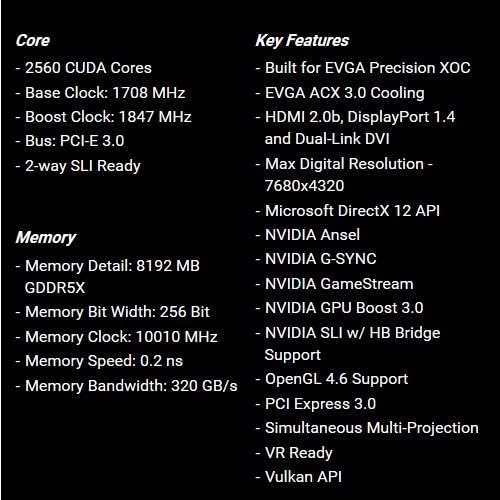
3.1-сүрөт: Негизги функциялары менен бирге өзөктүн жана эс тутумдун мүнөздөмөлөрү.
4. Орнотуу боюнча колдонмо (орнотуу)
EVGA GeForce GTX 1080 SC GAMING ACX 3.0 графикалык картаңызды компьютериңизге туура орнотуу үчүн төмөнкү кадамдарды аткарыңыз. Улантуудан мурун, системаңыз минималдуу талаптарга жооп берерин текшериңиз.
- Системаңызды даярдаңыз: Компьютериңизди өчүрүп, розеткадан бардык кабелдерди сууруп алыңыз. Компьютериңиздин корпусун ачыңыз.
- PCIe уячасын табыңыз: Энелик платаңыздагы PCI Express x16 уячасын аныктаңыз. Бул, адатта, эң узун уяча болот.
- Slot капкактарын алып салуу: Компьютериңиздин корпусунун арткы бетинен колдоно турган PCIe уячасына туура келген металл уяча капкактарын алып салыңыз.
- Графикалык картаны салыңыз: Графикалык картаны PCIe уячасы менен кылдаттык менен тегиздеп, ал бекем орнотулганга чейин бекем басыңыз. Уячанын кармоочу клипсинен чыкылдаган үн чыгышы керек.
- Коопсуз карта: Графикалык картаны арткы панелдеги компьютердин корпусуна бекитүү үчүн бурамаларды колдонуңуз.
- Туташуу кубаты: Кубат булагыңыздан керектүү 8-пиндүү PCIe кубат туташтыргычын (туташтыргычтарын) графикалык картага туташтырыңыз. Эгерде кубат булагыңызда 6-пиндүү гана туташтыргычтар болсо, анда комплекттеги 6-пиндүүден 8-пиндүү адаптерди колдонуңуз. Бардык кубат туташууларынын бекем экенин текшериңиз.
- Ишти жабуу: Компьютериңиздин корпусун жаап, бардык тышкы кабелдерди кайра туташтырыңыз.
- Драйверлерди орнотуу: Компьютериңизди күйгүзүңүз. Операциялык система жүктөлгөндөн кийин, берилген драйвер CDсинен эң акыркы графикалык драйверлерди орнотуңуз же аларды расмий EVGA сайтынан жүктөп алыңыз. webсайт (www.evga.com/drivers).

Сүрөт 4.1: Алдыңкы view графикалык картанын.

Сүрөт 4.2: Арткы киргизүү/чыгаруу порттору (DVI, DisplayPort, HDMI).
5. Иштөө нускамалары
Ийгиликтүү орнотуудан жана драйверди орнотуудан кийин, видео картаңыз колдонууга даяр.
- Дисплей туташуусу: Мониторуңузду (мониторлоруңузду) графикалык картадагы тиешелүү дисплей чыгыштарына (DVI, DisplayPort же HDMI) туташтырыңыз.
- Драйвер жаңыртуулары: NVIDIA же EVGAдан эң акыркы графикалык драйверлерди үзгүлтүксүз текшерип жана орнотуп туруңуз webсайттын жаңы оюндар жана тиркемелер менен оптималдуу иштөөсүн жана шайкештигин камсыз кылуу үчүн.
- EVGA Precision XOC: Өркүндөтүлгөн башкаруу, мониторинг жана оверлокинг үчүн EVGA Precision XOC программасын орнотуңуз. Бул утилита сизге желдеткичтин ийри сызыктарын тууралоого, температураны көзөмөлдөөгө жана RGB LED жарыгын ыңгайлаштырууга мүмкүндүк берет (эгер сиздин белгилүү бир моделиңизге тиешелүү болсо).
- Системалык талаптар: Системаңыз сунушталган кубаттуулуктун кубаттуулугуна жооп берерин текшериңизtagтуруктуу иштөө үчүн электрондук жана башка жабдык талаптары.
6. Техникалык тейлөө
Тийиштүү техникалык тейлөө графикалык картаңыздын иштөө мөөнөтүн узартып, анын туруктуу иштешин камсыздай алат.
- Чаңды тазалоо: Видеокарта желдеткичтеринен жана радиатордон чыккан чаңды мезгил-мезгили менен кысылган аба менен тазалап туруңуз. Тазалоодон мурун компьютердин өчүрүлүп, розеткадан суурулуп турганын текшериңиз.
- Аба агымы: Компьютериңиздин корпусунун ысып кетишине жол бербөө үчүн, анын ичинде жакшы аба айлануусун камсыз кылыңыз. Корпустун желдеткичтери туура иштеп жатканын жана аба айлануусуна тоскоол болбоо үчүн кабелдер башкарылып турганын текшериңиз.
- Драйвер жаңыртуулары: Графикалык драйверлериңизди жаңыртып туруңуз. Жаңы драйверлер көбүнчө иштин натыйжалуулугун оптималдаштырууну жана каталарды оңдоону камтыйт.
7. Кыйынчылыктарды
Эгер графикалык картаңызда көйгөйлөргө туш болсоңуз, төмөнкү жалпы көйгөйлөрдү чечүү кадамдарын караңыз:
- Дисплей чыгышы жок:
- Монитор кабели графикалык картага да, мониторго да бекем туташтырылганын текшериңиз.
- Графикалык карта PCIe уячасына толугу менен орнотулганын текшериңиз.
- Бардык талап кылынган PCIe кубат туташтыргычтары графикалык картага бекем туташтырылганын текшериңиз.
- Мүмкүн болсо, башка дисплей кабели же монитор менен сынап көрүңүз.
- Айдоочу маселелери:
- Эң акыркы графикалык драйверлерди таза орнотуңуз. Жаңыларын орнотуудан мурун, бар драйверлерди чыгарып салыңыз.
- Эгерде көйгөйлөр чечилбесе, эски, туруктуу драйвер версиясын колдонуп көрүңүз.
- Ашыкча ысып кетүү:
- Компьютериңиздин ичиндеги аба агымынын туура болушун камсыз кылыңыз.
- Видеокарта желдеткичтеринен жана радиаторунан чаңды тазалаңыз.
- EVGA Precision XOC же ушул сыяктуу программалык камсыздоону колдонуп, температураны көзөмөлдөңүз.
- Системанын туруксуздугу/бузуулар:
- Кубат булагыңыздын (PSU) сунушталган кубаттуулукка жооп берерин текшериңизtagграфикалык картаны кошо алганда, сиздин системаңыз үчүн.
- Видеокартанын ашыкча жүктөлүп кетпегенин текшериңиз. Зарыл болсо, демейки жөндөөлөргө кайтарыңыз.
- Системалык эс тутум (RAM) көйгөйлөрүн текшериңиз.
Көбүрөөк жардам алуу үчүн, расмий EVGA колдоо кызматына кайрылыңыз webсайтка же алардын техникалык колдоо тобуна кайрылыңыз.
8. Техникалык шарттар
| Өзгөчөлүк | Деталь |
|---|---|
| Модель номери | 08G-P4-6183-KR |
| Графикалык процессор | NVIDIA GeForce GTX 1080 |
| CUDA өзөктөрү | 2560 |
| Негизги саат | 1708 МГц |
| Саатты күчөтүү | 1847 МГц |
| Memory Type | 8 ГБ GDDR5X |
| Эстутум битинин туурасы | 256-бит |
| Memory Clock | 10010 МГц |
| Memory Bandwidth | 320 ГБ/сек |
| Максималдуу санариптик чечилиш | 7680x4320 |
| Видео чыгаруу интерфейси | DVI, DisplayPort, HDMI |
| Автобус интерфейси | PCI Express 3.0 |
| Муздатуу чечими | EVGA ACX 3.0 |
| Өлчөмдөрү (LxWxH) | 10.5 x 1.5 x 4.38 дюйм |
| Элемент Салмагы | 3 фунт |
| Операциялык системаны колдоо | Windows 10/8/7 (32/64bit) |

Сүрөт 8.1: Бурчтуу view графикалык картанын муздатуу дизайнын баса белгилеп.

Сүрөт 8.2: Арткы view графикалык картанын арткы платасын көрсөтөт.
9. Кепилдик жана колдоо
Кепилдик боюнча толук маалымат алуу үчүн, расмий EVGAга кайрылыңыз webсайтына же продуктуңузга тиркелген документтерге кайрылыңыз. EVGA өз продуктулары үчүн кардарларды колдоо жана ресурстарды камсыз кылат.
- Расмий колдонуучу колдонмо (PDF): Толук көрсөтмө алуу үчүн, сиз расмий колдонуучу колдонмосун жүктөп алсаңыз болот бул жерде.
- EVGA колдоосу: Драйверлер, көп берилүүчү суроолор жана байланыш маалыматы үчүн EVGA колдоо барагына кириңиз: www.evga.com/support.