
1. Киришүү
Бул колдонмодо TP-Link TL-WR850N N300 Wi-Fi роутерин орнотуу, конфигурациялоо жана иштетүү боюнча көрсөтмөлөр берилген. Бул түзмөк 300 Мбит/с зымсыз ылдамдыкты, 2.4 ГГц бир тилкелүү байланышты сунуштайт жана IPv6, Ата-энелик көзөмөл жана Конок тармагы сыяктуу функцияларды колдойт. Колдонуудан мурун бул колдонмону кылдаттык менен окуп чыгыңыз.
2. Пакеттин мазмуну
Пакетиңизде төмөнкү заттар бар экенин текшериңиз:
- Зымсыз N роутери TL-WR850N
- Электр менен жабдуу бирдиги
- Ethernet кабели
- Ыкчам орнотуу колдонмосу

Сүрөт 2.1: Алдыңкы view TP-Link TL-WR850N N300 Wi-Fi роутеринин эки тышкы антеннасы жана абалынын көрсөткүчтөрү көрсөтүлгөн.
3. Техникалык жабдыктар бүттүview
3.1 Алдыңкы панель (LED индикаторлору)
Алдыңкы панелде роутердин абалын көрсөткөн LED индикаторлору бар. LEDдин чоо-жайын билүү үчүн Тез Орнотуу Колдонмосун караңыз.

3.1-сүрөт: Бурчтуу view TP-Link TL-WR850N N300 Wi-Fi роутеринин жогорку панелдеги абал LED индикаторлорун баса белгилеп турат.
3.2 Арткы панель (порттор жана баскычтар)
Арткы панелде роутерди тармакка жана кубат булагына туташтыруу үчүн бардык керектүү порттор бар.
- Электр порту: Берилген кубат адаптерине туташат.
- WAN порту (Көк): Модемиңизге же интернет кызматын көрсөтүүчүңүздүн (ISP) тармагына туташат.
- LAN порттору (сары): Компьютерлер, акылдуу сыналгылар же оюн консолдору сыяктуу зымдуу түзмөктөрүңүзгө туташат.
- WPS/Reset баскычы: Wi-Fi корголгон орнотуу (WPS) же роутерди заводдук демейки жөндөөлөргө кайтаруу үчүн колдонулат.

3.2-сүрөт: Арткы view TP-Link TL-WR850N N300 Wi-Fi роутеринин кубат портун, WAN портун, LAN портторун жана WPS/Кайра коюу баскычын көрсөтүүдө.
4. Орнотуу
4.1 Аппараттык туташуу
- Өчүрүү: Модемиңизди жана роутериңизди (эгер бар болсо) электр кубатынан ажыратыңыз.
- Модемди туташтыруу: Модемиңизди роутердин көк WAN портуна Ethernet кабелин колдонуп туташтырыңыз.
- Түзмөктөрдү туташтыруу (кошумча): Компьютериңизди же башка зымдуу түзмөктөрүңүздү роутердин сары LAN портторуна Ethernet кабелдерин колдонуп туташтырыңыз.
- Күйгүзүү: Кубат адаптерин роутердин кубат портуна туташтырып, аны розеткага сайыңыз. Модемиңизди, андан кийин роутерди күйгүзүңүз. Роутердин индикаторлору турукташканча күтө туруңуз.
4.2 Баштапкы конфигурация
Роутерди төмөнкүнү колдонуп конфигурациялоого болот web браузер. Тез орнотуу боюнча колдонмо баштапкы кирүү чоо-жайын берет.
- Роутерге туташуу: Компьютериңизди роутерге Ethernet кабели аркылуу же роутердин астыңкы жагындагы этикеткада басылган демейки Wi-Fi аталышын (SSID) жана сырсөздү колдонуп зымсыз туташтырыңыз.
- Мүмкүнчүлүк Web Интерфейс: ачуу а web браузерди жана демейки кирүү дарегин киргизиңиз (мисалы,
http://tplinkwifi.netor192.168.0.1). - Кирүү: Демейки колдонуучу атын жана паролду киргизиңиз (адатта
adminэкөө үчүн тең). - Ыкчам орнотууну иштетүү: Интернет байланышыңызды жана зымсыз орнотууларды конфигурациялоо үчүн Ыкчам орнотуу устасынын экрандагы нускамаларын аткарыңыз.
4.1-сүрөт: Тез онлайн режимине кирүү үчүн колдонуучуга ыңгайлуу интерфейсти баса белгилеп, орнотуунун оңой процессинин иллюстрациясы.
5. Маршрутизаторду иштетүү
5.1 Зымсыз орнотуулар
TL-WR850N ар кандай тармактык тапшырмалар үчүн ылайыктуу 300 Мбит/сек зымсыз N ылдамдыгын камсыз кылат.
- Тармактын аталышы (SSID): Роутердеги демейки зымсыз тармактын атын (SSID) өзгөртө аласыз web интерфейс.
- Зымсыз сырсөз: Зымсыз тармагыңыз үчүн күчтүү WPA2-PSK сырсөзүн орнотуу сунушталат.
- CCA технологиясы: Clear Channel Assessment (CCA) каналдардын кагылышууларын автоматтык түрдө болтурбай, зымсыз байланыштын иштешин жакшыртат.
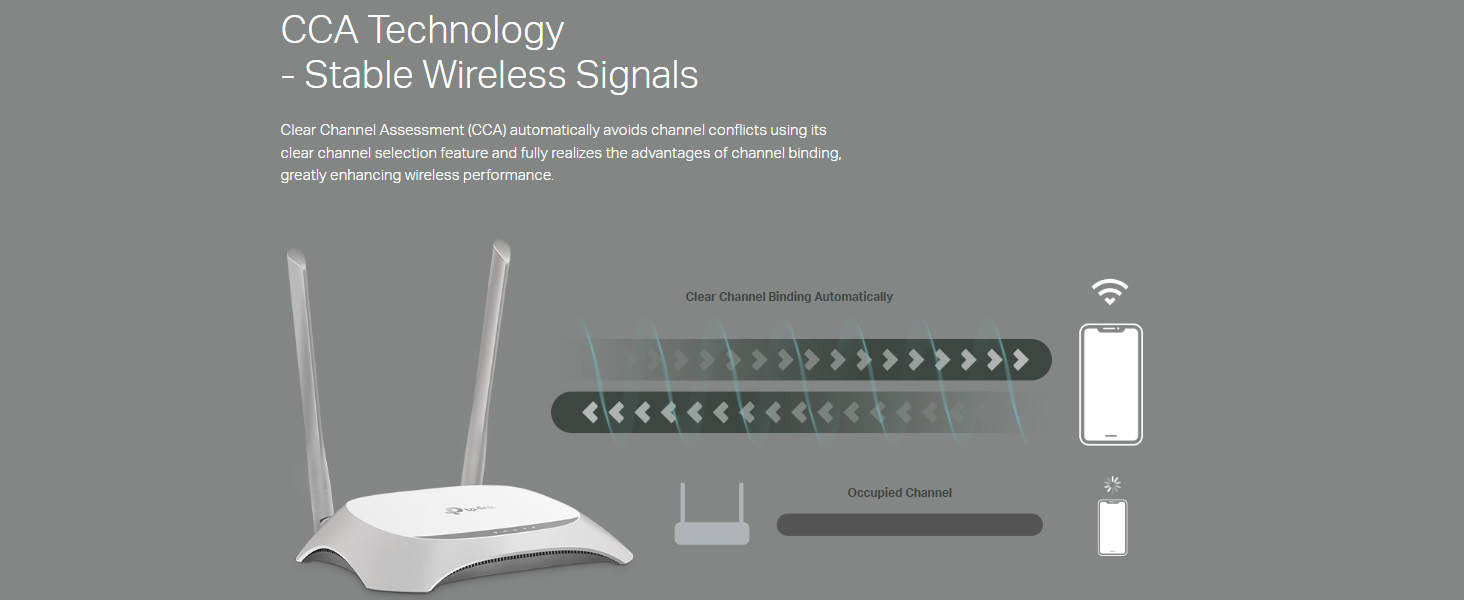
5.1-сүрөт: Зымсыз сигналдын туруктуулугун жана иштешин жакшыртуу үчүн так каналдарды тандоого жардам берген CCA технологиясын көрсөткөн диаграмма.
5.2 Коноктор тармагы
Негизги тармагыңызды коопсуз жана купуя сактоо үчүн коноктор үчүн өзүнчө Wi-Fi мүмкүнчүлүгүн камсыз кылуу максатында "Конок тармагы" функциясын иштетиңиз.
- Конок тармагынын жөндөөлөрүнө кириңиз web интерфейс.
- Конок тармагын иштетип, анын SSID жана сырсөзүн конфигурациялаңыз.
- Ошондой эле, конок колдонуучулар үчүн өткөрүү жөндөмдүүлүгүнүн чектөөлөрүн же кирүү чектөөлөрүн орното аласыз.
5.3 Ата-эненин көзөмөлү
Ата-эненин көзөмөлүн колдонуп, туташкан түзмөктөр интернетке качан жана кантип кире аларын башкарыңыз.
- Роутердин "Ата-энелик көзөмөл" бөлүмүнө өтүңүз web интерфейс.
- Убакыт чектөөлөрүн көзөмөлдөө жана орнотуу үчүн түзмөктөрдү көрсөтүү же webсайттын чектөөлөрү.
5.4 IPv6 колдоосу
Роутер IPv6 (Интернет протоколунун 6-версиясы) менен шайкеш келет жана эң акыркы интернет стандарттарын колдойт.
5.5 IP QoS (Тейлөө сапаты)
IP негизиндеги өткөрүү жөндөмдүүлүгүн башкаруу администраторлорго ар бир туташкан түзмөккө же колдонуучуга канча өткөрүү жөндөмдүүлүгү бөлүнгөнүн аныктоого мүмкүндүк берет, бул маанилүү тиркемелердин иштешин оптималдаштырат.
5.2-сүрөт: IP QoS'тун визуалдык көрсөтүлүшү, анын тармактык өткөрүү жөндөмдүүлүгүн башкаруудагы жана бөлүштүрүүдөгү ролун көрсөтөт.
5.6 Aginet конфигурациясын колдоо
Роутер Aginet Configди колдойт, ал Интернет кызмат көрсөтүүчүлөрүнө (ISP) демейки конфигурацияларды ыңгайлаштырууга мүмкүндүк берет. Бул функция акыркы колдонуучулар түзмөктү баштапкы абалга келтиргенде пайда болушу мүмкүн болгон көйгөйлөрдү чечүүгө жардам берет жана үзгүлтүксүз кызмат көрсөтүүнү камсыздайт.
5.3-сүрөт: Роутердин жөндөөлөрүн ISP аркылуу ыңгайлаштыруу функциясы болгон Aginet Config функциясын колдой тургандыгын көрсөткөн графика.
6. Техникалык тейлөө
6.1 Орнотулган программаны жаңыртуу
Оптималдуу аткарууну, коопсуздукту жана жаңы функцияларга жетүүнү камсыз кылуу үчүн микропрограмма жаңыртууларын дайыма текшерип, орнотуп алыңыз.
- Расмий TP-Link колдоо бөлүмүнө баш багыңыз webсиздин моделиңиз үчүн сайт (TL-WR850N).
- Акыркы микропрограмманы жүктөп алыңыз file.
- Маршрутизаторго кириңиз web интерфейсин ачып, "Микропрограммалык камсыздоону жаңыртуу" бөлүмүнө өтүңүз (адатта "Система куралдары" бөлүмүндө).
- Жаңы микропрограмманы жүктөп алуу жана орнотуу үчүн экрандагы көрсөтмөлөрдү аткарыңыз. Жаңыртуу процессинде роутерди өчүрбөңүз.
6.2 Заводдук абалга кайтаруу
Эгер роутер туура иштебей жатса же кирүү сырсөзүн унутуп калсаңыз, аны заводдук демейки жөндөөлөргө кайтарсаңыз болот.
- 1-ыкма (Аппараттык баскыч): Роутер күйүп турганда, арткы панелдеги WPS/Кайра орнотуу баскычын системанын LED индикатору тез күйүп-өчкөнгө чейин болжол менен 5-10 секунд басып туруңуз. Баскычты коё берип, роутердин кайра жүктөлүшүн күтүңүз.
- 2-ыкма (Web Интерфейс): Маршрутизаторго кириңиз web интерфейсинде, Система куралдары > Заводдук демейки жөндөөлөр бөлүмүнө өтүп, Калыбына келтирүү баскычын чыкылдатыңыз. Суралганда аракетти ырастаңыз.
Эскертүү: Заводдук жөндөөлөргө кайтаруу бардык ыңгайлаштырылган конфигурацияларыңызды жок кылат жана роутерди кайра орнотушуңуз керек болот.
7. Кыйынчылыктарды
7.1 Интернетке кирүү мүмкүн эмес
- Модем, роутер жана компьютериңиздин ортосундагы бардык кабелдик туташууларды текшериңиз. Алардын коопсуз экенине ынаныңыз.
- Роутердеги WAN LED индикатору күйүп турганын, бул модемиңизге туташкандыгын көрсөтүп турганын текшериңиз.
- Модемиңизди жана роутериңизди өчүрүп-күйгүзүңүз. Эки түзмөктү тең өчүрүп-күйгүзүңүз, 30 секунд күтө туруңуз, андан кийин алгач модемди күйгүзүңүз, ал толук жүктөлгүчө күтүп, андан кийин роутерди күйгүзүңүз.
- Роутердеги интернет жөндөөлөрүңүздү ырастаңыз web Интернет провайдериңиз тарабынан берилген интерфейске дал келет.
7.2 Роутерге кирүү мүмкүн эмес Web Башкаруу барагы
- Түзмөгүңүз роутерге туура туташкандыгын текшериңиз (зымдуу же зымсыз).
- Роутердин IP дарегин текшериңиз (мисалы,
http://tplinkwifi.netor192.168.0.1) браузерде туура киргизилген. - Браузериңиздин кэшин жана cookie файлдарын тазалаңыз же башка браузерди колдонуп көрүңүз.
- Эгер сиз роутердин кирүү маалыматтарын өзгөртүп, унутуп калсаңыз, заводдук жөндөөлөргө кайтарыңыз (6.2-бөлүмдү караңыз).
7.3 Wi-Fi сигналынын көйгөйлөрү
- Маршрутизатордун жайгашуусу: Маршрутизаторду борбордук жерге, тоскоолдуктардан жана тоскоолдуктардан (мисалы, микротолкундар, зымсыз телефондор) алыс жайгаштырыңыз.
- Антенна багыты: Оптималдуу сигнал кабыл алуу үчүн антенналарды тууралаңыз.
- Канал кийлигишүүсү: Зымсыз жөндөөлөрдө Wi-Fi каналын азыраак тыгынга өзгөртүп көрүңүз.
- Микропрограмма: Роутериңиздин микропрограммасы жаңыртылганын текшериңиз.
8. Техникалык шарттар
| Өзгөчөлүк | Деталь |
|---|---|
| Бренд | TP-Link |
| Модель аты | TL-WR850N |
| Зымсыз стандарт | 802.11b/g/n |
| Frequency Band | Бир тилкелүү (2.4 ГГц) |
| Зымсыз ылдамдык | 300 Мбит/сек чейин |
| Байланыш түрү | Wi-Fi, Ethernet |
| Порттар | 1 WAN, 4 LAN |
| Өзгөчөлүктөр | CCA технологиясы, Оңой орнотуу, Конок режими, Ата-энелик көзөмөл, QoS, IPv6 колдоосу, Aginet конфигурациясы |
| Операциялык системаны колдоо | Linux, Mac OS, Windows |
| Power Input | 9 вольт (ток) |
| Өлчөмдөрү (LxWxH) | 20 x 15 x 15 сантиметр |
| Элемент Салмагы | 650 г |
9. Кепилдик жана колдоо
9.1 Кепилдик маалыматы
Кепилдик жөнүндө маалымат алуу үчүн, өнүмүңүз менен кошо берилген кепилдик картасын караңыз же расмий TP-Link веб-сайтына кириңиз. webсиздин аймагыңыз үчүн сайт. Кепилдик талаптары үчүн сатып алуу дүмүрчөгүңүздү сактап коюңуз.
9.2 Техникалык колдоо
Эгерде сиз ушул колдонмону колдонуу менен чечилбей турган кандайдыр бир көйгөйлөргө туш болсоңуз, TP-Link техникалык колдоо кызматына кайрылыңыз.
- Акысыз байланыш: 1800 2094 168 (Индия)
- Электрондук почта колдоо: support.in@tp-link.com
- Онлайн ресурстар: Расмий TP-Link сайтына кириңиз webКөп берилүүчү суроолор, микропрограммалык камсыздоону жүктөп алуу жана кошумча колдоо документтери үчүн сайт.
Өндүрүүчү: TP-Link
Импорттоочу: TP-link India Private ltd. 201-кеңсе, 2-кабат, A-wing Time Square имараты, Марол нака, Андхери К.urlМумбай, Андхери Чыгышындагы А жолу.