
1. Киришүү
Thank you for choosing the Gembird MUS-6B-01 Optical USB Mouse. This manual provides essential information for setting up, operating, maintaining, and troubleshooting your new mouse. Please read these instructions carefully to ensure optimal performance and longevity of your device.

Image: The official Gembird brand logo, featuring the company name in a stylized font with a geometric design.
2. Продукт бүтүп калдыview
The Gembird MUS-6B-01 is a reliable 6-button optical USB mouse designed for comfortable and precise navigation. Its ambidextrous design makes it suitable for both left and right-handed users.
Негизги өзгөчөлүктөрү:
- Оптикалык көз салуу: Provides smooth and accurate cursor control.
- 6 Баскычтар: Includes standard left/right click, scroll wheel, DPI adjustment, and two side buttons for enhanced functionality.
- USB туташуу: Simple plug-and-play connection to your computer.
- Эки тараптуу дизайн: Сол жана оң кол менен иштеген колдонуучулар үчүн ыңгайлуу.
Компоненттери:
- Сол чыкылдатуу баскычы
- Оң баскычты чыкылдатыңыз
- Scroll Wheel (also functions as a middle click button)
- DPI жөндөө баскычы
- Алга баскычы (каптал)
- Артка баскычы (каптал)
- Optical Sensor (underside)
- USB Connector (at the end of the cable)
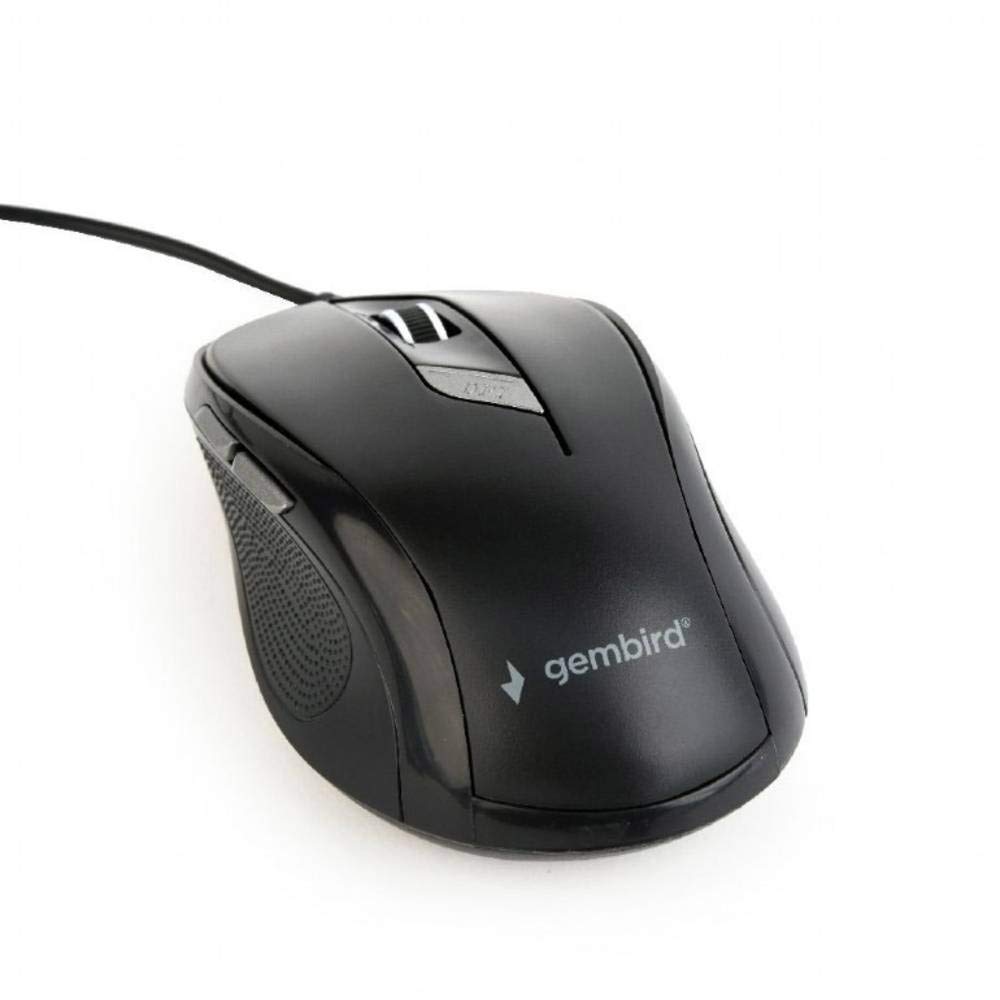
Сүрөт: жогорудан ылдыйга view of the Gembird MUS-6B-01 optical USB mouse. The mouse is black with a matte finish, featuring a scroll wheel, left and right click buttons, a DPI button, and two side buttons. A black USB cable extends from the front of the mouse.
3. Орнотуу
Setting up your Gembird MUS-6B-01 mouse is a simple plug-and-play process.
Орнотуу кадамдары:
- Компьютериңизден жеткиликтүү USB портун табыңыз.
- Plug the USB connector of the Gembird MUS-6B-01 mouse firmly into the USB port.
- Your operating system (Windows, Linux) will automatically detect and install the necessary drivers. This process may take a few moments.
- Драйверлер орнотулгандан кийин, чычкан колдонууга даяр.
Негизги функцияларды аткаруу үчүн, адатта, кошумча программалык камсыздоону орнотуунун кажети жок.
4. Иштөө нускамалары
Familiarize yourself with the functions of each button on your Gembird MUS-6B-01 mouse.
Негизги функциялар:
- Сол чыкылдатуу: Primary action, selecting items, opening files.
- Оң чыкылдатуу: Контексттик менюларды ачат, кошумча опцияларды берет.
- Жылдыруу дөңгөлөгү: Документтерди өйдө же ылдый сыдырыңыз жана web барактар.
- Орто чыкылдатуу (сыдыруу дөңгөлөгүн басуу): Often used to open links in new tabs or for specific application functions.
Өркүндөтүлгөн функциялар:
- DPI жөндөө баскычы: Located behind the scroll wheel, this button allows you to cycle through different sensitivity (DPI) settings. Press it to change the cursor speed to suit your preference.
- Алдыга баскыч (каптал): Адатта алдыга жылып кирет web браузерлер же file изилдөөчүлөр.
- Артка баскычы (каптал): Адатта артка карай багыт алат web браузерлер же file изилдөөчүлөр.
The functionality of the side buttons may vary depending on the application or operating system settings. Some operating systems allow customization of these buttons.
5. Техникалык тейлөө
Proper care will help extend the life of your Gembird MUS-6B-01 mouse.
Тазалоо:
- Тазалоодон мурун чычканды компьютериңизден ажыратыңыз.
- жумшак, бир аз колдонуу damp, lint-free cloth to wipe the surface of the mouse.
- For stubborn dirt, a small amount of mild soap solution can be applied to the cloth (not directly to the mouse).
- Use a cotton swab or compressed air to clean around the scroll wheel and between buttons.
- Ensure the optical sensor on the underside is clean and free of dust or debris.
- Do not use harsh chemicals, abrasive cleaners, or immerse the mouse in water.
Сактагыч:
Чычканды көпкө чейин колдонбогон учурда, таза, кургак жерде, өтө жогорку температурадан жана түз күн нурунан алыс сактаңыз.
6. Кыйынчылыктарды
If you encounter issues with your Gembird MUS-6B-01 mouse, try the following troubleshooting steps:
| Көйгөй | Мүмкүн чечим |
|---|---|
| Чычкан жооп бербей жатат |
|
| Erratic or jumpy cursor movement |
|
| Баскычтар иштебей жатат |
|
7. Техникалык шарттар
Detailed technical specifications for the Gembird MUS-6B-01 Optical USB Mouse:
| Өзгөчөлүк | Спецификация |
|---|---|
| Бренд | Gembird |
| Модель аты | МУС-6Б-01 |
| Байланыш технологиясы | Зымдуу (USB) |
| Кыймылды аныктоо технологиясы | Оптикалык |
| Button Quantity | 6 |
| Колдун багыты | Эки тараптуу |
| Шайкеш операциялык системалар | Linux, Windows 7, Windows XP (жана андан кийинки версиялары) |
| Аппараттык платформа | Персоналдык компьютер |
| Кабелдин узундугу | 5.0 метр |
| Элемент Салмагы | 74 грамм |
| Материал | Пластик |
| Түс | Кара |
| Батареялар талап кылынат | Жок |
8. Коопсуздук маалыматы
Сураныч, төмөнкү коопсуздук эрежелерин сактаңыз:
- Чычканды сууга же ашыкча нымдуулукка дуушар кылбаңыз.
- Чычканды түшүрүүдөн же катуу соккулардан сактаныңыз.
- Чычканды өз алдынча бөлүктөргө бөлүүгө же оңдоого аракет кылбаңыз. Квалификациялуу тейлөө кызматкерлерине кайрылыңыз.
- Аппаратты экстремалдык температурадан жана тике күн нурунан алыс кармаңыз.
- Электрондук таштандыларды жергиликтүү эрежелерге ылайык жоопкерчилик менен жок кылыңыз.
9. Кепилдик жана колдоо
Gembird products are designed for reliability and performance. For specific warranty terms and conditions, please refer to the warranty card included with your product or visit the official Gembird website. For technical support or further assistance, please contact your retailer or the Gembird customer service department.