
1. Киришүү
Бул колдонмодо Cuifati HD6770 оюн графикалык картасын орнотуу, иштетүү жана техникалык тейлөө боюнча кеңири көрсөтмөлөр берилген. Продукцияңыздын оптималдуу иштешин жана узак мөөнөттүү иштешин камсыз кылуу үчүн орнотуудан жана колдонуудан мурун бул колдонмону кылдаттык менен окуп чыгыңыз. Cuifati HD6770 өзүнүн атайын графикалык иштетүү мүмкүнчүлүктөрү менен эсептөө тажрыйбаңызды жакшыртуу үчүн иштелип чыккан.

Figure 1: ашыкview Cuifati HD6770 оюн графикалык картасынын.
2. Орнотуу жана орнотуу
2.1 Системалык талаптар
- Энелик платадагы PCI Express 2.0 x16 уячасы.
- Шайкеш келген операциялык система (Windows, Linux).
- Жетиштүү электр менен жабдуу бирдиги (PSU).
- HDMI, VGA же DVI киргизүүсү бар монитор.
2.2 Физикалык орнотуу
- Өчүрүү жана өчүрүү: Компьютериңиз толугу менен өчүрүлгөнүн жана розеткадан ажыратылганын текшериңиз.
- Ачык компьютер корпусу: Эне платага кирүү үчүн компьютериңиздин каптал панелин алып салыңыз.
- PCIe уячасын табыңыз: Сиздин энелик платада жеткиликтүү PCI Express 2.0 x16 уячасын аныктаңыз. Бул, адатта, эң узун уяча.
- Slot капкагын алып салуу: Тандалган PCIe уячасына туура келген компьютер корпусунун арткы бетинен металл уяча капкагын этияттык менен алып салыңыз.
- Графикалык картаны салыңыз: Графикалык картаны PCIe уячасы менен тегиздеп, ал бекем орнотулганга чейин бекем жана бирдей басыңыз. Кармоочу клипса бекитилгенде чыкылдаган үн угулушу керек.
- Коопсуз карта: Графикалык картанын кронштейнин компьютердин корпусуна бекитүү үчүн бураманы колдонуңуз.
- Ишти жабуу: Компьютериңиздин каптал панелин алмаштырыңыз.
- Кубатты туташтыруу (эгер бар болсо): Бул модель, адатта, PCIe уячасынан түз кубат алат. Эгерде сиздин өзгөчө вариантыңызда кошумча кубат туташтыргычы болсо, анда кубат булагынан тиешелүү кубат кабелин туташтырыңыз.
- Мониторду туташтыруу: Мониторуңузду графикалык картадагы чыгаруу портторунун бирине (HDMI, VGA же DVI) туташтырыңыз.

2-сүрөт: Графикалык картадагы жеткиликтүү дисплей чыгаруу порттору (HDMI, VGA, DVI).
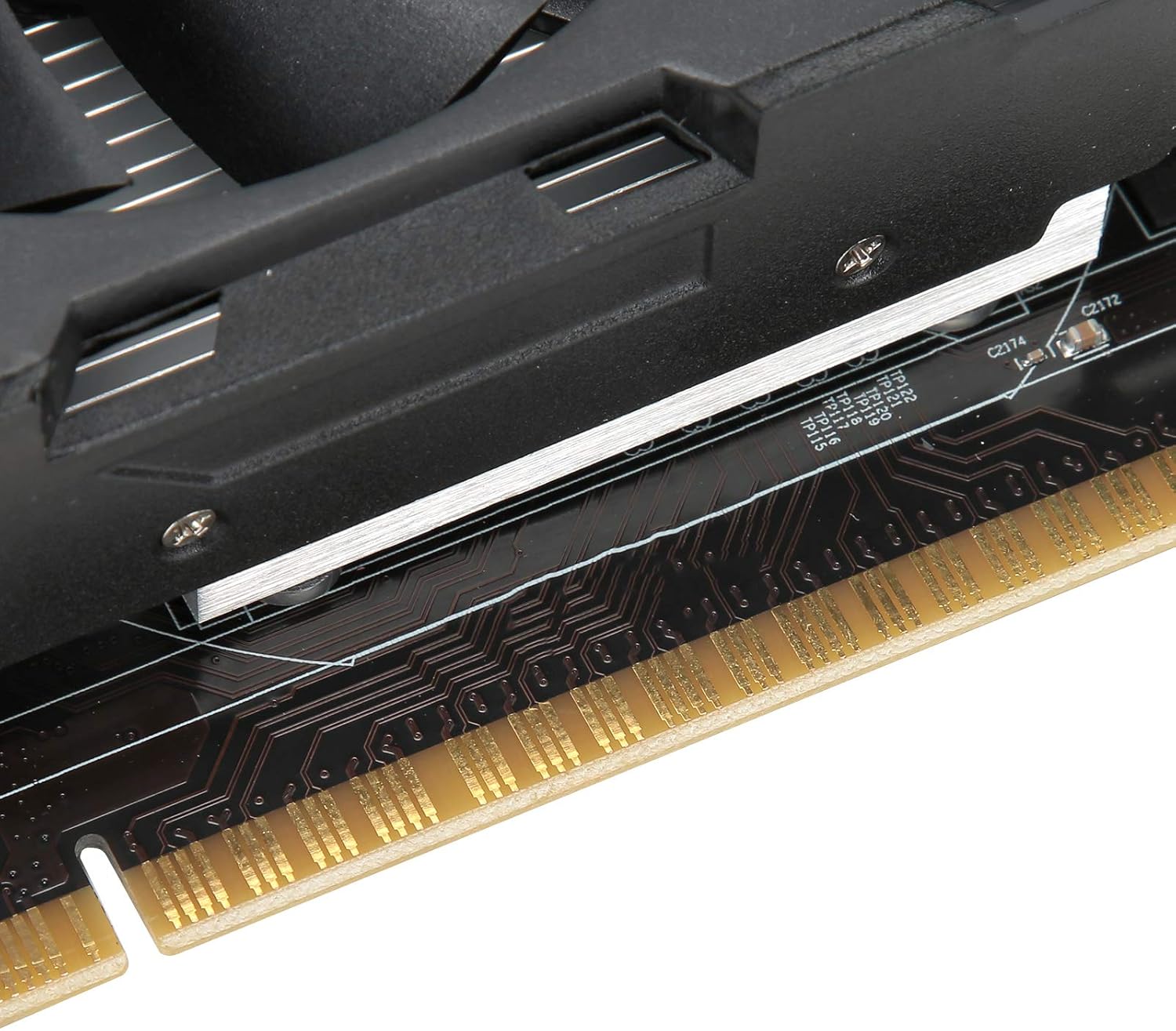
3-сүрөт: Энелик платаны орнотуу үчүн PCI Express туташтыргычынын жакындан сүрөтү.
2.3 Драйверди орнотуу
Физикалык орнотуудан кийин, сиз графикалык карта үчүн тиешелүү драйверлерди орнотушуңуз керек болот. Драйверлер операциялык системанын жабдыктар менен натыйжалуу байланышуусу жана анын толук мүмкүнчүлүктөрүн пайдалануусу үчүн абдан маанилүү.
- Күйгүзүү: Компьютериңизге сайып, аны күйгүзүңүз.
- Баштапкы дисплей: Компьютериңиз негизги дисплей драйвери менен жүктөлүшү мүмкүн.
- CDден орнотуу (эгер бар болсо): Эгерде драйвер CDси кошо берилген болсо, аны оптикалык дискке салып, экрандагы көрсөтмөлөрдү аткарыңыз.
- Акыркы драйверлерди жүктөп алыңыз: Оптималдуу иштөө жана шайкештик үчүн, эң акыркы драйверлерди түздөн-түз AMD расмий сайтынан жүктөп алуу сунушталат. webсайт (анткени карта AMD Radeon HD 6770 сопроцессорун колдонот). Издөө "AMD Radeon HD 6770 драйверлери" бөлүмүнө өтүп, операциялык системаңызды тандаңыз.
- Орнотуу көрсөтмөлөрүн аткарыңыз: Жүктөлүп алынган драйвер орнотуучусун иштетип, көрсөтмөлөрдү аткарыңыз. Бул системаны кайра жүктөөнү талап кылышы мүмкүн.
3. Операция
Орнотулуп, драйверлер жаңыртылгандан кийин, Cuifati HD6770 графикалык картаңыз системаңыз үчүн графикалык иштетүүнү автоматтык түрдө жүргүзөт. Анын иштешин операциялык системаңыздын түзмөк менеджери же графикалык башкаруу панели аркылуу текшере аласыз.
- Дисплейдин жөндөөлөрү: Операциялык системаңыздын дисплей жөндөөлөрү же AMD Radeon программасы аркылуу чечилишти, жаңыртуу ылдамдыгын жана бир нече монитордун конфигурацияларын тууралаңыз.
- Оюндар жана колдонмолор: Карта оюндар жана графикалык жактан интенсивдүү тиркемелер үчүн жакшыртылган иштөөнү камсыз кылуу үчүн иштелип чыккан. Оюндарыңыз жана программалык камсыздооңуз атайын графикалык картаны колдонууга конфигурацияланганын текшериңиз.
- Төмөн ызы-чуу операциясы: Картада ызы-чууну азайтуу үчүн иштелип чыккан муздатуу системасы бар, бул эсептөө чөйрөсүнүн тынчыраак болушуна өбөлгө түзөт.

4-сүрөт: Графикалык картанын негизги иштөө өзгөчөлүктөрү.
4. Техникалык тейлөө
Туура тейлөө графикалык картаңыздын узак мөөнөттүү жана оптималдуу иштешин камсыз кылат.
- Чаңды тазалоо: Вентилятордон жана радиатордон чыккан чаңды мезгил-мезгили менен кысылган аба менен тазалап туруңуз. Тазалоодон мурун компьютердин өчүрүлүп, розеткадан суурулуп турганын текшериңиз.
- Вентиляция: Компьютериңиздин корпусунун ысып кетишинин алдын алуу үчүн жетиштүү аба айланышын камсыз кылыңыз. Аба желдеткичтерин жаппаңыз.
- Драйвер жаңыртуулары: AMD компаниясынан эң акыркы графикалык драйверлерди үзгүлтүксүз текшерип жана орнотуп туруңуз webсайттын иштешин жакшыртуу жана каталарды оңдоо мүмкүнчүлүктөрүнөн пайдалануу мүмкүнчүлүгү.
- Температура мониторинги: Видеокартанын температурасын, айрыкча, оор жүктөөлөр учурунда, көзөмөлдөө үчүн системаны көзөмөлдөө программасын колдонуңуз.

5-сүрөт: Чаңдан таза кармалышы керек болгон муздатуучу желдеткич.
5. Кыйынчылыктарды
Эгер графикалык картаңыз менен көйгөйлөргө туш болсоңуз, төмөнкү жалпы көйгөйлөрдү жана чечимдерди караңыз:
| Көйгөй | Мүмкүн себеп | Чечим |
|---|---|---|
| Монитордо дисплей жок |
|
|
| Системанын туруксуздугу же бузулушу |
|
|
| Оюндарда/тиркемелерде начар иштөө |
|
|
6. Техникалык шарттар
Cuifati HD6770 оюн графикалык картасынын негизги техникалык мүнөздөмөлөрү:
- Графикалык сопроцессор: AMD Radeon HD 6770
- Видео эс тутумунун сыйымдуулугу: 4 ГБ DDR5
- Өзөк битинин туурасы: 128бит
- Негизги жыштык: 650 МГц
- Видео эс тутумунун жыштыгы: 1000 МГц
- Видео чыгаруу интерфейси: PCI Express 2.0
- 3D API колдоосу: DirectX 12
- Чыгуу порттору: HDMI, VGA, DVI
- Элемент Салмагы: Болжол менен 15.8 унция (448 грамм)
- Пакеттин өлчөмдөрү: Болжол менен 8.66 x 5.91 x 2.36 дюйм
7. Кепилдик жана колдоо
Кепилдик жөнүндө маалымат жана техникалык колдоо алуу үчүн, сатып алууңузга тиркелген документтерди караңыз же расмий Cuifati веб-сайтына кириңиз. webсайт. Кепилдик дооматтар үчүн сатып алганыңыздын далилин сактаңыз.
Колдоо кызматы менен байланышуу:
- Өндүрүүчү: КУИФАТИ
- Webсайт: Amazon'догу Куифати дүкөнү (жалпы продукт маалымат үчүн)
- Кепилдиктин конкреттүү шарттары жана түздөн-түз колдоо байланыш маалыматтары үчүн өнүмүңүздүн таңгагын же тиркелген документтерди караңыз.