
Cuifati H310 LGA 1151 Micro ATX DDR4 энелик платасы
Cuifati H310 LGA 1151 Micro ATX DDR4 энелик платасынын колдонуу боюнча колдонмосу
Модель: Cuifati H310 LGA 1151 Micro ATX DDR4 энелик платасы
Бренд: Куифати
1. Киришүү
Бул колдонмо Cuifati H310 LGA 1151 Micro ATX DDR4 энелик платасы боюнча толук көрсөтмөлөрдү камтыйт, анда орнотуу, иштетүү, техникалык тейлөө, мүчүлүштүктөрдү оңдоо жана деталдуу техникалык мүнөздөмөлөр камтылган. Энелик платанын туура иштешин жана узак мөөнөттүү иштешин камсыз кылуу үчүн, аны орнотуудан же иштетүүдөн мурун бул колдонмону кылдат окуп чыгыңыз.
Негизги өзгөчөлүктөрү:
- Кеңири CPU шайкештиги: 8- жана 9-муундагы Intel Core CPU'ларын (LGA 1151 розеткасы) колдойт.
- Кош канал DDR4 эс тутуму: 1066, 1333 жана 1600 МГц ылдамдыкта 32 ГБ чейинки жалпы эс тутумду колдогон эки DDR4 DIMM уячасы бар.
- Туруктуу энергия менен камсыздоо: Энелик платанын компоненттерине ишенимдүү электр энергиясын жеткирүү үчүн үч фазалуу электр менен камсыздоо жана бардык катуу абалдагы конденсаторлор менен жабдылган.
- Жогорку ылдамдыктагы чипсет: Ар кандай эсептөө тапшырмаларында туруктуу жана натыйжалуу иштөө үчүн Intel H310 чипсетин колдонот.
- Интегралдык графика: Көп мониторлуу орнотуулар үчүн DVI, HDMI жана VGA дисплей порттору бар интеграцияланган графикалык процессорду камтыйт.

1-сүрөт: жогорудан ылдыйга view Cuifati H310 LGA 1151 Micro ATX DDR4 энелик платасынын.
2. Орнотуу жана орнотуу
Cuifati H310 энелик платаңызды жана анын компоненттерин орнотуу үчүн бул кадамдарды кылдаттык менен аткарыңыз.
2.1 Motherboard Layout

2-сүрөт: Cuifati H310 энелик платасынын деталдуу схемасы, анын ичинде кубат туташтыргычтары, эс тутум уячалары, PCIe уячалары жана киргизүү/чыгаруу интерфейстери белгиленген негизги компоненттери менен.
2.2 CPU орнотуу
- LGA 1151 CPU розеткасын энелик платадан табыңыз.
- Процессордун кармоочу алкагын ачуу үчүн жүктөө рычагын акырын басып, аны розеткадан тартыңыз.
- Intel LGA 1151 процессоруңуздагы үч бурчтуу белгини розеткадагы тиешелүү белги менен тегиздеңиз. Процессорду күч менен киргизбестен, аны розеткага этияттык менен салыңыз.
- Кармап турган алкакты жаап, жүктөө рычагын кайра кулпуланган абалына түртүңүз.
- CPU муздаткычыңызды өндүрүүчүнүн көрсөтмөлөрүнө ылайык орнотуңуз.

Сүрөт 3: Жакын пландан view энелик платадагы LGA 1151 CPU розеткасынын, CPU орнотууга даяр.
2.3 Эстутум (RAM) орнотуу
- Эки DDR4 DIMM уячасын табыңыз.
- Эстутум уясынын эки учундагы клиптерди ачыңыз.
- DDR4 эстутум модулундагы оюкту DIMM уячасындагы ачкыч менен тууралаңыз.
- Эстутумдун модулун уячага кыстаргычтар орнотулганча кыстарыңыз. Эки клип тең толугу менен жабылганын текшериңиз.

4-сүрөт: Кош каналдуу архитектураны колдогон DDR4 эс тутум уячаларын көрсөткөн иллюстрация.
2.4 Сактоо түзмөгүн орнотуу (SATA)
- Энелик платадагы төрт SATA 3.0 (6 Гбит/с) портторун табыңыз.
- SATA маалымат кабелинин бир учун энелик платадагы SATA портуна туташтырыңыз.
- SATA маалымат кабелинин экинчи учун SATA катуу дискиңизге же SSDге туташтырыңыз.
- Кубат берүүчү блоктон (PSU) SATA кубат кабелин сактоочу түзмөгүңүзгө туташтырыңыз.
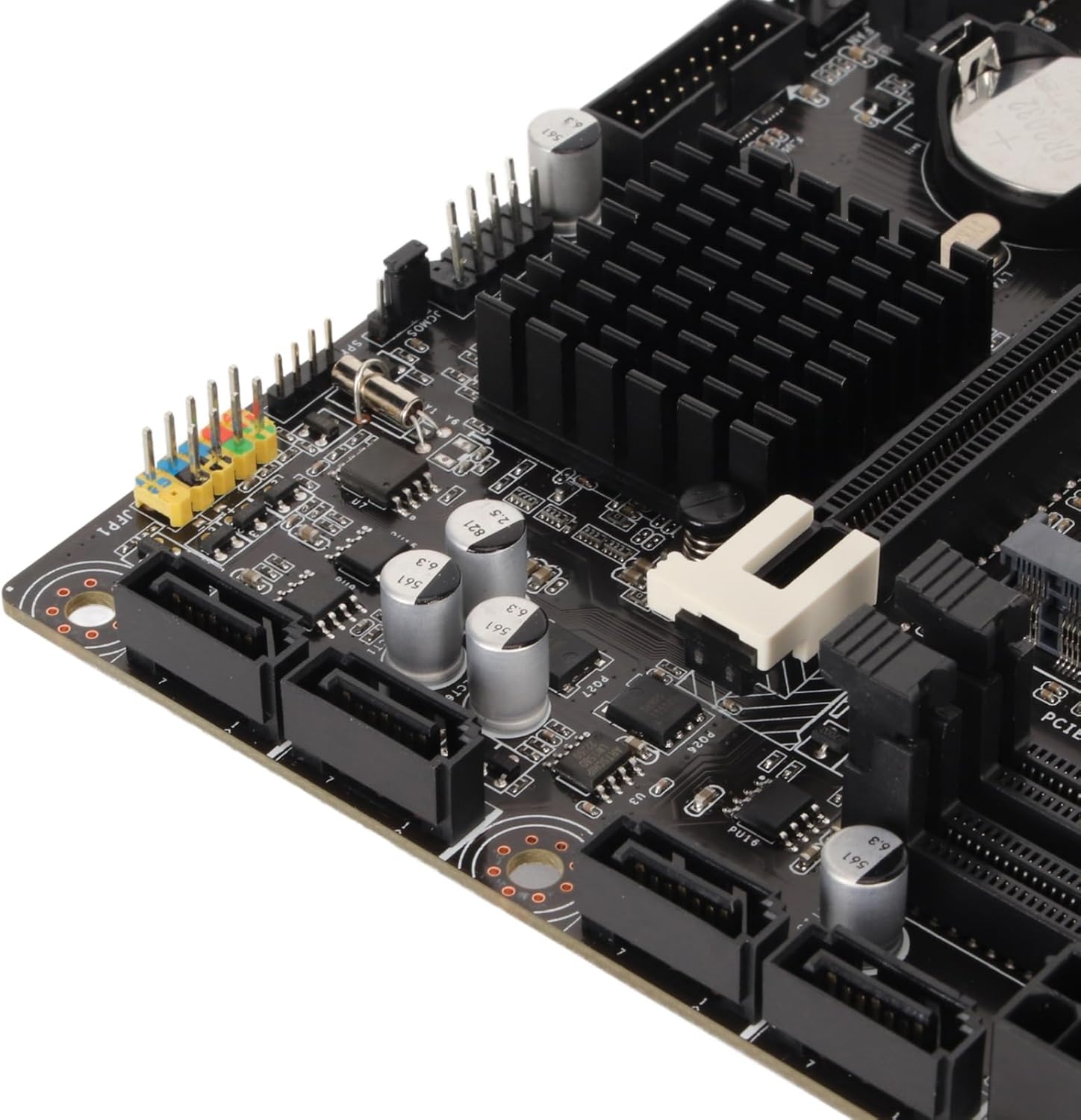
Сүрөт 5: Жакын пландан view сактоочу түзмөктөрдү туташтыруу үчүн колдонулган энелик платадагы төрт SATA 3.0 портунун бири.
2.5 Видеокартаны (PCIe) орнотуу
- PCIe x16 уячасын (эң узун PCIe уячасы) табыңыз.
- Тийиштүү кеңейтүү уячасынын капкагын компьютериңиздин корпусунан алып салыңыз.
- Видео картаңызды PCIe x16 уячасына тегиздеп, ал бекем орноп, бекитүүчү клип бекитилгенге чейин бекем басыңыз.
- Видеокартаны компьютердин корпусуна бурама менен бекитиңиз.
- Электр кубат булагыңыздан керектүү PCIe кубат кабелдерин графикалык картага туташтырыңыз.
2.6 Кубатты туташтыруу
- 24-пин ATX негизги кубат туташтыргычын PSUңуздан энелик платага туташтырыңыз.
- 8-пиндүү ATX 12V кубат туташтыргычын электр камсыздооңуздан энелик платага туташтырыңыз.
2.7 Киргизүү/чыгаруу калканын орнотуу
Энелик платаны компьютериңиздин корпусуна орнотуудан мурун, киргизүү/чыгаруу калканын корпустун арткы тешигине орнотуңуз. Бул арткы портторду коргойт жана чаңдын киришине жол бербейт.

6-сүрөт: Cuifati H310 энелик платасынын арткы киргизүү/чыгаруу панели, анда USB, LAN жана аудио уячалары сыяктуу ар кандай порттор көрсөтүлгөн.
3. Иштөө нускамалары
3.1 Биринчи жүктөө жана BIOS орнотуу
- Компьютериңизди чогулткандан кийин, мониторду, клавиатураны жана чычканды туташтырыңыз.
- Системаңызды күйгүзүңүз. Ишке киргизүү учурунда, баскычын кайра-кайра басыңыз DEL BIOS/UEFI орнотууларына кирүү үчүн баскычты (же экранда көрсөтүлгөндөй) басыңыз.
- BIOS'то жүктөө тартиби, дата/убакыт сыяктуу жөндөөлөрдү конфигурациялаңыз жана тиешелүү болсо, RAM үчүн XMP'ни иштетиңиз. Өзгөртүүлөрдү сактап, чыгыңыз.
- Операциялык системаңызды (мисалы, Windows 10) жүктөлүүчү USB дискинен же DVDден орнотуңуз.
3.2 Драйверди орнотуу
Операциялык системаңызды орноткондон кийин, энелик платанын компоненттери үчүн керектүү драйверлерди орнотуңуз. Аларга, адатта, чипсет драйверлери, аудио драйверлери, LAN драйверлери жана интеграцияланган графикалык драйверлер кирет. Драйверлерди, адатта, Cuifati колдоо кызматынан тапса болот. webсайтында же кошо берилген драйвердин CD/USB дискинде сактаңыз.
3.3 Интеграцияланган графикалык чыгаруу
Энелик плата бир нече дисплей чыгарууларын (DVI, HDMI, VGA) колдойт. Эгерде сиздин CPU интеграцияланган графикалык мүмкүнчүлүктөргө ээ болсо, бул портторду колдонуп, бир эле учурда үчкө чейин мониторду туташтыра аласыз.

Сүрөт 7: Жакын пландан view арткы киргизүү/чыгаруу панелиндеги DVI, HDMI жана USB портторунун.
4. Техникалык тейлөө
- Аны таза кармаңыз: Компьютериңиздин корпусун жана энелик платасын чаңдын топтолушун алдын алуу үчүн үзгүлтүксүз тазалап туруңуз, анткени бул ысып кетүү жана компоненттердин иштен чыгышына алып келиши мүмкүн. Чаңды акырын кетирүү үчүн кысылган абаны колдонуңуз.
- BIOS жаңыртуулары: Куифатини мезгил-мезгили менен текшерип туруңуз webBIOS жаңыртуулары үчүн сайт. BIOS жаңыртуулары системанын туруктуулугун, шайкештигин жана иштешин жакшырта алат. Жаңыртуу боюнча көрсөтмөлөрдү кылдаттык менен аткарыңыз.
- Драйвер жаңыртуулары: Жаңы программалык камсыздоо жана аппараттык камсыздоо менен оптималдуу иштешин жана шайкештигин камсыз кылуу үчүн драйверлериңизди жаңыртыңыз.
5. Кыйынчылыктарды
Эгерде сиз эне платаңызда көйгөйлөргө туш болсоңуз, анда төмөнкү жалпы көйгөйлөрдү чечүү кадамдарын карап көрүңүз:
- Кубат жок/жүктөө жок:
- Бардык кубат кабелдеринин (24-пиндүү ATX, 8-пиндүү ATX 12V) бекем туташтырылганын текшериңиз.
- Электр кубаты орнотулгандыгын жана туура иштеп жатканын текшериңиз.
- Алдыңкы панелдин туташууларын текшериңиз (кубат баскычы, баштапкы абалга келтирүү баскычы).
- Дисплей жок:
- Мониторуңуз туура графикалык чыгарууга (интеграцияланган же атайын GPU) туташтырылганын текшериңиз.
- Графикалык картаңызды жана RAM модулдарын кайра орнотуңуз.
- Эгер атайын GPU колдонуп жатсаңыз, анын туура кубатталганын текшериңиз.
- Системанын туруксуздугу/бузуулар:
- CPU жана GPU температурасын текшерүү.
- RAM модулдарынын туура орнотулгандыгын жана шайкештигин текшериңиз.
- BIOS жана драйверлерди жаңыртыңыз.
- BIOS Q-Flash Plus баскычы: Энелик платанын арткы киргизүү/чыгаруу панелинде BIOS Q-Flash Plus баскычы бар, ал сизге процессор, оперативдик эс тутум же видеокарта орнотулган эмес BIOSту жаңыртууга мүмкүндүк берет. Өндүрүүчүнүн көрсөтмөлөрүн караңыз. webБул функцияны колдонуу боюнча толук нускамаларды алуу үчүн сайт.
6. Техникалык шарттар
| Өзгөчөлүк | Деталь |
|---|---|
| Бренд | Cuifati |
| CPU розетка | LGA 1151 |
| Шайкеш процессорлор | Intel Core i3/i5/i7/i9 8/9-муундагы |
| Чипсет түрү | Intel H310 |
| RAM эс технологиясы | DDR4 |
| Memory Clock Speed | 1600 МГц (1066, 1333, 1600 МГц колдойт) |
| Максималдуу RAM сыйымдуулугу | 32 ГБ чейин (2 x 16 ГБ DIMM уячалары) |
| Шайкеш түзмөктөр | Персоналдык компьютер |
| Платформа | Windows 10 |
| Сактагыч интерфейстери | 4 x SATA 3.0 (6 Гбит/с) порттору |
| Display Outputs | DVI, HDMI, VGA |
| USB порттору (арткы) | 4 x USB 2.0, 2 x USB 3.2 1-муун, 1 x USB 3.2 2-муун, 1 x USB 3.2 1-муун C түрү |
| LAN | 1 x Гигабит Ethernet |
| Аудио | Интеграцияланган High Definition Audio |
| Элемент Салмагы | 1.13 фунт |
| Пакеттин өлчөмдөрү | 10.24 x 7.87 x 1.97 дюйм |
| Модель номери | Cuifati0ohk6rbtdm |
7. Кепилдик жана колдоо
Кепилдик жөнүндө маалымат, техникалык колдоо жана эң акыркы драйвер/BIOS жүктөмөлөрү үчүн, расмий Cuifati веб-сайтына кириңиз. webсайт. Кепилдик дооматтары үчүн сатып алуу дүмүрчөгүңүздү сактаңыз.
Кошумча продукт жөнүндө маалымат жана визуалдык көрсөтмөлөр үчүн, төмөнкү продуктуну караңызview төмөндөгү видео:
Видео 1: Расмий продукт бүттүview Cuifati H310 энелик платасы үчүн. Бул видео энелик платанын функциялары жана компоненттери боюнча визуалдык көрсөтмө берет.
Ask a question about this manual
Ask about setup, troubleshooting, compatibility, parts, safety, or missing instructions. Manuals+ will review the question and use this page’s manual context to help answer it.