
Introduction
Бул колдонмодо сиздин түзмөгүңүздү орнотуу, иштетүү, техникалык тейлөө жана мүчүлүштүктөрдү оңдоо боюнча кеңири көрсөтмөлөр камтылган. ViewSonic Omni VX2416 24-inch FHD IPS Gaming Monitor. Please read this manual thoroughly before using your monitor to ensure proper installation and optimal performance. Keep this manual for future reference.
Орнотуу нускамалары
1. Пакеттин мазмуну
Пакетте бардык буюмдар бар экенин текшериңиз:
- ViewSonic Omni VX2416 Monitor
- Электр кабели
- HDMI кабели
- DisplayPort кабели
- Монитор стенд (негизги жана моюн)
- Quick Start Guide
2. Монитордун стендди чогултуу
- Чийилбеш үчүн мониторду кылдаттык менен жумшак, таза бетке ылдый каратып коюңуз.
- Attach the stand neck to the back of the monitor until it clicks into place or is secured with screws (refer to the Quick Start Guide for specific screw details).
- Attach the stand base to the stand neck, ensuring it is firmly secured.

Сүрөт: Арткы view -ныкы ViewSonic VX2416 monitor with the stand fully assembled and attached. This shows the monitor's back panel and the ergonomic stand.
3. Туташтыруучу кабельдер
Кандайдыр бир туташуулардан мурун монитор менен компьютериңиз өчүк экенин текшериңиз.
- Кубат туташуу: Кубат кабелин монитордун кубат киресине, андан кийин розеткага туташтырыңыз.
- Видео туташуу:
- For optimal performance, use the provided DisplayPort cable to connect your computer's DisplayPort output to the monitor's DisplayPort input.
- Alternatively, use the provided HDMI cable to connect your computer's HDMI output to one of the monitor's HDMI inputs.
- Аудио туташуу (кошумча): If you are using external speakers or headphones, connect them to the monitor's audio out port. The monitor also has built-in speakers.

Сүрөт: деталдуу view -ныкы ViewSonic VX2416 monitor's rear connectivity panel, showing the power input, HDMI ports, DisplayPort, and audio output.
4. Баштапкы күйгүзүү
- Электр кабелин розеткага сайыңыз.
- Монитордогу кубат баскычын басыңыз.
- Power on your computer. The monitor should automatically detect the input signal. If not, you may need to manually select the input source using the On-Screen Display (OSD) menu.
Иштөө нускамалары
1. Экрандагы дисплей (OSD) менюсу
OSD менюсу монитордун ар кандай жөндөөлөрүн тууралоого мүмкүндүк берет. Менюну башкаруу үчүн монитордун төмөнкү оң бурчунда жайгашкан баскычтарды колдонуңуз.
- Кубат баскычы: Мониторду күйгүзөт/өчүрөт.
- Меню баскычы: OSD менюсун ачат.
- Чабыттоо баскычтары: Меню параметрлери аркылуу жылуу жана маанилерди тууралоо үчүн колдонулат.
- Select/Exit Button: Confirms selections or exits the menu.
2. Дисплей орнотуулары
Access the OSD menu to adjust the following display parameters:
- Жарыктык/Контраст: Жарык жана караңгы аймактардын жалпы жарыктыгын жана айырмасын тууралаңыз.
- Түс жөндөөлөрү: Түс температурасын, гамма жана жеке RGB деңгээлин өзгөртүү.
- Киргизүүнү тандоо: HDMI жана DisplayPort киргизүүлөрүнүн ортосунда кол менен которулуңуз.
- Жаңыртуу ылдамдыгы: Ensure your system is set to 100Hz for optimal gaming performance.
- AMD FreeSync: Enable this feature in the OSD and your graphics card settings for tear-free gaming.
3. Аудио орнотуулары
The monitor includes built-in speakers. Adjust the volume through the OSD menu or your computer's sound settings.
4. Эргономикалык тууралоо
The VX2416 monitor stand offers various adjustments for comfortable viewing:
- Бийиктигин тууралоо: Мониторду көз деңгээлине чейин көтөрүңүз же түшүрүңүз.
- Эңкейүүнү тууралоо: Tilt the screen forward or backward to reduce glare and optimize viewбурч.
- Айланууну жөндөө: Экраныңызды бөлүшүү же экраныңызды тууралоо үчүн мониторду горизонталдуу түрдө айландырыңыз viewпозиция.
- Портрет Viewing: Rotate the screen 90 degrees for vertical content.
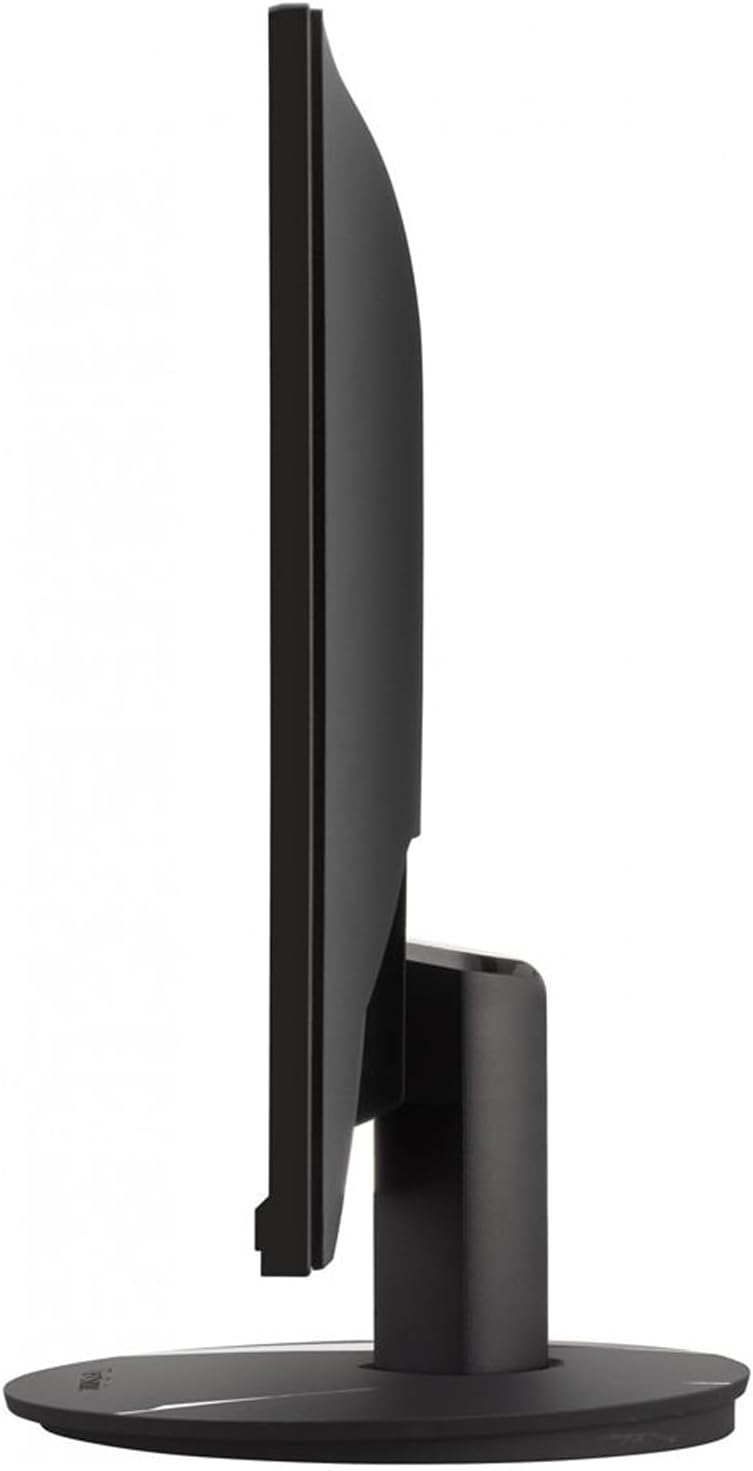
Сүрөт: Side profile -ныкы ViewSonic VX2416 monitor, illustrating its ergonomic stand which allows for height, tilt, and swivel adjustments.
5. Eye-Care Features
The monitor includes features designed to reduce eye strain during prolonged use:
- Flicker-Free технологиясы: Minimizes screen flickering to reduce eye fatigue.
- Көк жарык чыпкасы: Reduces harmful blue light emissions. This can be adjusted or enabled/disabled via the OSD menu.
Техникалык тейлөө
1. Мониторду тазалоо
- Тазалоодон мурун ар дайым мониторду өчүрүп, электр шнурун сууруп коюңуз.
- Жумшак, түксүз кездемени жеңил колдонуңуз dampсуу же жумшак, абразивдүү эмес экран тазалагыч менен иштетиңиз.
- Тазалоочу каражатты түз экранга чачпаңыз. Алгач аны кездемеге сүйкөңүз.
- Бензол, суюктук, аммиак негизиндеги тазалагычтарды же абразивдик материалдарды колдонуудан качыңыз, алар экрандын бетине зыян келтириши мүмкүн.
2. Жалпы кам көрүү
- Мониторду күн тийген жерге же жылуулук булактарынын жанына коюудан алыс болуңуз.
- Монитордун айланасында жетиштүү желдетүүнү камсыз кылыңыз.
- Желдетүүчү тешиктерди жаппаңыз.
- Мониторду түшүрүп алуудан же катуу соккуга кабылтуудан алыс болуңуз.
Проблемаларды чечүү
| Көйгөй | Мүмкүн себеп | Чечим |
|---|---|---|
| Экранда сүрөт жок |
|
|
| Сүрөт бүдөмүк же бурмаланган |
|
|
| Динамиктерден үн жок |
|
|
Техникалык шарттар
| Өзгөчөлүк | Деталь |
|---|---|
| Бренд | ViewSonic |
| Модель номери | VX2416 |
| Screen Size | 24 дюйм |
| Резолюция | FHD 1080p (1920 x 1080 пиксел) |
| Дисплей түрү | LED IPS |
| Жаңыртуу ылдамдыгы | 100 Гц |
| Жооп убактысы | 1 Миллисекунд |
| Аспект катышы | 16:9 |
| Жарыктык | 250 Нит |
| Контраст катышы | 2000:1 |
| Viewбурч | 178 градус |
| Байланыш | 2 x HDMI, 1 x DisplayPort, Audio Out |
| Adaptive Sync | AMD FreeSync |
| Баяндамачылар | Built-in (2 x 2W) |
| Эргономика | Height Adjustment, Swivel Adjustment, Tilt Adjustment, Portrait Viewing |
| Көзгө кам көрүү өзгөчөлүктөрү | Жарыксыз, көк жарык чыпкасы |
| Өлчөмдөр (D x W x H) | 12"D x 14"W x 18"H (стенд менен) |
Кепилдик маалымат
ViewSonic products are manufactured to the highest standards and deliver high-quality performance. For detailed warranty information specific to your region and product, please refer to the warranty card included in your product packaging or visit the official ViewSonic webсайт.
Адатта, ViewSonic monitors come with a limited warranty covering defects in materials and workmanship under normal use. Keep your purchase receipt as proof of purchase for warranty claims.
Кардарларды колдоо
If you encounter any issues that cannot be resolved using the troubleshooting guide, or if you require further assistance, please contact ViewSonic кардарларды колдоо.
- Онлайн колдоо: расмий сапар ViewSonic колдоо webКөп берилүүчү суроолор, драйверлерди жүктөө жана байланыш маалыматы үчүн сайт. www.viewsonic.com/support
- Телефондук колдоо: Refer to your product's Quick Start Guide or the ViewSonic website for regional telephone support numbers.