
Introduction
This manual provides essential instructions for setting up, operating, and maintaining your Plimpton PlimPad Kids20 tablet. This device is designed for children, featuring Android 14, an Octa-core processor, 8GB RAM (expandable), 64GB ROM (expandable to 1TB), and a durable EVA shockproof case. It includes pre-installed Google Kids Space and parental control features to ensure a safe and educational experience.
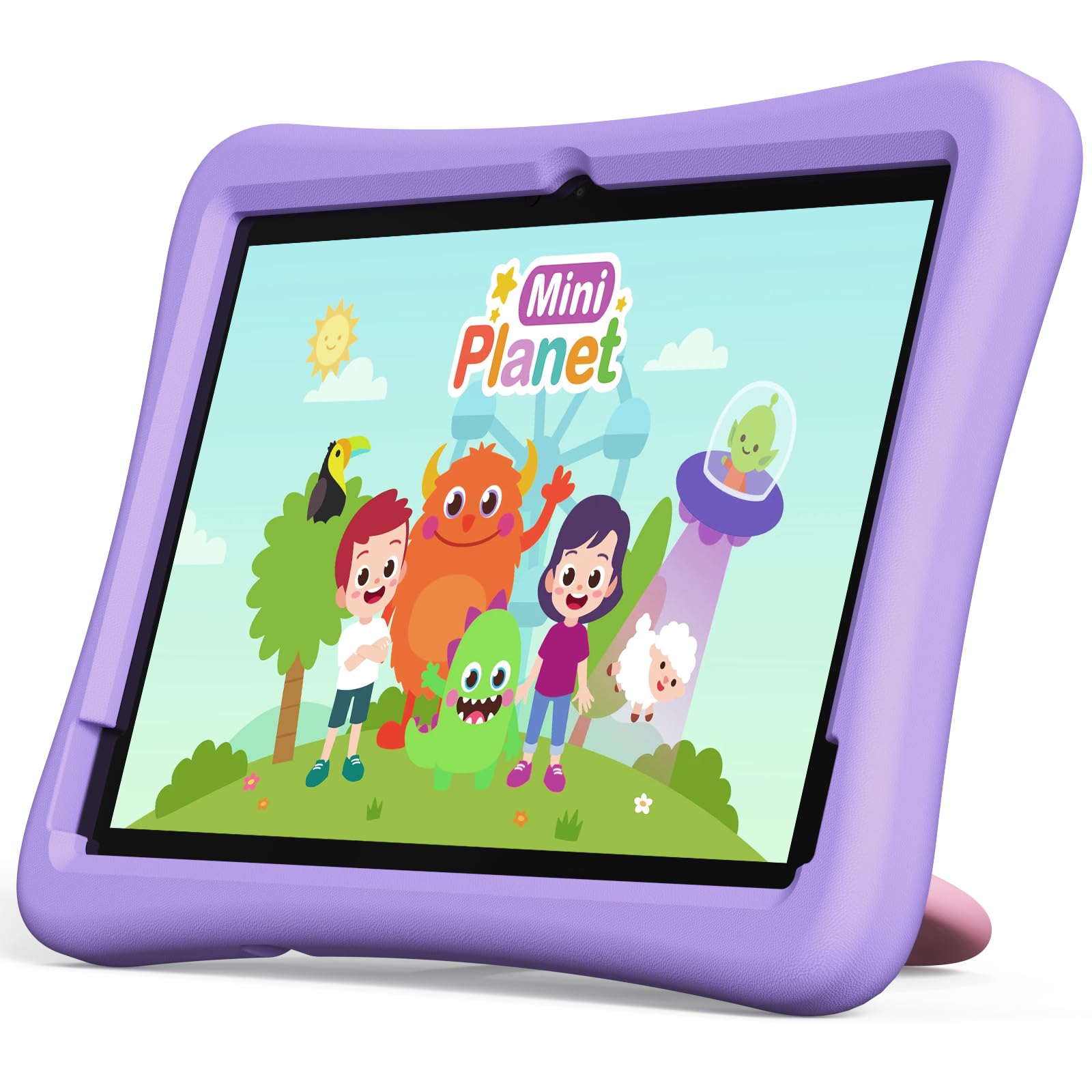
Image: The Plimpton PlimPad Kids20 tablet in its violet shockproof EVA case.
Кутуда эмне бар
Орнотууну улантуудан мурун пакетте бардык элементтер бар экенин текшериңиз.
- 1x Plimpton PlimPad Kids20 Tablet
- 1x USB адаптери
- 1x 1.8m Charging Cable
- 1x Колдонуучунун колдонмосу
Жайгашуу
1. Планшетти заряддоо
Биринчи жолу колдонуудан мурун, планшетти толугу менен заряддаңыз.
- Connect the USB charging cable to the tablet's USB Type-C port.
- USB адаптерин розеткага сайыңыз.
- Кубаттоо индикатору күйөт. Толук заряддоо үчүн бир нече саат күтө туруңуз.
2. Күйгүзүү / Өчүрүү
- Күйгүзүү үчүн: Экран күйгүчө кубат баскычын басып, кармап туруңуз.
- Өчүрүү үчүн: Кубат баскычын басып, кармап туруңуз, андан кийин экрандагы параметрлерден "Өчүрүү" дегенди тандаңыз.
- Кайра баштоо үчүн: Кубат баскычын басып, кармап туруңуз, андан кийин параметрлерден "Кайра баштоо" тандаңыз.
3. Баштапкы орнотуу
Upon first power-on, follow the on-screen prompts to configure your tablet. This typically includes:
- Тилиңизди тандоо.
- Connecting to a Wi-Fi network (supports Wi-Fi 6, 2.4GHz + 5.0GHz).
- Setting up a Google account. This is crucial for accessing Google Kids Space and downloading apps.
- Күн жана убакыт конфигурацияланууда.
4. Micro SD картаны салуу
The tablet supports Micro SD cards up to 1TB for expanded storage.
- Планшеттин капталындагы Micro SD карта уячасын табыңыз.
- Micro SD картаны ордуна чыкылдаганча этияттык менен уячага салыңыз.
- Планшет жаңы сактагычты аныктайт. Сизден аны көчмө же ички сактагыч катары колдонуу үчүн форматтоо суралышы мүмкүн.
Планшетти иштетүү
1. Негизги навигация
The PlimPad Kids20 uses a capacitive touchscreen for interaction.
- таптаңыз: Бир нерсени тандаңыз же колдонмону ачыңыз.
- Таптап кармаңыз: Контексттик менюларга кириңиз же сүрөтчөлөрдү жылдырыңыз.
- Серпүү: Navigate through screens or scroll within applications.
- Чымчып-кичирейтүү: Enlarge or reduce content (e.g., photos, web беттер).
2. Google Kids Space
The tablet comes with Google Kids Space pre-installed, offering a curated selection of educational and entertaining content.

Image: A child and adult interacting with the tablet, showing the Google Kids Space interface.
- Access Kids Space from the home screen or app drawer.
- Content includes interactive educational apps, books, games, and videos.
- Content is teacher-approved and designed to promote learning and creativity.
3. Parental Controls (Google Family Link)
Manage your child's tablet usage and ensure a safe online environment using Google Family Link.

Image: A child using the tablet, with an overlay indicating Google Family Link for parental control.
- Download the Google Family Link app on your own device.
- Link your child's Google account on the tablet to your Family Link account.
- Through Family Link, you can:
- Set screen time limits.
- Колдонмолорду жүктөп алууну бекитүү же бөгөттөө.
- Башкаруу webсайтка кирүү.
- Track device location.
4. Байланыш
- Wi-Fi: Connect to wireless networks via Settings > Network & internet > Wi-Fi. The tablet supports dual-band Wi-Fi (2.4/5 GHz) for fast and stable connections.
- Bluetooth 5.3: Орнотуулар > Туташкан түзмөктөр > Bluetooth аркылуу кулакчындар же динамиктер сыяктуу Bluetooth түзмөктөрү менен жупташтырыңыз.
5. Камераны колдонуу
Планшеттин арткы камерасы 5 МП жана алдыңкы камерасы 2 МП.
- Үй экранынан же колдонмо суурмасынан Камера колдонмосун ачыңыз.
- Керектүү учурда алдыңкы жана арткы камералардын ортосунда которулуңуз.
- Сүрөткө тартуу же видео тартуу үчүн жапкычты таптаңыз.
Техникалык тейлөө
1. Планшетти тазалоо
- Экранды жана денени тазалоо үчүн жумшак, түксүз чүпүрөктү колдонуңуз.
- өжөр тактар үчүн, бир аз гampчүпүрөккө суу же экран тазалоочу каражат.
- Катуу химиялык заттардан же абразивдүү материалдардан алыс болуңуз.
2. Программалык камсыздоону жаңыртуу
Оптималдуу аткарууну жана коопсуздукту камсыз кылуу үчүн программалык камсыздоо жаңыртууларын дайыма текшерип, орнотуп алыңыз.
- Орнотуулар > Система > Системанын жаңыртууларына өтүңүз.
- Бардык жеткиликтүү жаңыртууларды жүктөп алуу жана орнотуу үчүн экрандагы нускамаларды аткарыңыз.
3. Сактагычты башкаруу
To maintain performance, periodically manage the tablet's storage.
- Орнотуулар > Сактагычка өтүңүз view сактоо пайдалануу.
- Колдонулбаган колдонмолорду чыгарып салыңыз.
- Керексиз жок кылуу files, photos, or videos.
- Чоң жылдырыңыз files to an inserted Micro SD card.
Проблемаларды чечүү
If you encounter issues, try the following solutions before contacting support.
| Көйгөй | Чечим |
|---|---|
| Планшет күйбөйт. | Ensure the tablet is fully charged. Connect it to the charger for at least 30 minutes, then try powering on again. |
| Wi-Fi туташуу маселелери. | Restart the tablet and your Wi-Fi router. Check Wi-Fi settings to ensure the correct network is selected and the password is entered correctly. |
| Колдонмолор бузулуп же катып жатат. | Close and reopen the app. Clear the app's cache (Settings > Apps > [App Name] > Storage & cache > Clear cache). If the problem persists, uninstall and reinstall the app. |
| Жай аткаруу. | Колдонулбаган колдонмолорду жабыңыз. Кэшти жана убактылуу колдонмолорду тазалаңыз files. Consider uninstalling large, unused applications or moving data to an SD card. Restart the tablet. |
| Экран жооп бербей жатат. | Perform a forced restart by holding the Power button for approximately 10-15 seconds until the tablet restarts. |
Техникалык шарттар
Key technical specifications for the Plimpton PlimPad Kids20 tablet.
| Өзгөчөлүк | Деталь |
|---|---|
| Модель аты | Plimpad Kids20 |
| Операция системасы | Android 14 |
| Процессор | Allwinner A523 Octa-core (up to 2.0 GHz) |
| RAM | 8 GB (4 GB + 4 GB extended virtual memory) |
| Ички сактагыч (ROM) | 64 ГБ |
| Кеңейтүүчү сактагыч | Up to 1 TB via Micro SD card |
| Screen Size | 10.1 дюйм |
| Display Resolution | 1280 x 800 пиксел (HD IPS) |
| Дисплей түрү | LCD, G+G wear-resistant glass |
| Батарея сыйымдуулугу | 6000 mAh Lithium-ion (22.8 Wh) |
| Арткы камера | 5 мегапиксел |
| Алдыңкы камера | 2 мегапиксел |
| Wi-Fi | Wi-Fi 6 (802.11ax), Dual-band (2.4 GHz + 5.0 GHz) |
| Bluetooth | Bluetooth 5.3 |
| Порттар | USB Type-C, 3.5mm Headphone Jack, Micro SD slot |
| Өзгөчөлүктөр | Stereo Speakers, USB OTG support, Eye-care screen, EVA shockproof case with 360-degree rotating handle |
| Өлчөмдөр | 24L x 16.1W x 0.9H см |
Кепилдик жана колдоо
The Plimpton PlimPad Kids20 tablet comes with a 2 жылдык акысыз алмаштыруу кепилдиги.
For any issues, including screen damage or operational problems, please contact our professional after-sales customer service. Refer to the contact information provided with your purchase or on the official Plimpton webсайт.
Маанилүү: Do not attempt to repair the device yourself, as this may void your warranty.