
MESWAO MES-B3
MESWAO 15.6 Inch Android 14 Tablet MES-B3 User Manual
Орнотуу, иштетүү жана тейлөө боюнча комплекстүү нускамалар.
1. Киришүү
This manual provides detailed instructions for the MESWAO 15.6 Inch Android 14 Tablet, model MES-B3. It covers essential information regarding product features, setup, operation, maintenance, and troubleshooting to ensure optimal performance and user experience. Please read this manual thoroughly before using your device.
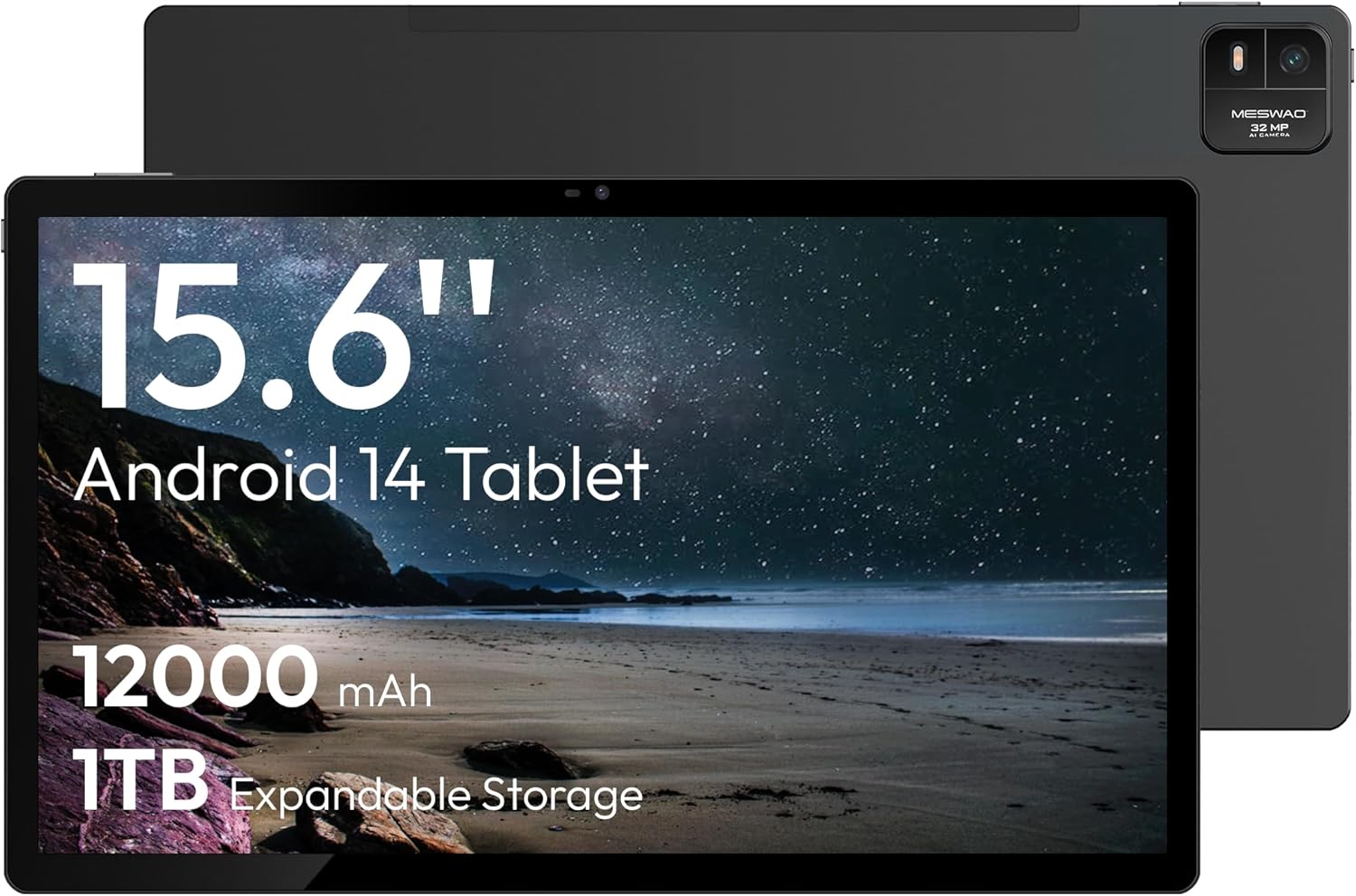
Figure 1.1: MESWAO 15.6 Inch Android 14 Tablet. This image displays the front and back view of the tablet, highlighting its large screen and rear camera module.
2. Коопсуздук маалыматы
To prevent damage to your device or injury to yourself or others, please observe the following precautions:
- Планшетти экстремалдык температурага, тике күн нуруна же жогорку нымдуулукка тийгизбеңиз.
- Планшетти түшүрүүдөн же катуу таасир этүүдөн сактаныңыз.
- Бекитилген заряддоочу түзүлүштөрдү жана аксессуарларды гана колдонуңуз.
- Планшетти өз алдынча бөлүүгө же оңдоого аракет кылбаңыз.
- Планшетти суудан жана башка суюктуктардан алыс кармаңыз.
- Observe all local regulations regarding the use of electronic devices.
3. Пакеттин мазмуну
Пакетте бардык буюмдар бар экенин текшериңиз:
- 15.6-inch Tablet x1
- 15W Charger x1
- C түрүн 3.5 мм адаптер x1
- USB-A to Type-C Adapter x1
- Stuck Pin x1 (for SIM/TF card tray)
4. Түзмөк бүттүview
Familiarize yourself with the physical components of your MESWAO tablet.
4.1. Физикалык өзгөчөлүктөрү
- Алдыңкы камера: Located at the top center of the screen when held horizontally.
- Жаркылдаган арткы камера: Located on the back, typically in a corner.
- Кубат баскычы: Usually on the side, used to power on/off or wake/sleep the device.
- Үн баскычтары: Аудио деңгээлин тууралоо.
- USB-C порту: Заряддоо жана маалыматтарды өткөрүү үчүн.
- TF карта уячасы: Кеңейтилүүчү сактагыч үчүн.
- Баяндамачылар: Quad speakers with 8 sound chambers for audio output.

Figure 4.1: ашыкview of MESWAO Tablet's physical features. This image illustrates the location of stereo speakers, power and volume buttons, front camera, rear camera with flashlight, Type-C port, and TF card slot.
5. Орнотуу
5.1. Баштапкы заряддоо
Before first use, fully charge the tablet using the provided 15W charger and USB-C cable. Connect the charger to the USB-C port on the tablet and plug it into a power outlet. The battery indicator on the screen will show charging progress.

Figure 5.1: Tablet charging illustration. This image shows the tablet connected to a charger, displaying a charging icon and indicating 100% charge in 3.5 hours.
5.2. Күйгүзүү / Өчүрүү
- Күйгүзүү үчүн: Press and hold the Power button until the MESWAO logo appears.
- Өчүрүү үчүн: Кубат параметрлеринин менюсу пайда болгонго чейин Кубат баскычын басып, кармап туруңуз, андан кийин "Өчүрүү" дегенди тандаңыз.
- Уйку/ойгонуу үчүн: Кубат баскычын кыскача басыңыз.
5.3. Баштапкы конфигурация
Upon first power-on, follow the on-screen prompts to set up your tablet:
- Каалаган тилиңизди тандаңыз.
- Wi-Fi тармагына туташыңыз.
- Google аккаунтуңуз менен кириңиз же жаңысын түзүңүз.
- Review жана шарттарды кабыл алуу.
- Экран кулпусун орнотуу (PIN, үлгү же сырсөз).
5.4. TF картасын салуу
To expand storage, insert a TF (microSD) card:
- Планшеттин капталынан TF карта уячасын табыңыз.
- Use the provided stuck pin to gently eject the card tray.
- Place the TF card into the tray with the gold contacts facing down.
- Таблетканы кылдаттык менен кайра салыңыз.

Figure 5.2: Tablet storage capabilities. This image highlights the 128GB ROM and support for up to 1TB expandable storage via TF card.
6. Иштөө нускамалары
6.1. Негизги навигация
The MESWAO tablet uses Android 14, offering intuitive touch-based navigation:
- таптаңыз: Бир нерсени тандаңыз же колдонмону ачыңыз.
- Серпүү: Экрандарды же тизмелерди сыдырыңыз.
- Чымчып-кичирейтүү: Экрандагы мазмунду чоңойтуңуз же кичирейтиңиз.
- Узак басуу: Контексттик менюларга кириңиз же сүрөтчөлөрдү жылдырыңыз.

Figure 6.1: Android 14 operating system interface. This image displays various application icons and highlights features like smooth multitasking, parental control, and enhanced privacy.
6.2. Wi-Fiга туташуу
- барыңыз Орнотуулар > Тармак жана интернет > Wi-Fi.
- Wi-Fi которуштуруу On.
- Тизмеден каалаган тармакты тандаңыз.
- Эгер суралса, сырсөздү киргизиңиз, андан кийин таптаңыз Туташуу.
6.3. Тиркемелерди башкаруу
- Колдонмолорду орнотуу: Google Play дүкөнүнөн жүктөп алыңыз.
- Колдонмолорду чыгарып салуу: Long-press an app icon, then drag it to "Uninstall" or go to Орнотуулар > Колдонмолор.
- Колдонмолорду жабуу: Swipe up from the bottom of the screen and swipe away the app card.
6.4. Камераны колдонуу
The tablet features a 32MP rear camera with flash and a 5MP front camera.
- ачыңыз Камера колдонмо.
- Сүрөткө тартуу үчүн жапкычты басыңыз.
- Камераны которуштуруу сүрөтчөсүн колдонуп, алдыңкы жана арткы камераларды которуштуруу.
- Access settings for flash, modes, and other options.
6.5. Батареяны башкаруу
12000 мАч батарея узак убакытка чейин колдонууга мүмкүндүк берет. Батареянын иштөө мөөнөтүн оптималдаштыруу үчүн:
- Экран жарыктыгын тууралаңыз.
- Колдонулбаган колдонмолорду жабуу.
- Батареяны үнөмдөө режимин иштетүү Орнотуулар > Батарея.
6.6. Байланыш
- Bluetooth: Pair with wireless headphones, speakers, or other devices via Орнотуулар > Туташкан түзмөктөр > Bluetooth.
- USB-C: Компьютерге туташуу үчүн file transfer or use with compatible USB-C accessories.
- Зымсыз экранды чыгаруу: Share your tablet's screen to a compatible smart TV or monitor. Access this feature from the Quick Settings panel or Орнотуулар > Туташкан түзмөктөр > Cast.
6.7. Үн орнотуулары
Adjust volume and audio output options:
- Use the physical volume buttons on the side of the tablet.
- Access detailed settings in Орнотуулар > Үн жана титирөө.
- The tablet supports multiple audio options, including USB-C audio and 3.5mm via the provided adapter.
7. Техникалык тейлөө
7.1. Планшетиңизди тазалоо
Планшетті тазалоо үчүн жумшак, мамыксыз чүпүрөктү колдонуңуз. Өжөр тактар үчүн бир аз сүртүңүзampчүпүрөккө суу же электроника үчүн арналган экран тазалагыч. Катуу химиялык заттардан же абразивдүү материалдардан алыс болуңуз.
7.2. Программалык камсыздоону жаңыртуу
Оптималдуу аткарууну, коопсуздукту жана жаңы функцияларга жетүүнү камсыз кылуу үчүн программалык камсыздоо жаңыртууларын дайыма текшерип, орнотуп алыңыз. барыңыз Орнотуулар > Система > Системаны жаңыртуу.
7.3. Сактагычты башкаруу
To maintain performance, periodically manage your tablet's storage:
- Керексиз колдонмолорду жок кылуу жана files.
- Чоң жылдырыңыз files to the TF card or cloud storage.
- Колдонмолор үчүн кэш дайындарын тазалоо Орнотуулар > Колдонмолор > [Колдонмонун аты] > Сактоо жана кэш.
8. Кыйынчылыктарды
Төмөнкү жалпы маселелерди жана чечимдерди караңыз:
| Көйгөй | Чечим |
|---|---|
| Планшет күйбөйт. | Батарея заряддалганын текшериңиз. Заряддагычты туташтырыңыз жана кайра күйгүзүү аракетинен мурун бир нече мүнөт күтүңүз. |
| Wi-Fi'га туташпай жатат. | Check if Wi-Fi is enabled. Verify the Wi-Fi password. Restart your router and the tablet. |
| Колдонмолор бузулуп же катып жатат. | Close background apps. Clear the app's cache. Restart the tablet. Ensure the app is updated. |
| Жай аткаруу. | Free up storage space. Close unused apps. Restart the tablet. |
| Батарея бат эле түгөнөт. | Reduce screen brightness. Disable unused features like Bluetooth or GPS. Close background apps. Check battery usage in settings. |
9. Техникалык шарттар
Key technical specifications for the MESWAO 15.6 Inch Android 14 Tablet (MES-B3):
| Өзгөчөлүк | Деталь |
|---|---|
| Бренд | МЕСВАО |
| Модель аты | MES-B3 |
| Операция системасы | Android 14 |
| Screen Size | 15.6 дюйм |
| Screen Resolution | 1920 x 1080 Pixels (IPS HD) |
| Процессор | Octa-Core (MediaTek Helio G99, up to 2.2 GHz) |
| Графикалык сопроцессор | Мали-G57 |
| RAM (Memory Storage Capacity) | 6GB (DDR3 SDRAM) |
| Internal Storage (Flash Memory Size) | 128 ГБ |
| Кеңейтүүчү сактагыч | TF картасы аркылуу 1 ТБ чейин |
| Арткы камеранын чечилиши | 32 депутат |
| Алдыңкы камеранын чечилиши | 5 депутат |
| Батарея сыйымдуулугу | 12000mAh |
| Батареянын орточо иштөө мөөнөтү | 12 саат |
| Зымсыз түрү | 802.11a/b/g/n/ac (Wi-Fi 5) |
| Түс | Боз |
| Элемент Салмагы | 2.35 фунт |
| Продукциянын өлчөмдөрү (LxWxH) | 14.53 x 8.78 x 0.43 дюйм |
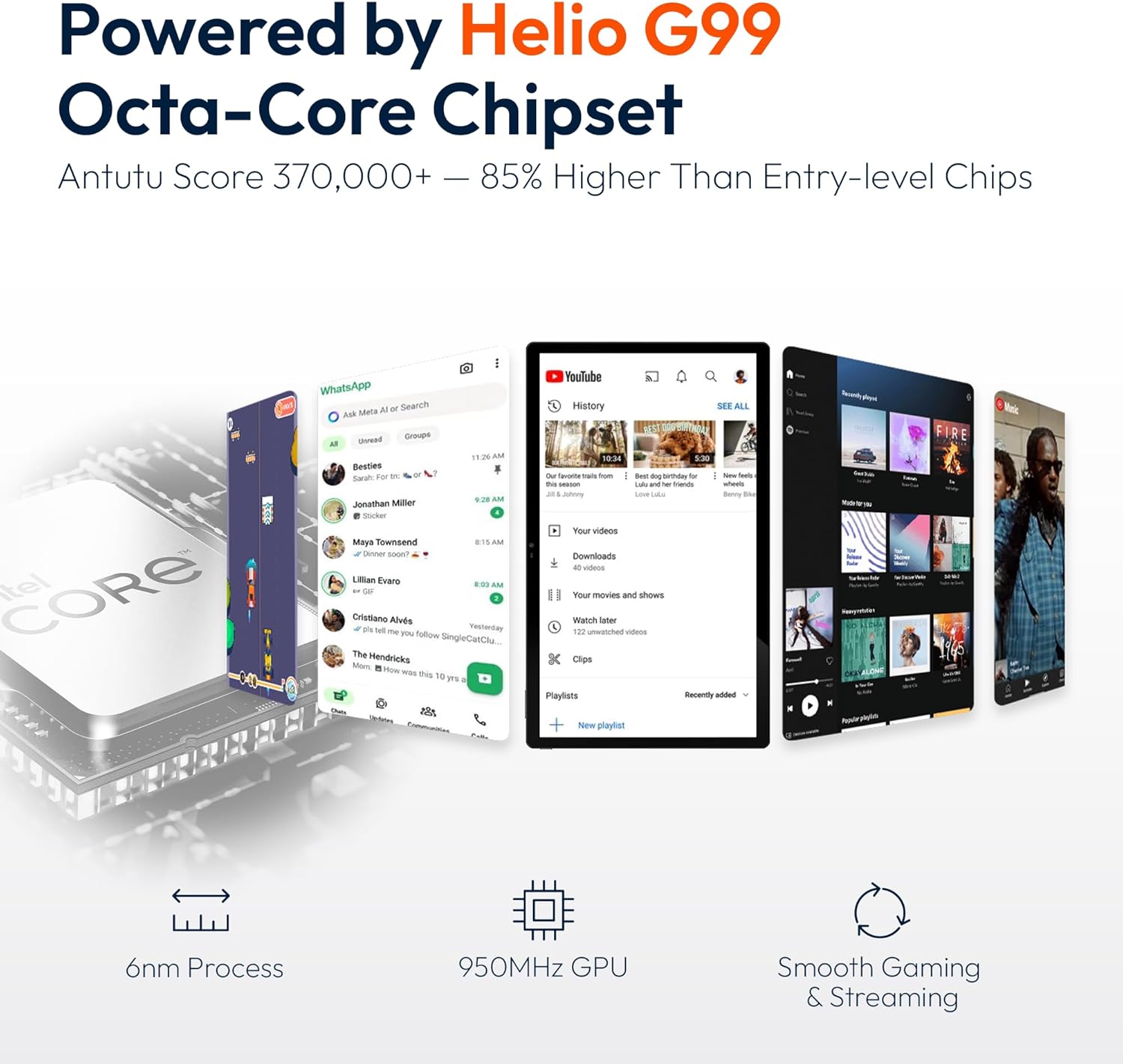
Figure 9.1: Processor and performance details. This image highlights the Helio G99 Octa-Core chipset, 6nm process, 950MHz GPU, and smooth gaming/streaming capabilities.
10. Кепилдик жана колдоо
10.1. Кепилдик маалыматы
The MESWAO 15.6 Inch Android 14 Tablet comes with a 12 айлык кепилдик өндүрүштөгү кемчиликтерди жабуу. Кепилдик дооматтары үчүн сатып алганыңызды тастыктаган документти сактап коюңуз.
10.2. Кардарларды колдоо кызматы
For technical assistance, troubleshooting, or warranty inquiries, please contact MESWAO customer support. They offer 24 саат кардарларды колдоо жана бар local service centers in the US, EU, and Japan.
- Байланыш ыкмасы: Refer to the contact information provided with your product packaging or visit the official MESWAO webсайт.
- Маселенин чечилиши: Issues reported are typically responded to within 24 hours, with problems resolved or replaced according to policy.

Figure 10.1: MESWAO customer support and warranty details. This image highlights the 12-month warranty, 24-hour customer support, local after-sales centers, and quick response flow.
Ask a question about this manual
Ask about setup, troubleshooting, compatibility, parts, safety, or missing instructions. Manuals+ will review the question and use this page’s manual context to help answer it.