
Introduction
This manual provides essential information for the proper use and maintenance of your OSCAL 50 Tablet. Please read this manual thoroughly before using your device to ensure optimal performance and longevity. Keep this manual for future reference.
1. Орнотуу
1.1 Пакеттин мазмуну
Пакетиңизде төмөнкү заттар бар экенин текшериңиз:
- OSCAL 50 Tablet
- USB кабели
- Кубаттуу адаптер
- Колдонуучунун Колдонмосу (бул документ)
1.2 Түзмөктүн жайгашуусу
Планшетиңиздин физикалык компоненттери менен таанышып алыңыз.
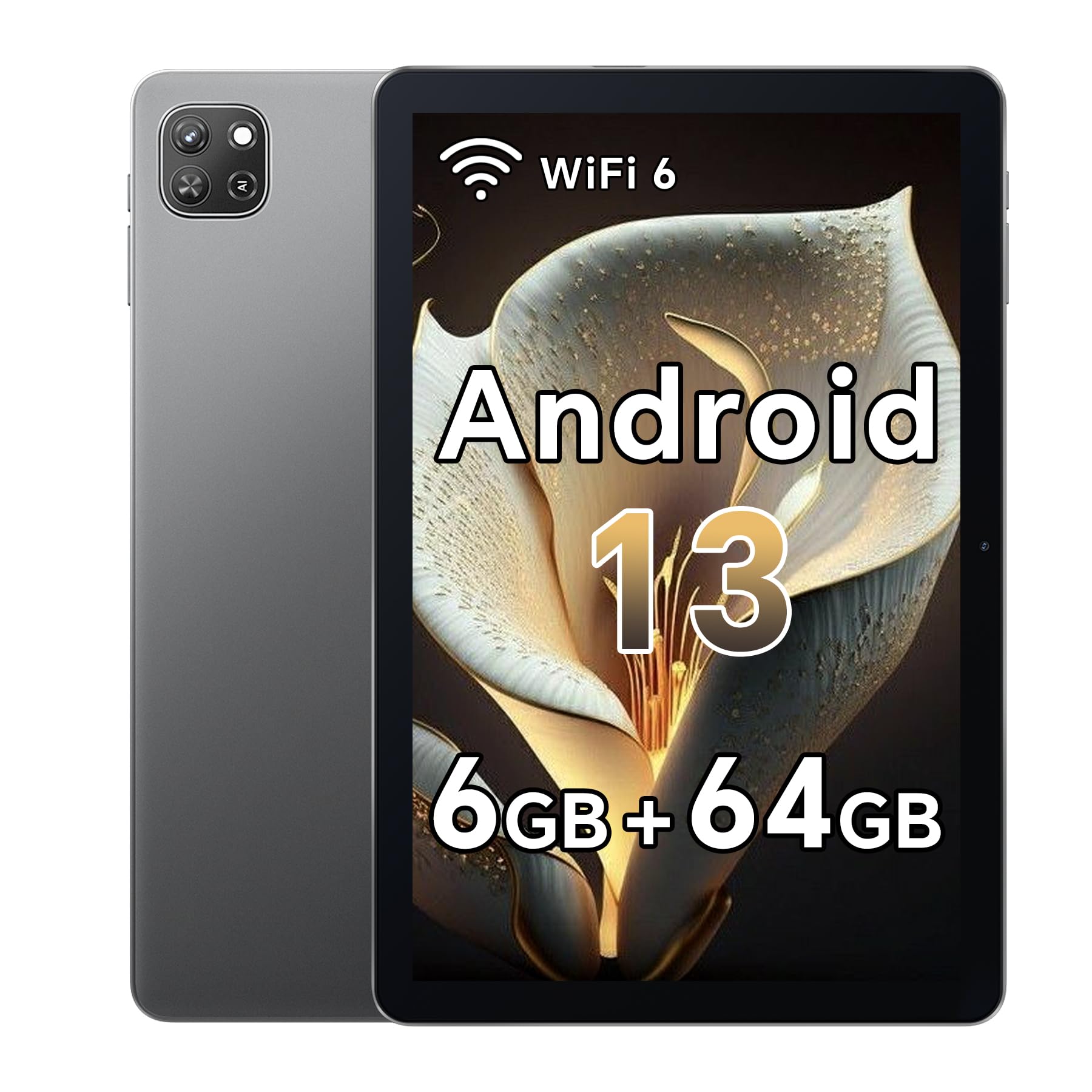
Сүрөт 1.2.1: Алдыңкы view of the OSCAL 50 Tablet. This image displays the tablet's screen, front-facing camera, and overall design.
Сүрөт 1.2.2: Каптал view of the OSCAL 50 Tablet. This image illustrates the location of the power button, volume controls, USB-C port, and headphone jack.
1.3 Планшетти заряддоо
Before first use, fully charge the tablet. Connect the USB cable to the tablet's charging port and the power adapter, then plug the adapter into a wall outlet. The battery indicator on the screen will show charging status.
1.4 Күйгүзүү/өчүрүү
- Күйгүзүү үчүн: Press and hold the Power button until the OSCAL logo appears on the screen.
- Өчүрүү үчүн: Кубат параметрлеринин менюсу пайда болгонго чейин Кубат баскычын басып, кармап туруңуз. "Өчүрүү" дегенди тандап, ырастаңыз.
- Кайра баштоо үчүн: Кубат параметрлеринин менюсунан "Кайра баштоо" тандап, ырастаңыз.
1.5 Баштапкы орнотуу
Upon first power-on, the tablet will guide you through an initial setup process:
- Каалаган тилиңизди тандаңыз.
- Wi-Fi тармагына туташыңыз.
- Шарттарды жана шарттарды кабыл алыңыз.
- Google аккаунтуңуз менен кириңиз же жаңысын түзүңүз.
- Экран кулпусун орнотуу (PIN, үлгү же сырсөз).
- Review жана башка жөндөөлөрдү суралгандай тууралаңыз.
1.6 Installing a MicroSD Card (Optional)
The tablet supports expandable storage via a MicroSD card. Locate the card slot on the side of the tablet. Gently insert the MicroSD card with the gold contacts facing down until it clicks into place. To remove, gently push the card until it springs out.
2. Планшетти иштетүү
2.1 Негизги навигация
- таптаңыз: Колдонмону ачуу, нерсени тандоо же баскычты басуу үчүн экранга бир жолу тийип коюңуз.
- Басып кармап туруу: Touch and hold an item to access contextual menus or move icons.
- Серпүү: Барактарды же тизмелерди жылдыруу үчүн манжаңызды экрандын үстүнөн сүйрөңүз.
- Чымчуу: Сүрөттөрдү чоңойтуу же кичирейтүү үчүн эки манжаңызды колдонуңуз жана web барактар.
2.2 Башкы экран жана тиркемелер
The Home screen is your central hub. You can customize it with app shortcuts and widgets. Swipe up from the bottom of the screen to access the app drawer, which lists all installed applications.
Image 2.2.1: OSCAL 50 Tablet Home Screen. This image shows the default layout of the home screen with pre-installed applications and widgets.
2.3 Эскертмелер жана Ыкчам орнотуулар
Экрандын өйдө жагынан төмөн карай сүрүңүз view notifications and access Quick Settings. Quick Settings allow you to quickly toggle Wi-Fi, Bluetooth, screen brightness, and other common functions.
2.4 Wi-Fi жана Bluetooth туташуу
- Wi-Fi: барыңыз Орнотуулар > Тармак жана интернет > Wi-FiWi-Fi'ды күйгүзүңүз, тармагыңызды тандаңыз жана зарыл болсо, сырсөздү киргизиңиз.
- Bluetooth: барыңыз Орнотуулар > Туташкан түзмөктөр > Bluetooth. Turn Bluetooth on, then select "Pair new device" to connect to Bluetooth accessories.
2.5 Камераны колдонуу
Open the Camera app from the Home screen or app drawer. Tap the shutter button to take a photo. Swipe left or right to switch between photo and video modes. Use the on-screen icons to adjust settings like flash, timer, and camera switch (front/rear).
3. Техникалык тейлөө
3.1 Аппаратты тазалоо
Планшеттин экранын жана корпусун тазалоо үчүн жумшак, түксүз чүпүрөктү колдонуңуз. өжөр тактар үчүн, бир аз гampкездемени суу же электроника үчүн атайын иштелип чыккан экран тазалагыч менен сүртүңүз. Катуу химиялык заттарды, абразивдүү материалдарды же ашыкча нымдуулукту колдонуудан алыс болуңуз.
3.2 Батареяга кам көрүү
- Планшетти экстремалдык температурага тийгизүүдөн сактаңыз.
- Батареянын бат-баттан толук зарядсызданышына жол бербеңиз.
- Берилген кубаттагычты же сертификатталган шайкеш кубаттагычты гана колдонуңуз.
- If the tablet will not be used for an extended period, charge it to about 50% before storing.
3.3 Программалык камсыздоо жаңыртуулары
Планшетиңизде эң акыркы функциялар, коопсуздук жаңыртуулары жана майнаптуулугу жакшыртылганын текшерүү үчүн программалык камсыздоо жаңыртууларын дайыма текшерип, орнотуп алыңыз. барыңыз Орнотуулар > Система > Системаны жаңыртуу жаңыртууларды текшерүү үчүн.
3.4 Сактагычты башкаруу
To optimize performance, periodically manage your tablet's storage. Delete unnecessary files, колдонулбаган колдонмолорду чыгарып салуу жана чоң медиа файлдарды жылдыруу files to a MicroSD card or cloud storage. Go to Орнотуулар > Сактагыч чейин view сактоо пайдалануу.
4. Кыйынчылыктарды
4.1 Жалпы маселелер жана чечимдер
- Планшет күйбөй жатат: Батарея заряддалганын текшериңиз. Заряддагычты туташтырыңыз жана кайра күйгүзүү аракетинен мурун бир нече мүнөт күтүңүз.
- Экран жооп бербейт: Try restarting the tablet by holding the Power button for about 10-15 seconds until it reboots.
- Wi-Fi туташуу көйгөйлөрү: Check if Wi-Fi is enabled in Quick Settings or Орнотуулар > Тармак жана интернет > Wi-Fi. Restart your Wi-Fi router. Forget the network and reconnect.
- Колдонмолор бузулуп же катып жатат: Колдонмону жаап, кайра ачыңыз. Колдонмонун кэшин тазалаңыз (Орнотуулар > Колдонмолор > [Колдонмонун аты] > Сактагыч жана кэш > Кэшти тазалоо). Эгер маселе чечилбесе, колдонмону чыгарып салып, кайра орнотуңуз.
- Жай аткаруу: Колдонулбаган колдонмолорду жаап, кэшти тазалап, сактагыч орунду бошотуп, планшетти өчүрүп-күйгүзүңүз.
4.2 Заводдук абалга кайтаруу
Эгерде туруктуу көйгөйлөр чечилбесе, заводдук жөндөөлөргө кайтаруу зарыл болушу мүмкүн. Эскертүү: This will erase all data on your tablet. Back up important data before proceeding. Go to Орнотуулар > Система > Параметрлерди баштапкы абалга келтирүү > Бардык дайындарды тазалоо (деск. баштапкы абалга келтирүү) жана экрандагы нускамаларды аткарыңыз.
5. Техникалык шарттар
| Өзгөчөлүк | Деталь |
|---|---|
| Модель аты | OSCAL 50 |
| Screen Size | 10.1 дюйм |
| Max Screen Resolution | 800 x 1280 |
| Операция системасы | Android 13 |
| Процессор бренди | Allwinner |
| Internal Memory Storage Capacity | 64 ГБ |
| Expandable Flash Memory Size | Up to 2 TB (via MicroSD card) |
| Элемент Салмагы | 9.6 унция (болжол менен 272 грамм) |
| Продукциянын өлчөмдөрү (LxWxH) | 9.4 x 6 x 0.4 дюйм (болжол менен 23.9 x 15.2 x 1.0 см) |
| Батареялар | 1 Литий Полимердик батарейка (кошулган) |
6. Кепилдик жана колдоо
6.1 Кепилдик маалыматы
Your OSCAL 50 Tablet is covered by a limited warranty. Please refer to the warranty card included in your product packaging for detailed terms, conditions, and duration of coverage. Keep your proof of purchase for warranty claims.
6.2 Кардарларды колдоо
For technical assistance, troubleshooting beyond this manual, or warranty inquiries, please contact OSCAL customer support. Refer to the official OSCAL webакыркы байланыш маалыматы үчүн сайтка же продуктунун таңгагына кайрылыңыз.