
1. Киришүү
The DigiLand R10 PRO is a 10.1-inch Android 14 tablet designed for versatile use, from entertainment to productivity. It features an MTK Helio G80 Octa-Core processor, 12GB RAM, and 128GB internal storage, expandable via TF card. This manual provides essential information to help you get started and make the most of your tablet.
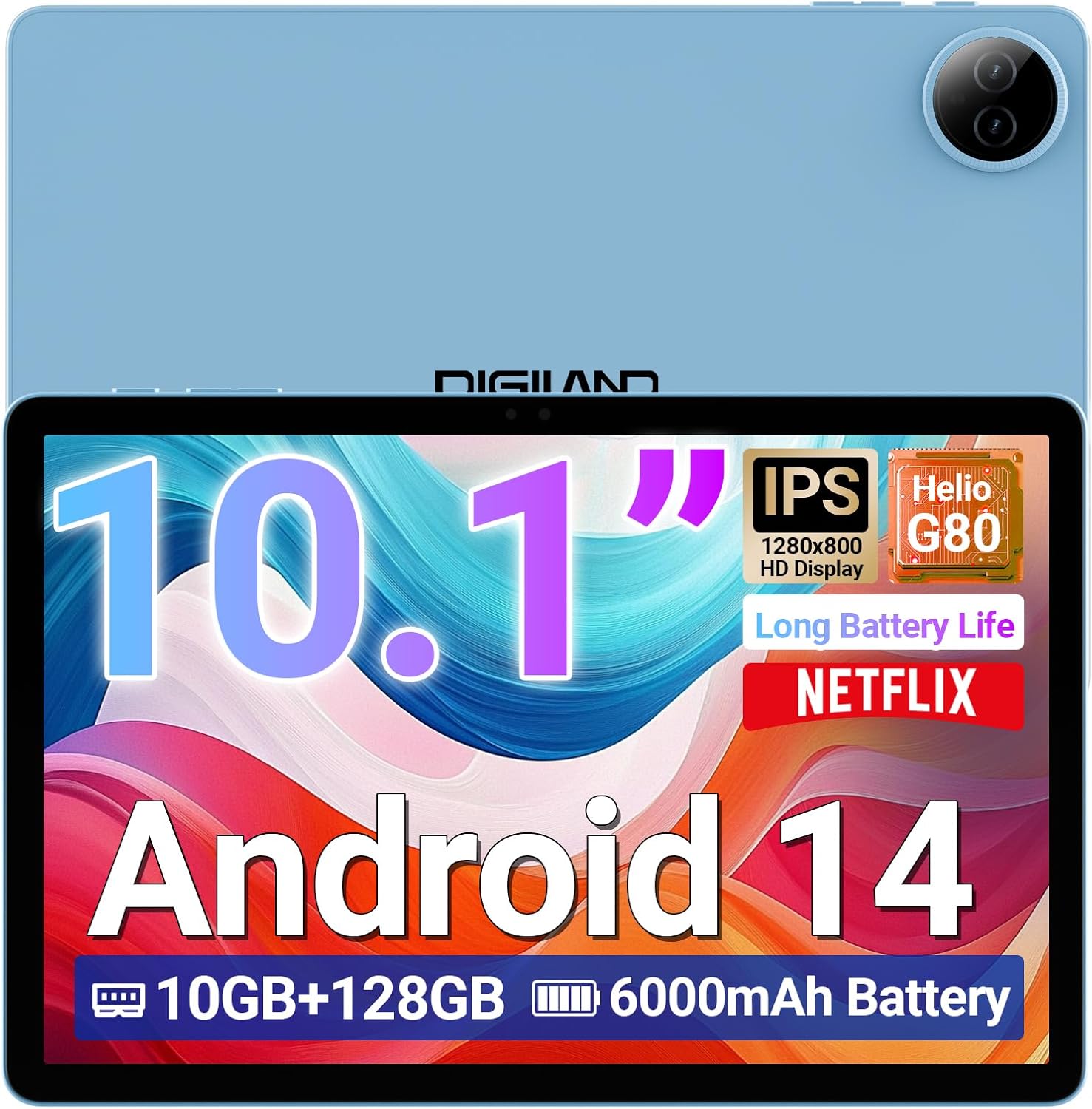
Image 1.1: DigiLand R10 PRO Tablet. This image displays the tablet's front screen, highlighting its 10.1-inch display, Android 14 operating system, 10GB RAM, 128GB ROM, and 6000mAh battery capacity.
2. Кутуда эмне бар
Upon unpacking your DigiLand R10 PRO tablet, please verify that all the following items are included:
- R10 PRO Tablet
- R10 PRO Stand Case
- Заряддагыч
- Заряддоо кабели (USB Type-C)
- Колдонуучунун Колдонмосу (бул документ)

Image 2.1: Box Contents. This image illustrates the tablet, charger, charging cable, stand case, and user manual included in the product packaging.
3. Продукт бүтүп калдыview
Familiarize yourself with the physical components of your DigiLand R10 PRO tablet.
3.1 Фронт View
- 10.1-inch HD IPS Touchscreen: Өз ара аракеттенүү үчүн негизги дисплей.
- Алдыңкы камера (8 мегапиксел): Экрандын үстүндө жайгашкан, видео чалуулар жана селфилер үчүн колдонулат.
3.2 Арткы View
- Арткы камера (13MP): Арткы жагында жайгашкан, сүрөт жана видео тартуу үчүн колдонулат.
3.3 тарап Views (General Layout)
- Кубат баскычы: Планшетті күйгүзүү/өчүрүү же аны уктоо/ойготуу үчүн колдонулат.
- Үн баскычтары: Аудионун үнүн тууралоо.
- USB Type-C порту: Заряддоо жана маалыматтарды өткөрүү үчүн.
- Динамик торлору: Аудио чыгаруу үчүн.
- MicroSD картасынын уячасы: For expanding storage (supports up to 256GB).

Image 3.1: Tablet Features Overview. This infographic highlights key specifications including screen size, resolution, RAM, ROM, processor, battery, and camera details.
4. Орнотуу
4.1 Алгачкы заряддоо
Before first use, fully charge your tablet. Connect the provided USB Type-C cable to the tablet's charging port and the other end to the power adapter. Plug the adapter into a wall outlet. The charging indicator will show the charging status.
4.2 Күйгүзүү/өчүрүү
- Күйгүзүү үчүн: Press and hold the Power button until the DigiLand logo appears on the screen.
- Өчүрүү үчүн: Кубат баскычын басып, кубат менюсу чыкканга чейин кармап туруңуз. "Өчүрүү" тандап, ырастаңыз.
- Уйку/ойгонуу үчүн: Кубат баскычын кыскача басыңыз.
4.3 Баштапкы орнотуу устасы
The first time you power on the tablet, you will be guided through an initial setup process. Follow the on-screen prompts to:
- Тилиңизди тандаңыз.
- Wi-Fi тармагына туташыңыз.
- Set up your Google account (optional, but recommended for app downloads and services).
- Экран кулпусун орнотуу (PIN, үлгү же сырсөз).
- Review жана шарттарды кабыл алуу.
4.4 Wi-Fi туташуусу
Wi-Fi тармагына туташуу үчүн:
- барыңыз Орнотуулар > Тармак жана интернет > Интернет.
- Wi-Fi которуштуруу On.
- Тизмеден каалаган тармакты тандаңыз.
- Эгер суралса, сырсөздү киргизип, таптаңыз Туташуу.
5. Планшетти иштетүү
5.1 Негизги навигация
- таптаңыз: Бир нерсени тандаңыз же колдонмону ачыңыз.
- Тийип кармап туруу: Контексттик менюларга кириңиз же элементтерди жылдырыңыз.
- Серпүү: Экрандарды же тизмелерди сыдырыңыз.
- Чымчуу: Сүрөттөрдү чоңойтуу же кичирейтүү жана web барактар.
5.2 Башкы экран
The home screen provides quick access to your favorite apps, widgets, and notifications. You can customize it by adding or removing app icons and widgets.
5.3 Эскертмелер жана Ыкчам орнотуулар
Swipe down from the top of the screen to access notifications and quick settings toggles (Wi-Fi, Bluetooth, brightness, etc.).
5.4 Камераны колдонуу
The tablet features an 8MP front camera and a 13MP rear camera. To use the camera:
- ачыңыз Камера колдонмо.
- Сүрөткө тартуу үчүн жапкычты басыңыз.
- Камераны которуштуруу сүрөтчөсүн колдонуп, алдыңкы жана арткы камералардын ортосунда которуштуруу.
- Видеолорду жаздыруу үчүн видео режимин тандаңыз.

Image 5.1: Camera Functionality. This image highlights the 8MP front and 13MP rear cameras, showing examples of photos taken with the tablet.
5.5 Сактагычты башкаруу
Your tablet comes with 128GB of internal storage. You can expand this by inserting a MicroSD card (up to 256GB) into the dedicated slot. To manage storage, go to Орнотуулар > Сактагыч.

Image 5.2: Memory and Storage. This image details the 12GB RAM, 128GB ROM, and the option for 256GB expansion via MicroSD card.
5.6 Bluetooth байланышы
Bluetooth түзмөктөрүн туташтыруу үчүн:
- барыңыз Орнотуулар > Туташкан түзмөктөр > Туташуу артыкчылыктары > Bluetooth.
- Bluetooth которуштуруу On.
- Тандоо Жаңы түзмөктү жупташтыруу жана тизмеден түзмөгүңүздү тандаңыз.
- Follow any on-screen pairing instructions.
6. Техникалык тейлөө
6.1 Батареяга кам көрүү
- Батареянын иштөө мөөнөтүн начарлатышы мүмкүн болгон экстремалдык температурадан качыңыз.
- Планшетти узак убакытка толук зарядсыз калтырбаңыз.
- Оптималдуу кубаттоо үчүн берилген заряддагычты жана кабелди колдонуңуз.

Image 6.1: Battery Performance. This image illustrates the 6000mAh battery's estimated usage times for video playback, e-books, music, and gaming.
6.2 Тазалоо
Планшеттин экранын жана корпусун тазалоо үчүн жумшак, мамыксыз чүпүрөктү колдонуңуз. Абразивдүү материалдарды же катуу химиялык заттарды колдонбоңуз.
6.3 Программалык камсыздоо жаңыртуулары
Regularly check for and install software updates to ensure your tablet has the latest features and security patches. Go to Орнотуулар > Система > Системаны жаңыртуу.
6.4 Маалыматтын резервдик көчүрмөсү
Periodically back up important data to a cloud service or external storage device to prevent data loss.
7. Кыйынчылыктарды
7.1 Планшет күйбөй жатат
- Батарея заряддалганын текшериңиз. Заряддагычты туташтырыңыз жана күйгүзүүгө аракет кылуудан мурун бир нече мүнөт күтүңүз.
- Мажбурлап өчүрүп күйгүзүү үчүн кубат баскычын 10-15 секунд басып туруңуз.
7.2 Wi-Fi туташуу маселелери
- Wi-Fi роутериңизди жана планшетиңизди өчүрүп күйгүзүңүз.
- Wi-Fi сигналынын чегинде экениңизди текшериңиз.
- Wi-Fi сырсөзүнүн туура экенин текшериңиз.
- Wi-Fi жөндөөлөрүнөн тармакты унутуп, кайра туташыңыз.
7.3 Жай аткаруу
- Фондо иштеп жаткан колдонулбаган колдонмолорду жабуу.
- Колдонмолор үчүн кэш дайындарын тазалоо.
- Жеткиликтүү сактоо мейкиндигин камсыз кылыңыз.
- Планшетти кайра иштетиңиз.
7.4 Заводдук абалга кайтаруу
Эгерде туруктуу көйгөйлөр пайда болсо, аларды баштапкы абалга кайтаруу чечиши мүмкүн. Эскертүү: Бул планшетиңиздеги бардык дайындарды жок кылат. Улантуудан мурун маанилүү маалыматтардын камдык көчүрмөсүн сактаңыз.
- барыңыз Орнотуулар > Система > Параметрлерди баштапкы абалга келтирүү.
- Тандоо Бардык дайындарды өчүрүү (дескриптке кайтаруу).
- Чечимиңизди ырастаңыз жана суралса, PIN/үлгү/сырсөзүңүздү киргизиңиз.
8. Техникалык шарттар
Detailed technical specifications for the DigiLand R10 PRO Tablet:
| Өзгөчөлүк | Спецификация |
|---|---|
| Модель номери | R10 PRO |
| Операция системасы | Android 14 |
| Процессор | MediaTek Helio G80 Octa-Core (2.0GHz A75 + 1.8GHz A55) |
| RAM | 12 ГБ |
| Ички сактагыч | 128 ГБ |
| Кеңейтүүчү сактагыч | MicroSD картасы аркылуу 256 ГБ чейин |
| Screen Size | 10.1 дюйм |
| Screen Resolution | 1280x800 HD IPS |
| Арткы камера | 13 депутат |
| Алдыңкы камера | 8 депутат |
| Батарея сыйымдуулугу | 6000mAh (Average 12 hours usage) |
| Зымсыз байланыш | Wi-Fi 5 (802.11a/b/g/n/ac), Bluetooth 5.0 |
| Порттар | USB Type-C |
| Өлчөмдөрү (LxWxH) | 9.54 x 6.35 x 0.31 дюйм |
| Элемент Салмагы | 1.07 фунт |

Image 8.1: Detailed Specifications. This image provides a visual summary of the tablet's core features, including Android 14, RAM, ROM, screen size, resolution, cameras, processor, and battery.
9. Кепилдик жана колдоо
DigiLand is committed to providing quality products and customer satisfaction. For any issues or inquiries regarding your R10 PRO tablet, please contact DigiLand customer support.
9.1 Кардарларды колдоо
If you encounter any problems or have questions not covered in this manual, please reach out to our support team. Contact information can typically be found on the DigiLand official webсайт же сатып алуу платформасы аркылуу.

Image 9.1: After-Sales Support. This image represents DigiLand's commitment to customer service and support.