
1. Киришүү
Thank you for choosing the KTC H24T27 24-inch QHD 100Hz IPS Monitor. This monitor is designed to provide a superior visual experience for both work and entertainment. Featuring a 2K QHD (2560x1440p) resolution, a smooth 100Hz refresh rate, and an IPS panel, it delivers crisp images and vibrant colors. This manual provides essential information for setting up, operating, maintaining, and troubleshooting your monitor.

Сүрөт 1.1: Алдыңкы view of the KTC H24T27 24-inch QHD 100Hz IPS Monitor.
2. Коопсуздук маалыматы
Please read and follow these safety instructions carefully to ensure safe operation and prolong the life of your monitor:
- Мониторду жамгырдын, нымдуулуктун же экстремалдык температуранын таасирине тийгизбеңиз.
- Монитордун айланасында туура желдетүүнү камсыз кылыңыз.
- Монитор менен кошо берилген кубат адаптерин гана колдонуңуз.
- Электр шнурунун үстүнө оор нерселерди коюудан алыс болуңуз.
- Мониторду өзүңүз чечүүгө же оңдоого аракет кылбаңыз. Бардык тейлөөлөрдү квалификациялуу кызматкерлерге тапшырыңыз.
- Экранды жумшак, түксүз чүпүрөк менен тазалаңыз. Катуу химиялык заттарды колдонуудан алыс болуңуз.
3. Орнотуу
3.1 Пакеттин мазмуну
Пакетте бардык буюмдар бар экенин текшериңиз:
- KTC H24T27 Monitor
- Монитор стенд (негизги жана моюн)
- Кубаттуу адаптер
- HDMI кабели
- User Manual

Figure 3.1: Monitor dimensions and included accessories.
3.2 Стендди чогултуу
- Экранды коргоп, мониторду таңгагынан кылдаттык менен чыгарып алыңыз.
- Монитор панелине стенд мойнуна бекитиңиз.
- Берилген бурамалар аркылуу стендтин негизин стенд мойнуна бекитиңиз.
- Чогулган мониторду туруктуу, жалпак бетке коюңуз.
3.3 VESA орнотуу
The monitor supports VESA mounting (100x100mm) for wall mounts or monitor arms. Remove the stand before attaching a VESA-compatible mount.
3.4 Мониторуңузду туташтыруу
Connect your monitor to your computer or other devices using the available ports:
- HDMI2.0: Жогорку сапаттагы видео жана аудио үчүн.
- DisplayPort (DP 1.4): For high-resolution video and audio, supporting 2560x1440@100Hz.
- USB 2.0: For firmware updates only.
- Наушник: Кулакчындарга же тышкы динамиктерге аудио чыгаруу үчүн.
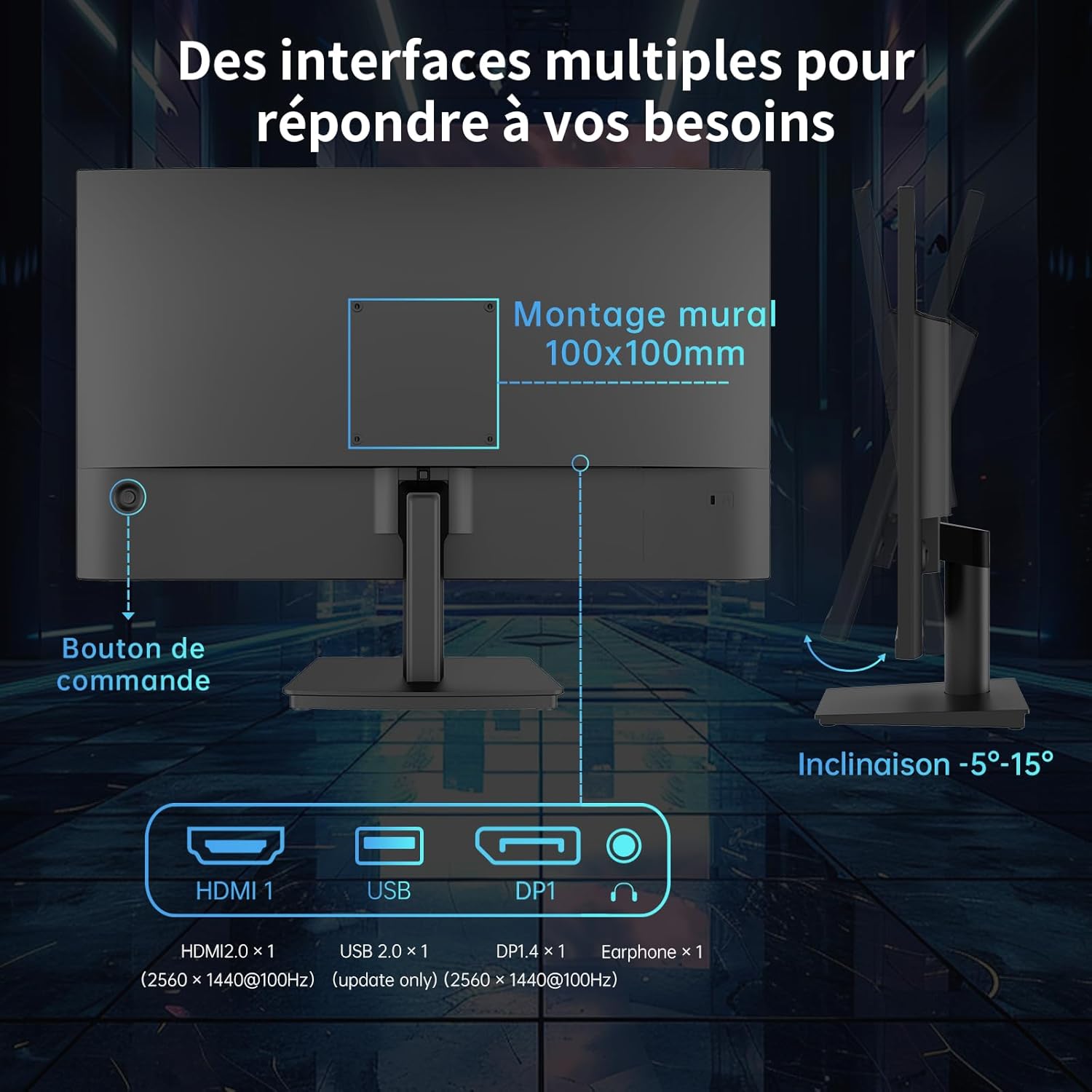
Figure 3.2: Available ports and VESA mounting points on the monitor.
3.5 Кубат туташтыруу
Кубат адаптерин монитордун кубат киргизүү булагына туташтырыңыз, андан кийин адаптерди розеткага сайыңыз.
4. Иштөө нускамалары
4.1 Күйгүзүү/өчүрүү
Press the control button located on the rear of the monitor to power it on or off.
4.2 Экрандагы дисплей (OSD) менюсу
The OSD menu allows you to adjust various monitor settings. Use the control button to navigate and select options.
- Press the control button: OSD менюсун ачуу үчүн.
- Move the control button up/down/left/right: Меню параметрлери боюнча чабыттоо үчүн.
- Press the control button again: To confirm a selection or enter a sub-menu.
4.3 Дисплей орнотуулары
Adjust image quality and display modes:
- Жарыктык/Контраст: Дисплейдин жалпы жарыктыгын жана контрастын тууралаңыз.
- Түс температурасы: Select from preset modes (e.g., Warm, Cool, User) or customize RGB values.
- Сүрөт режимдери: Optimize display settings for different content types (e.g., Standard, Game, FPS, RTS, Movie, Reading).

4.1-сүрөт: Мисample of different picture modes for optimized viewing.
4.4 Refresh Rate and Adaptive Sync
The monitor supports a 100Hz refresh rate for smoother visuals. It also features FreeSync and G-Sync compatibility to eliminate screen tearing and stuttering during gaming.
- Ensure your graphics card supports FreeSync/G-Sync.
- Enable FreeSync/G-Sync in your graphics card control panel and in the monitor's OSD menu.

Figure 4.2: Visual representation of FreeSync and G-Sync in action.
4.5 Көзгө кам көрүү технологиясы
The monitor incorporates anti-blue light technology to reduce eye strain during prolonged use. This feature can be enabled or disabled via the OSD menu.

Figure 4.3: Comparison of display with and without low blue light technology enabled.
5. Техникалык тейлөө
5.1 Мониторду тазалоо
Мониторуңузду тазалоо үчүн, төмөнкү кадамдарды аткарыңыз:
- Мониторду өчүрүп, электр зымдарын сууруп алыңыз.
- Экранды жумшак, түксүз чүпүрөк менен акырын сүртүңүз. өжөр белгилери үчүн, жеңил гampчүпүрөккө суу же жумшак, абразивдүү эмес экран тазалагыч.
- Мониторду сүртүңүз casing жумшак, кургак чүпүрөк менен.
- Тазалоочу суюктуктарды экранга түз чачпаңыз же вasing.
6. Кыйынчылыктарды
Эгерде сиз мониторуңузда көйгөйлөргө туш болсоңуз, төмөнкү көйгөйлөрдү чечүү боюнча көрсөтмөнү караңыз:
| Көйгөй | Мүмкүн себеп | Чечим |
|---|---|---|
| Күч жок | Электр кабели туташкан эмес; розетка туура эмес | Электр кабели бекем туташтырылганын текшериңиз; Башка электр розеткасын колдонуп көрүңүз. |
| Сигнал жок | Видео кабели туташкан эмес; Туура эмес киргизүү булагы тандалды | Check video cable connections (HDMI/DP); Select correct input source in OSD. |
| Сүрөт өтө караңгы/жарык | Жарыктык/Контраст жөндөөлөрү туура эмес | Adjust Brightness and Contrast in the OSD menu. |
| Түстөр туура эмес | Color settings incorrect; Faulty video cable | Adjust Color Temperature or RGB settings in OSD; Try a different video cable. |
| Screen tearing/stuttering | FreeSync/G-Sync not enabled or supported | Ensure FreeSync/G-Sync is enabled on both monitor and graphics card. |
7. Техникалык шарттар
Detailed technical specifications for the KTC H24T27 monitor:
| Өзгөчөлүк | Спецификация |
|---|---|
| Бренд | KTC |
| Модель номери | H24T27 (24 IPS QHD 100Hz) |
| Screen Size | 24 дюйм |
| Панел түрү | IPS |
| Резолюция | QHD 2K (2560 x 1440p) |
| Жаңыртуу ылдамдыгы | 100 Гц |
| Жооп убактысы | 1 millisecond (MPRT, typical) |
| Контраст катышы | 1300:1 |
| Түс гаммасы | 122% sRGB (99% sRGB calibrated) |
| Viewбурч | 178° (H/V) |
| Өзгөчөлүктөр | Anti-blue light, FreeSync, G-Sync Compatible, Frameless Design, VESA Mount (100x100mm) |
| Байланыш | 1x HDMI 2.0, 1x DisplayPort 1.4, 1x USB 2.0 (update only), 1x Earphone out |
| Энергияны керектөө | 36 Ватт (типтүү) |
| Энергия натыйжалуулугунун рейтинги | F |
8. Кепилдик жана колдоо
KTC monitors come with a standard manufacturer's warranty. Please refer to the warranty card included in your package or visit the official KTC webдеталдуу кепилдик шарттары жана шарттары үчүн сайт.
For technical support, product inquiries, or service requests, please contact KTC customer support through the contact information provided on the official KTC webсайт же сатуучуңуздун колдоо каналдары.