
DigiLand MID1057-MX
DigiLand MID1057-MX 10.1-inch Android 14 Tablet
Колдонуучунун инструкциясы
Introduction
This manual provides essential information for the proper setup, operation, and maintenance of your DigiLand MID1057-MX 10.1-inch Android 14 Tablet. Please read this manual thoroughly before using the device to ensure optimal performance and longevity.

Image: DigiLand MID1057-MX Android 14 Tablet.
Жайгашуу
1. Пакеттин мазмуну
Пакетте бардык буюмдар бар экенин текшериңиз:
- DigiLand MID1057-MX Tablet
- USB Type-C кабели
- Кубаттуу адаптер
- Коргоочу кап
- Quick Start Guide
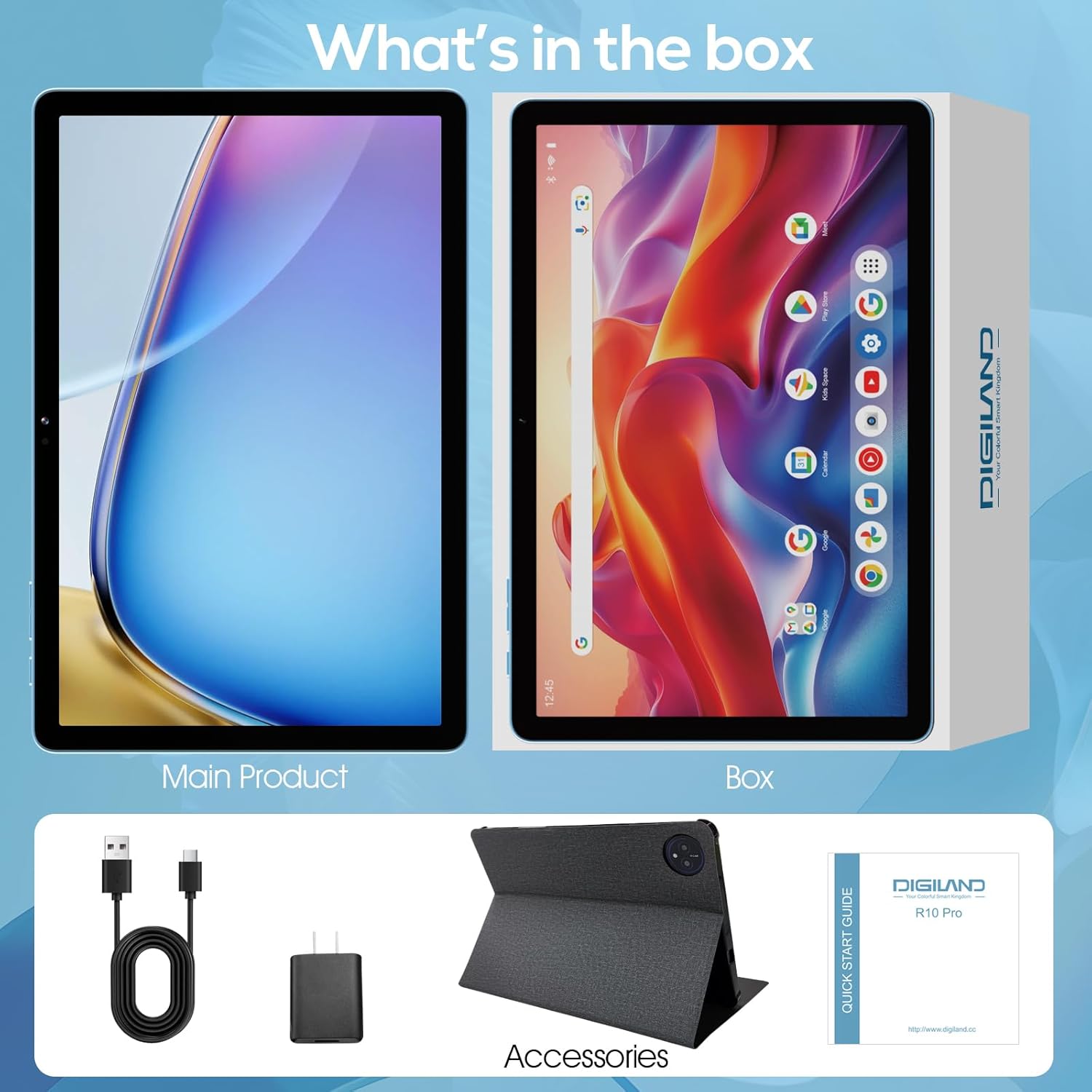
Image: Package contents of the DigiLand MID1057-MX Tablet.
2. Түзмөктүн жайгашуусу
Планшеттин физикалык мүнөздөмөлөрү менен таанышып алыңыз:
- Кубат баскычы: Капталында жайгашкан, түзмөктү күйгүзүү/өчүрүү же экранды ойготуу/уйку режимине өткөрүү үчүн колдонулат.
- Үн баскычтары: Аудио деңгээлин тууралоо.
- USB Type-C порту: Заряддоо жана маалыматтарды өткөрүү үчүн.
- Гарнитура уясы: Наушниктерди туташтыруу үчүн.
- MicroSD картасынын уячасы: For expandable storage (up to 1TB).
- Алдыңкы камера: Видео чалуулар жана селфи үчүн.
- Арткы камера: Сүрөттөрдү жана видеолорду тартуу үчүн.

Сүрөт: бүттүview планшеттин портторунун жана баскычтарынын.
3. Баштапкы төлөм
Before first use, fully charge the tablet. Connect the USB Type-C cable to the tablet's port and the power adapter to a wall outlet. The battery indicator on the screen will show charging status.
4. Күйгүзүү/өчүрүү
- Күйгүзүү үчүн: Press and hold the Power button until the DigiLand logo appears.
- Өчүрүү үчүн: Кубат параметрлеринин менюсу пайда болгонго чейин Кубат баскычын басып, кармап туруңуз, андан кийин "Өчүрүү" дегенди тандаңыз.
- Уйку/ойгонуу үчүн: Кубат баскычын кыскача басыңыз.
5. Баштапкы орнотуу
Биринчи жолу күйгүзүлгөндө, экрандагы көрсөтмөлөрдү аткарыңыз:
- Тилиңизди тандаңыз.
- Wi-Fi тармагына туташыңыз.
- Google аккаунтуңуз менен кириңиз же жаңысын түзүңүз.
- Экран кулпусун жана башка коопсуздук функцияларын орнотуңуз.
Иштеп жатат
1. Touchscreen Gestures
Navigate the tablet using standard Android gestures:
- таптаңыз: Бир нерсени тандаңыз же колдонмону ачыңыз.
- Таптап кармаңыз: Контексттик менюларга кириңиз же сүрөтчөлөрдү жылдырыңыз.
- Серпүү: Scroll through pages or navigate between screens.
- Чымчуу: Сүрөттөрдү чоңойтуу же кичирейтүү жана web барактар.
2. Wi-Fiга туташуу
- барыңыз Орнотуулар > Тармак жана интернет > Wi-Fi.
- Wi-Fi которуштуруу On.
- Тизмеден каалаган тармакты тандаңыз.
- Эгер суралса, сырсөздү киргизиңиз, андан кийин таптаңыз Туташуу.
3. Bluetooth Жупташтыруу
- барыңыз Орнотуулар > Туташкан түзмөктөр > Bluetooth.
- Bluetooth которуштуруу On.
- Bluetooth түзмөгүңүз жупташтыруу режиминде экенин текшериңиз.
- Түзмөктү тизмеден тандап, жупташтырууну аяктоо үчүн экрандагы көрсөтмөлөрдү аткарыңыз.
4. Installing and Uninstalling Applications
- Орнотуу: Open the Google Play Store app, search for the desired application, and tap Орнотуу.
- Орнотуудан чыгаруу: барыңыз Орнотуулар > Колдонмолор > Бардык колдонмолорду көрүү, select the app, then tap Чыгаруу.
5. Сактоону башкаруу
Your tablet comes with 128GB of internal storage. You can expand this by up to 1TB using a MicroSD card (not included).
- To Insert MicroSD Card: Locate the MicroSD card slot, gently insert the card until it clicks into place.
- To Remove MicroSD Card: барыңыз Орнотуулар > Сактагыч, tap on the SD card, and select Чыгаруу before physically removing it.

Image: Storage capacity and expansion.
6. Камераны колдонуу
The tablet features a 13MP rear camera and an 8MP front camera.
- ачыңыз Камера колдонмо.
- Сүрөткө тартуу үчүн жапкычты басыңыз.
- Видео жазуу үчүн видео сөлөкөтүн таптаңыз.
- Алдыңкы жана арткы камералардын ортосунда которулуу үчүн камеранын которгуч сүрөтчөсүн колдонуңуз.
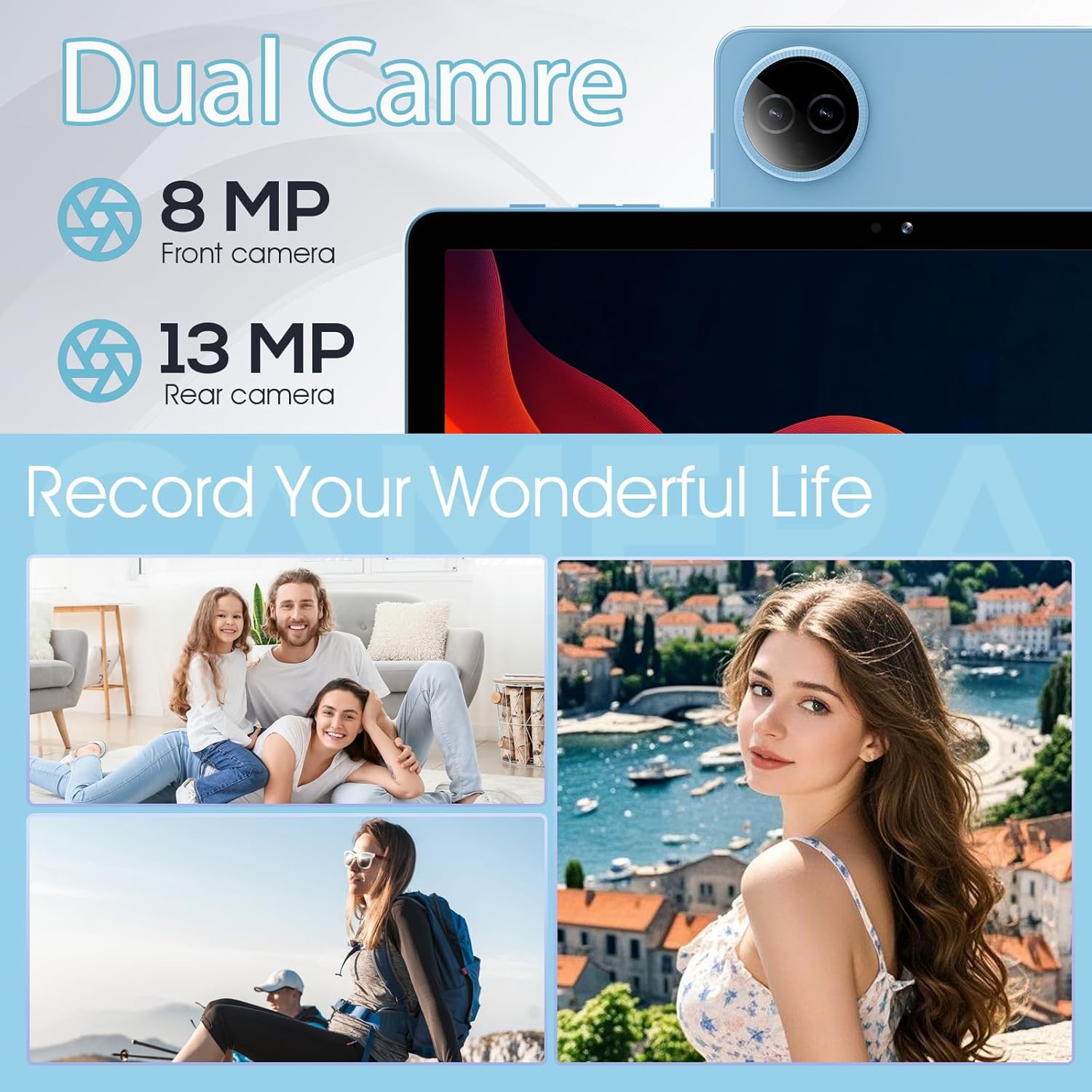
Image: Dual camera features and examples.
7. Батареяны башкаруу
6000 мАч батарея узак убакытты колдонууну камсыз кылат. Батареянын иштөө мөөнөтүн оптималдаштыруу үчүн:
- Экран жарыктыгын ыңгайлуу деңгээлге тууралаңыз.
- Колдонулбай турган учурда Wi-Fi жана Bluetooth'ду өчүрүп коюңуз.
- Фондо иштеп жаткан колдонулбаган колдонмолорду жабуу.
- Батареяны үнөмдөө режимин иштетүү Орнотуулар > Батарея.

Image: Battery capacity and usage estimates.
Техникалык тейлөө
1. Аспапты тазалоо
Планшеттин экранын жана корпусун тазалоо үчүн жумшак, түксүз чүпүрөктү колдонуңуз. Катуу химиялык заттарды же абразивдүү материалдарды колдонуудан алыс болуңуз.
2. Программалык камсыздоону жаңыртуу
Regularly check for and install system updates to ensure your tablet has the latest features and security patches. Go to Орнотуулар > Система > Системаны жаңыртуу.
3. Сактагычты оптималдаштыруу
Мезгил-мезгили менен кайраview жана керексиз жок кылуу files, photos, and applications to free up storage space and maintain performance. Consider moving large media files to an external MicroSD card.
Проблемаларды чечүү
Жалпы маселелер жана аларды чечүү үчүн төмөнкү таблицага кайрылыңыз:
| Маселе | Мүмкүн чечим |
|---|---|
| Планшет күйбөйт | Батарея заряддалганын текшериңиз. Заряддоочуга кеминде 30 мүнөт туташып, анан кайра күйгүзүп көрүңүз. |
| Wi-Fi туташуу маселелери | Планшетти жана Wi-Fi роутериңизди өчүрүп-күйгүзүңүз. Жөндөөлөрдөн тармакты унутуп, кайра туташыңыз. |
| Жай аткаруу | Close unused apps. Clear cache for frequently used apps. Check for system updates. Free up storage space. |
| Батарея бат эле түгөнөт | Reduce screen brightness. Disable Wi-Fi/Bluetooth when not in use. Limit background app activity. |
| Колдонмолор бузулуп же катып калууда | Restart the app. Clear the app's cache and data in settings. Reinstall the app. |
Техникалык шарттар
Key technical specifications for the DigiLand MID1057-MX Tablet:
| Өзгөчөлүк | Спецификация |
|---|---|
| Модел | MID1057-MX |
| Операция системасы | Android 14 |
| Screen Size | 10.1 дюйм |
| Screen Resolution | 1280 x 800 пиксел (IPS HD) |
| Процессор | MTK Helio G80 Octa-Core (A523, Cortex A55@1.8 GHz, 22nm) |
| RAM | 12 ГБ (4 ГБ физикалык + 8 ГБ кеңейтүү) |
| Ички сактагыч | 128 ГБ ROM |
| Кеңейтүүчү сактагыч | Up to 1TB via MicroSD card (TF card slot) |
| Батарея сыйымдуулугу | 6000mAh |
| Алдыңкы камера | 8MP |
| Арткы камера | 13MP |
| Байланыш | Dual-band Wi-Fi (2.4G+5G), Bluetooth 5.0, USB Type-C (OTG) |
| Өлчөмдөрү (LxWxH) | 9.5 x 6.3 x 0.3 дюйм |
| Элемент Салмагы | 2.79 pounds (485g for tablet only) |

Сүрөт: Продукттун деталдуу мүнөздөмөлөрү.
Кепилдик жана колдоо
1. Кепилдик маалыматы
Please refer to the warranty card included with your product for specific warranty terms and conditions. DigiLand provides after-sales support to address any product-related concerns.
2. Кардарларды колдоо кызматы
For technical assistance, troubleshooting, or any questions regarding your DigiLand MID1057-MX Tablet, please contact DigiLand customer support through the contact information provided in your Quick Start Guide or on the official DigiLand webсайт.
Ask a question about this manual
Ask about setup, troubleshooting, compatibility, parts, safety, or missing instructions. Manuals+ will review the question and use this page’s manual context to help answer it.