
1. Киришүү
Thank you for choosing the DigiLand R11 10.1 Inch Android 15 Computer Tablet. This manual provides essential information for setting up, operating, and maintaining your device. Please read it thoroughly to ensure optimal performance and longevity of your tablet.
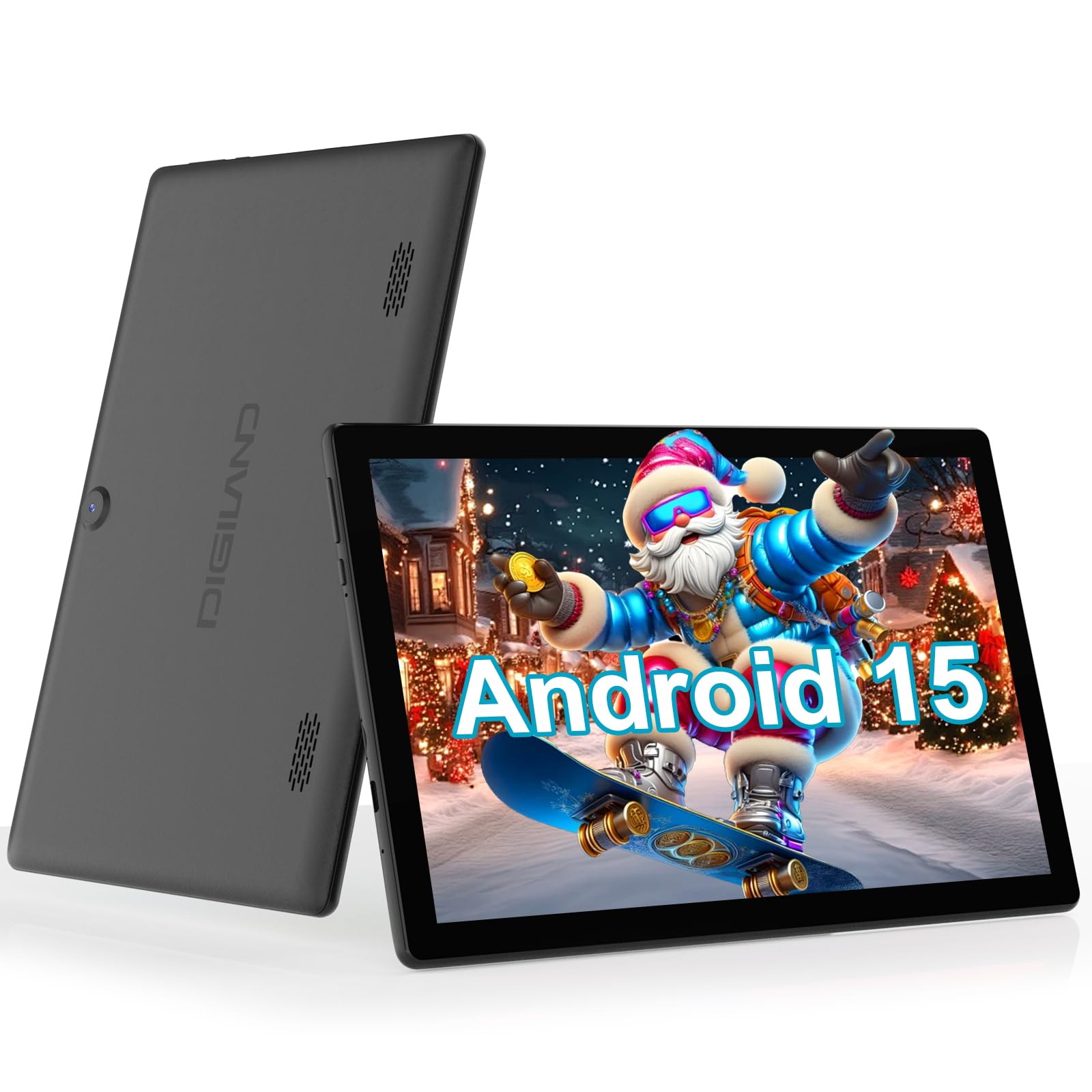
Figure 1: DigiLand R11 10.1 Inch Android 15 Tablet
2. Кутуда эмне бар
Upon unboxing your DigiLand R11 tablet, please verify that all the following items are included:
- DigiLand R11 10.1 Inch Android 15 Tablet
- 1.18W Power адаптер
- USB-C Cable
- Колдонуучунун Колдонмосу (бул документ)
- Сатуудан кийинки карта

2-сүрөт: Кутунун ичиндегилер
3. Түзмөк бүттүview
Familiarize yourself with the physical components and features of your DigiLand R11 tablet.

Figure 3: Tablet Features Overview (Android 15, Bluetooth 5.0, 6000mAh Battery, 2.4/5GHz WiFi, Dual Cameras)
Порттор жана баскычтар
- Кубат баскычы: Located on the side, used to turn the tablet on/off or put it to sleep.
- Үн баскычтары: Аудио чыгаруу деңгээлин тууралаңыз.
- USB-C порту: Заряддоо жана маалыматтарды өткөрүү үчүн.
- Эстутум картасынын слоту: For expandable storage (supports up to 256GB).
- Гарнитура уясы: Зымдуу кулакчындарды туташтыруу үчүн.
- Алдыңкы камера: Видео чалуулар жана селфи үчүн.
- Арткы камера: Сүрөт жана видео тартуу үчүн.
- Кош сүйлөөчүлөр: Аудио чыгаруу үчүн.
4. Орнотуу
4.1 Баштапкы төлөм
Before first use, fully charge your tablet using the provided USB-C cable and power adapter. The battery indicator on the screen will show charging status.

Figure 4: Charging the Tablet
4.2 Күйгүзүү/өчүрүү
- Күйгүзүү үчүн: Экран күйгүчө кубат баскычын басып, кармап туруңуз.
- Өчүрүү үчүн: Кубат баскычын басып, кармап туруңуз, андан кийин экрандагы параметрлерден "Өчүрүү" дегенди тандаңыз.
- Уйку/ойгонуу үчүн: Кубат баскычын кыскача басыңыз.
4.3 Баштапкы орнотуу устасы
Баштапкы орнотууну аяктоо үчүн экрандагы нускамаларды аткарыңыз, анын ичинде:
- Тилиңизди тандоо.
- Wi-Fi тармагына туташууда.
- Signing in with your Google account (or creating a new one).
- Setting up screen lock and other security features.
5. Иштөө нускамалары
5.1 Android 15 интерфейсинде навигациялоо
Your tablet runs on Android 15 GO, offering an intuitive user experience. Key navigation elements include:
- Башкы экран: Колдонмолоруңуз жана виджетиңиз үчүн борбордук борбор.
- Колдонмо тартмасы: Бардык орнотулган колдонмолорго жетүү үчүн үй экранынан өйдө сүрүңүз.
- Эскертме панели: Экрандын өйдө жагынан төмөн карай сүрүңүз view эскертмелер жана тез орнотуулар.
- Чабыттоо тилкеси: Located at the bottom of the screen, typically includes Back, Home, and Recent Apps buttons.
5.2 Wi-Fiга туташуу
- барыңыз Орнотуулар.
- таптаңыз Тармак жана интернет.
- Күйгүзүү Wi-Fi.
- Каалаган тармакты тандап, суралса сырсөздү киргизиңиз.
5.3 Using Bluetooth 5.0
- барыңыз Орнотуулар.
- таптаңыз Туташкан түзмөктөр.
- Күйгүзүү Bluetooth.
- Тандоо Жаңы түзмөктү жупташтыруу жана тизмеден түзмөгүңүздү тандаңыз.
5.4 Камеранын иштеши
To open the camera app, tap the Camera icon on your home screen or app drawer. You can switch between front and rear cameras, take photos, and record videos.

Figure 5: Tablet Usage Scenarios
6. Техникалык шарттар
| Өзгөчөлүк | Спецификация |
|---|---|
| Операция системасы | Android 15 GO |
| Дисплей | 10.1" IPS, 800 x 1280 pixels |
| Процессор | Single-core ARM Cortex-A73 and quad-core ARM Cortex-A53, up to 1.75 GHz |
| RAM | 6 ГБ |
| Ички сактагыч | 32 ГБ (microSD аркылуу 256 ГБ чейин кеңейтүүгө болот) |
| Батарея сыйымдуулугу | 6000mAh (6.5 саатка чейин колдонуу) |
| Байланыш | Wi-Fi (2.4GHz & 5GHz), Bluetooth 5.0, USB OTG |
| Камералар | Dual cameras (front and rear) |
| Баяндамачылар | Кош спикерлер |
| Салмагы | 481.5 г (1.32 фунт) |
| Өлчөмдөр | 10.17 x 6.41 x 0.31 дюйм |

Figure 6: Vivid Display
7. Техникалык тейлөө
To keep your tablet in optimal condition, follow these maintenance guidelines:
- Тазалоо: Экранды жана корпусту тазалоо үчүн жумшак, мамыксыз чүпүрөктү колдонуңуз. Абразивдүү тазалоочу каражаттарды же эриткичтерди колдонбоңуз.
- Программалык камсыздоо жаңыртуулары: Regularly check for and install system updates to ensure security and performance improvements. Go to Орнотуулар > Система > Системаны жаңыртуу.
- Батареяга кам көрүү: Avoid extreme temperatures. Do not let the battery fully drain frequently. Use only the provided charger.
- Сактагычты башкаруу: Мезгил-мезгили менен ачык-айкын керексиз fileлар жана колдонмолор сактагыч мейкиндигин бошотуп, майнаптуулугун сактайт.
8. Кыйынчылыктарды
Эгерде сиз планшетиңизде көйгөйлөргө туш болсоңуз, анда төмөнкү жалпы көйгөйлөрдү чечүү кадамдарын караңыз:
- Планшет күйбөй жатат: Батарея заряддалганын текшериңиз. Заряддагычты туташтырыңыз жана кайра күйгүзүү аракетинен мурун бир нече мүнөт күтүңүз.
- Экран жооп бербейт: Restart the tablet by holding the Power button for about 10-15 seconds until it reboots.
- Wi-Fi туташуу көйгөйлөрү: Try restarting your Wi-Fi router. On the tablet, forget the network and reconnect.
- Колдонмолор бузулуп жатат: Clear the cache for the problematic app (Settings > Apps > [App Name] > Storage > Clear cache). If the issue persists, uninstall and reinstall the app.
- Жай аткаруу: Close unused apps, clear cache, and ensure sufficient free storage space. Consider a factory reset as a last resort (backup your data first).
9. Кепилдик жана колдоо
Your DigiLand R11 tablet comes with a 1 жылдык кепилдик саясаты. For any questions regarding product usage, technical support, or warranty claims, please contact our customer service team.
9.1 Кардарларды колдоо
Биздин кардарларды тейлөө боюнча атайын командабыз жеткиликтүү 24/7 to assist you. Please refer to the contact information provided on your After-sales Card or visit the official DigiLand webколдоо чоо-жайы үчүн сайт.
Видео 1: Бүттүview of the DigiLand 10.1 inch tablet, demonstrating its features and functionality.