
1. Киришүү
This manual provides essential information for the proper setup, operation, and maintenance of your MESWAO 15.6-inch Android 14 Tablet (Model MES-B3). Please read this manual thoroughly before using the device to ensure optimal performance and longevity. Keep this manual for future reference.
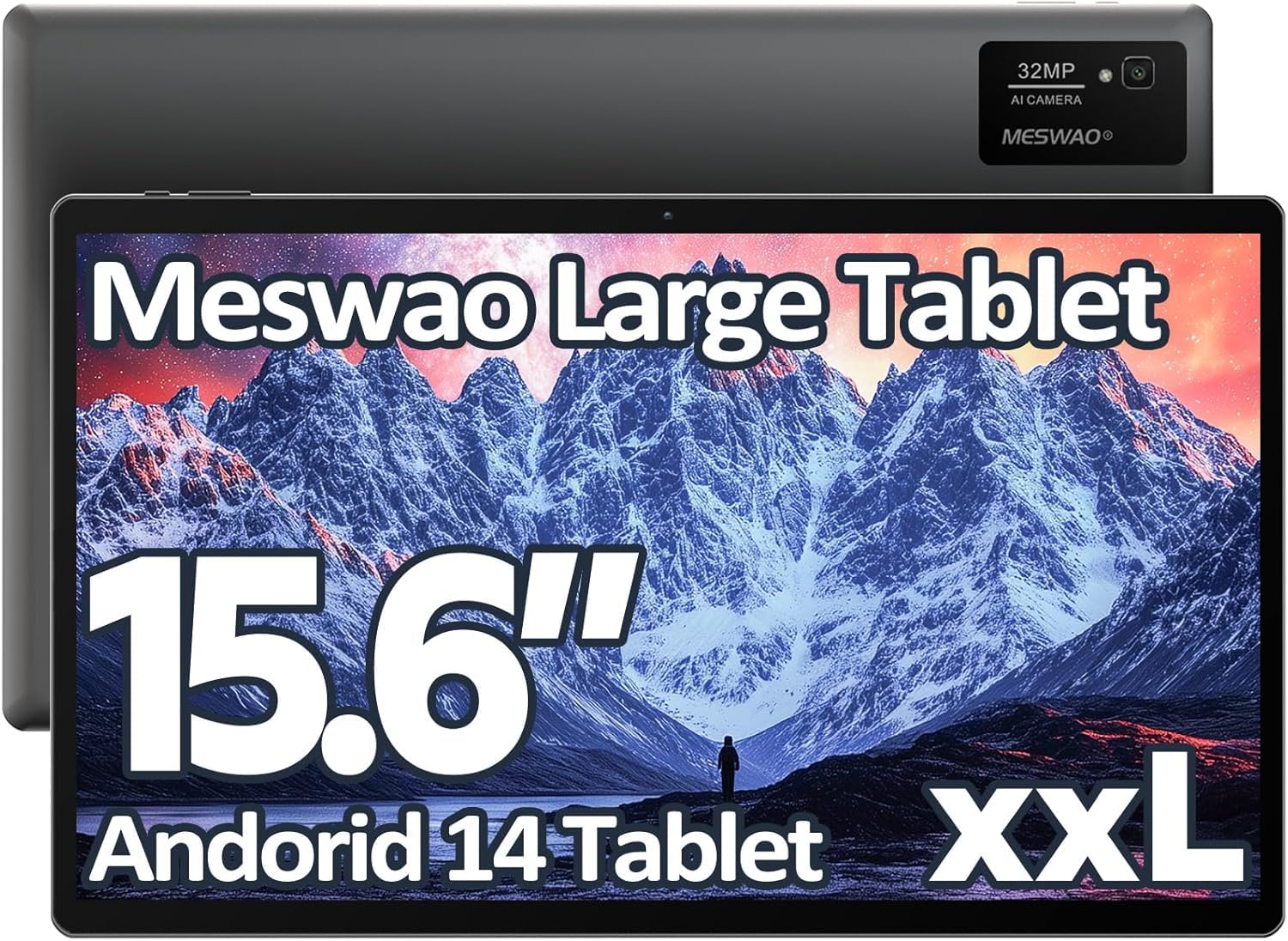
Image: The MESWAO 15.6-inch Android 14 Tablet, showcasinанын чоң дисплейи жана жарашыктуу дизайны.
2. Орнотуу
2.1 Кутудан чыгаруу жана алгачкы текшерүү
Бардык компоненттерди таңгактан кылдаттык менен алып салыңыз. Пакеттин ичиндеги саналып өткөн нерселердин бардыгы бар экенин жана бузулбаганын текшериңиз. Эгерде кандайдыр бир нерселер жок болсо же бузулса, дароо кардарларды колдоо менен байланышыңыз.
2.2 Планшетти заряддоо
Before first use, fully charge the tablet. Connect the provided USB-C cable to the tablet's charging port and the other end to the power adapter. Plug the power adapter into a wall outlet. The charging indicator will illuminate. A full charge typically takes approximately 3 hours with the 30W fast charging capability.
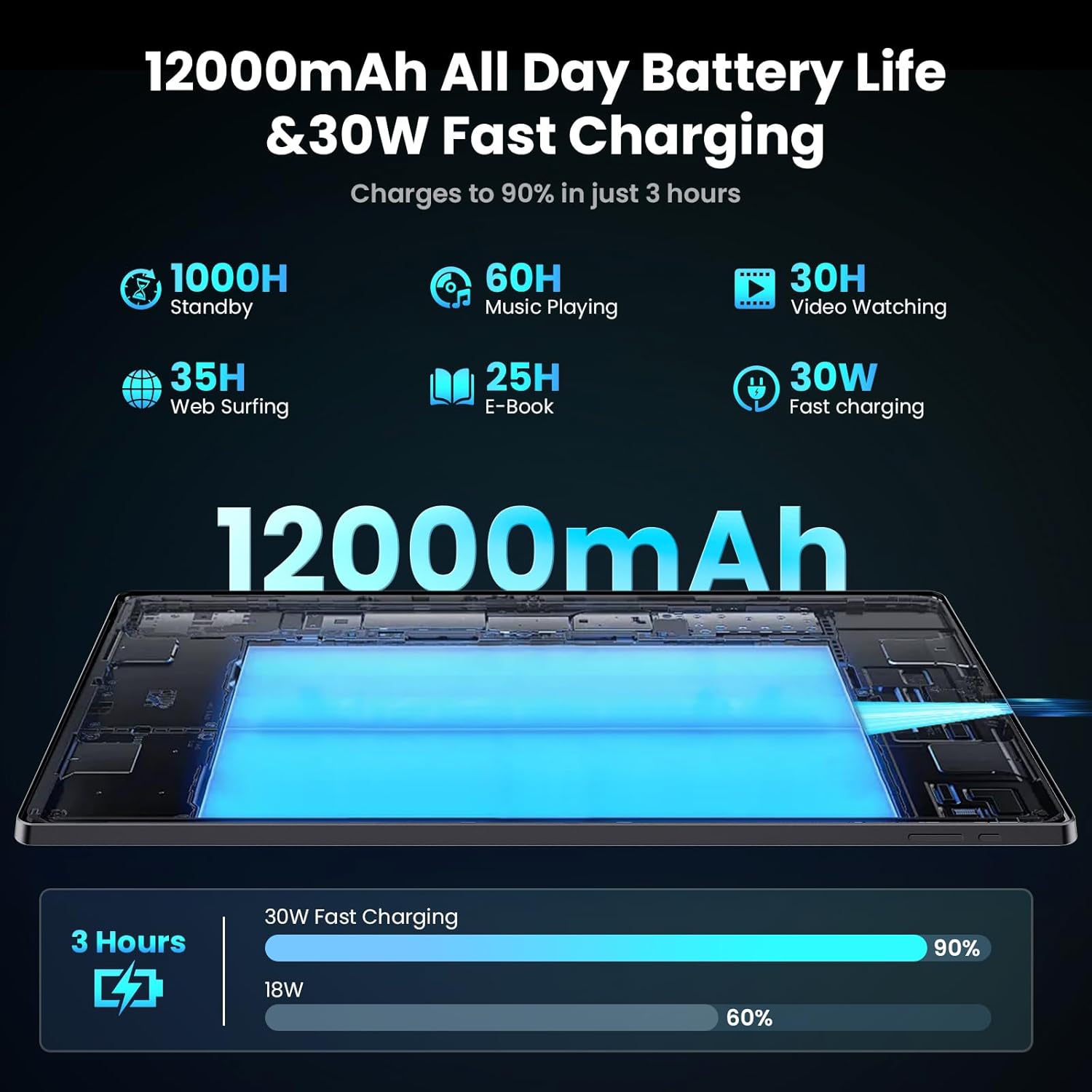
Image: Diagram illustrating the 12000mAh battery capacity and 30W fast charging feature, showing a charge to 90% in 3 hours.
2.3 Күйгүзүү жана баштапкы конфигурация
- Press and hold the Power button until the MESWAO logo appears.
- Тилди, аймакты тандоо жана Wi-Fi тармагына туташуу үчүн экрандагы көрсөтмөлөрдү аткарыңыз.
- Google Play Дүкөнүнө жана башка кызматтарга кирүү үчүн Google аккаунтуңуз менен кириңиз же жаңысын түзүңүз.
- Complete any remaining setup steps, such as setting up a screen lock (PIN, pattern, or password) and reviewкупуялык орнотуулары.
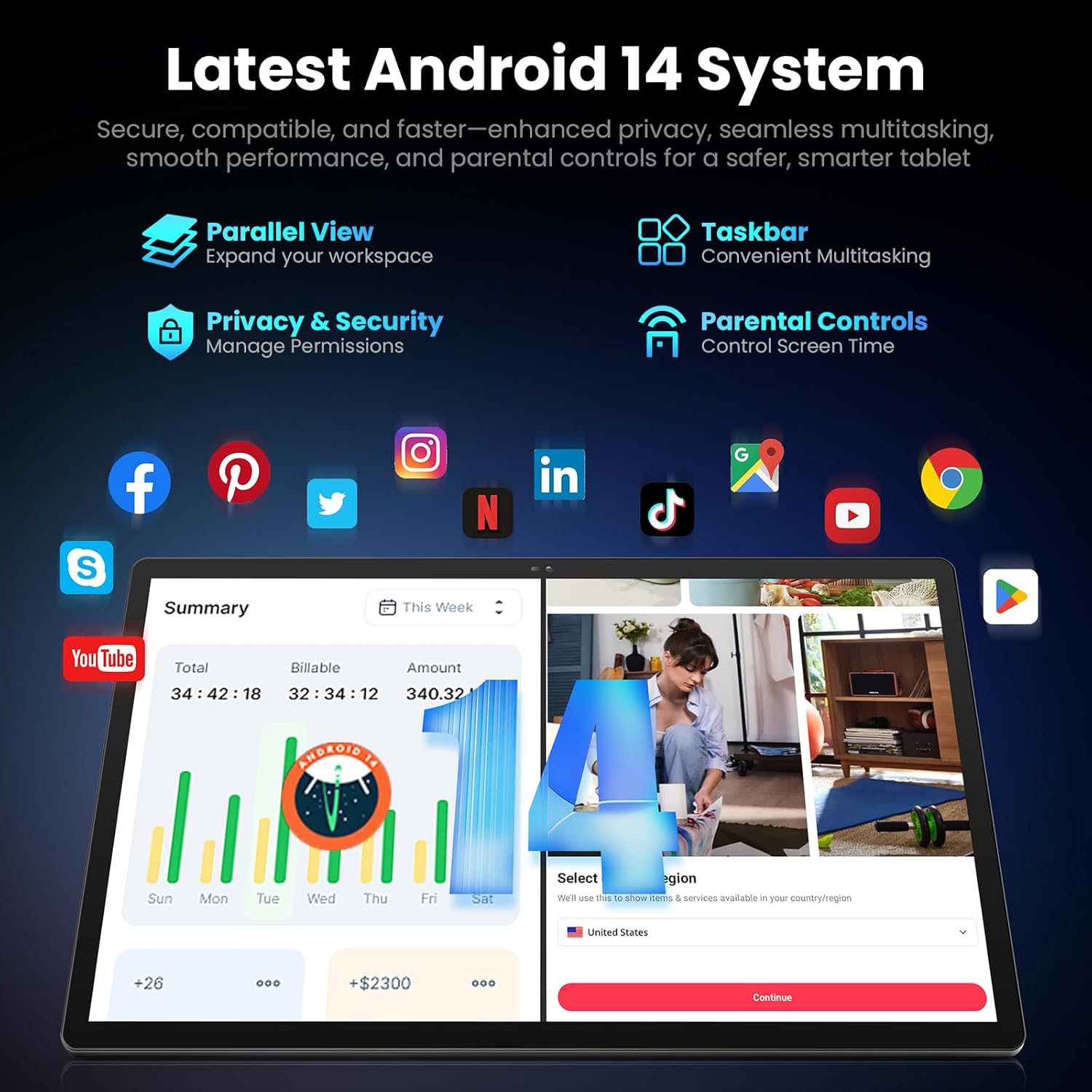
Image: Screenshot of the Android 14 system interface on the MESWAO tablet, highlighting features like Parallel View, Taskbar, Privacy & Security, and Parental Controls.
3. Иштөө нускамалары
3.1 Негизги навигация
- Тийүү жаңсоолору: Тандоо үчүн таптаңыз, сыдыруу үчүн серпиңиз, чоңойтуу үчүн чымчыңыз.
- Башкы экран: Колдонмолорго, виджеттерге жана эскертмелерге кирүү.
- Эскертме панели: Экрандын өйдө жагынан төмөн карай сүрүңүз view эскертмелер жана тез орнотуулар.
- Колдонмо тартмасы: Бардык орнотулган колдонмолорго жетүү үчүн экранды ылдый жагынан өйдө сүрүңүз.
3.2 Дисплей жана визуалдык тажрыйба
The 15.6-inch Full HD (1920x1080) IPS display offers vivid colors and wide viewing angles. Adjust brightness and display settings in the Settings menu under "Display" for optimal viewing comfort. The large screen is ideal for multitasking and immersive media consumption.

Image: The MESWAO tablet displaying a high-definition image, emphasizing the 1920x1080P Full HD IPS display with eye protection features.
3.3 Аткаруу жана сактоо
Equipped with an Octa-Core Helio G99 processor and Android 14, the tablet provides smooth performance for various applications. It includes 8GB RAM and 256GB internal storage, expandable up to 1TB via a TF (microSD) card. To insert a TF card, locate the card slot on the side of the tablet, open the tray, and carefully place the card into the designated slot before reinserting the tray.
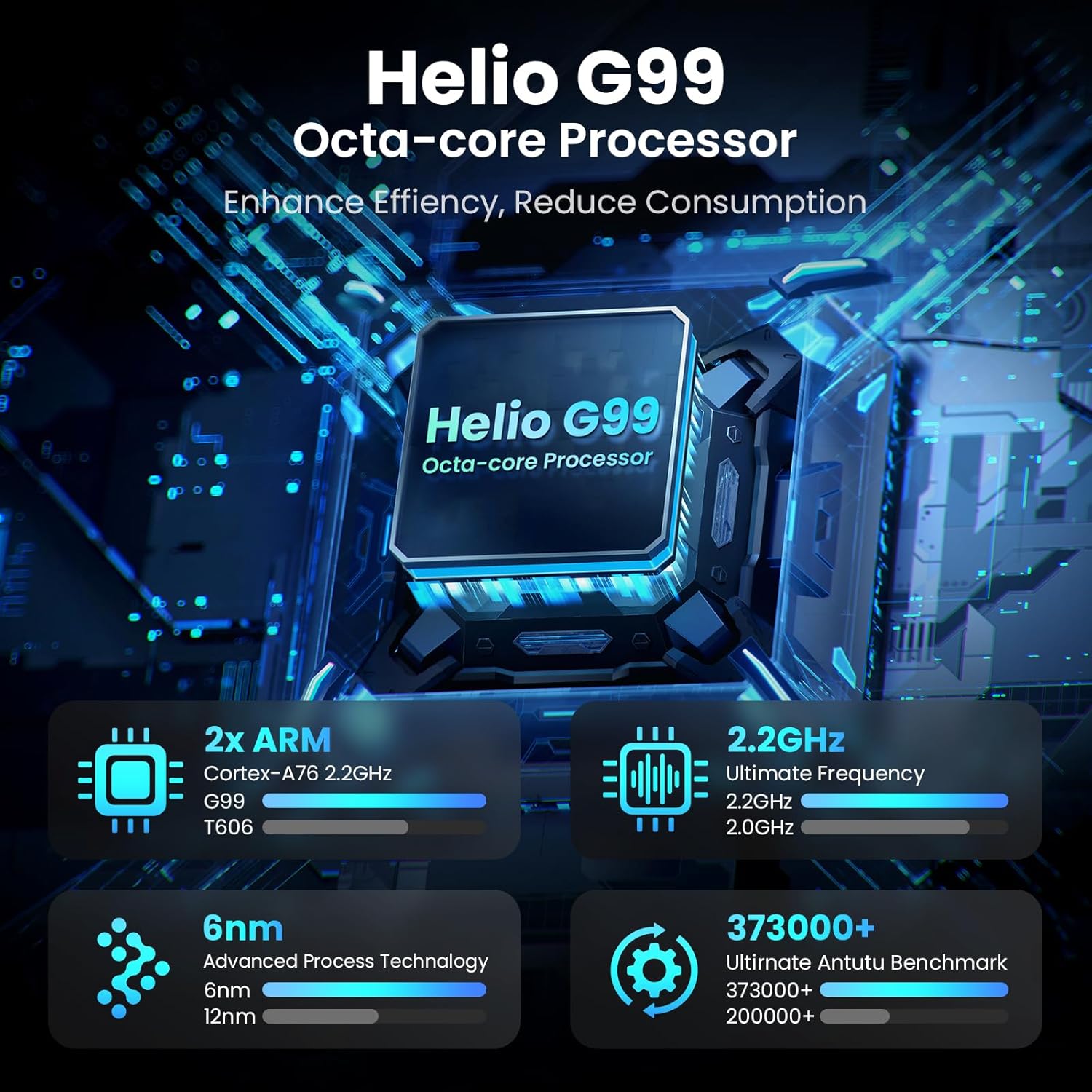
Image: Visual representation of the Helio G99 Octa-core Processor, detailing its architecture and performance metrics like 2.2GHz frequency and 6nm process technology.

Image: The MESWAO tablet screen showing multiple open applications and storage capacity details: 8GB RAM, 256GB ROM, and support for up to 1TB external storage.
3.4 Камераны колдонуу
The tablet features a 32MP rear camera with flash and a 5MP front camera. Open the Camera application to capture photos, record videos, or engage in video calls. Ensure good lighting for best results.

Image: A visual demonstrating the MESWAO tablet's 5MP front camera and 32MP rear camera, showing a family photo being taken and a video call in progress.
3.5 Байланыш
The tablet supports dual-band Wi-Fi (2.4GHz & 5GHz) for stable internet connectivity. Bluetooth is also available for connecting wireless accessories. Access these settings via the Notification Panel or the main Settings app.
4. Техникалык тейлөө
4.1 Планшетти тазалоо
Планшеттин экранын жана корпусун тазалоо үчүн жумшак, түксүз чүпүрөктү колдонуңуз. өжөр тактар үчүн, бир аз гampчүпүрөктү суу же экранга коопсуз тазалоо эритмеси менен жабыңыз. Катуу химиялык заттарды же абразивдүү материалдарды колдонуудан алыс болуңуз.
4.2 Программалык камсыздоо жаңыртуулары
Планшетиңизде эң акыркы функциялар, коопсуздук жаңыртуулары жана иштин жакшыртылышы бар экенине ынануу үчүн система жаңыртууларын үзгүлтүксүз текшерип жана орнотуп туруңуз. Орнотуулар > Система > Системаны жаңыртуу жаңыртууларды текшерүү үчүн.
4.3 Батареяга кам көрүү
- Ашыкча температурадан качыңыз, алар батареянын иштөө мөөнөтүн начарлатышы мүмкүн.
- Батареянын бат-баттан түгөнүп калышына жол бербеңиз.
- Берилген кубаттагычты же сертификатталган шайкеш кубаттагычты гана колдонуңуз.
5. Кыйынчылыктарды
5.1 Планшет күйбөй жатат
- Планшеттин жетиштүү заряддалганын текшериңиз. Кайра күйгүзүүдөн мурун, аны кубаттагычка кеминде 30 мүнөт туташтырыңыз.
- Мажбурлап өчүрүп күйгүзүү үчүн кубат баскычын 10-15 секунд басып туруңуз.
5.2 Wi-Fi туташуу маселелери
- Check if Wi-Fi is enabled in the Quick Settings or Settings menu.
- Wi-Fi роутериңизди жана планшетиңизди өчүрүп күйгүзүңүз.
- Wi-Fi жөндөөлөрүнөн тармакты унутуп, кайра туташыңыз.
- Wi-Fi сигналынын чегинде экениңизди текшериңиз.
5.3 Жай аткаруу
- Керексиз фон колдонмолорун жабуу.
- Көбүнчө колдонулган колдонмолор үчүн кэш дайындарын тазалоо (Орнотуулар > Колдонмолор > [Колдонмонун аты] > Сактагыч жана кэш > Кэшти тазалоо).
- Ensure sufficient free storage space. Delete unused fileлар же колдонмолор.
- Планшетті мезгил-мезгили менен өчүрүп-күйгүзүңүз.
5.4 Экран жооп бербейт
- Perform a forced restart (hold Power button for 10-15 seconds).
- Экрандын таза жана нымдуу же таштандысыз экенине ынаныңыз.
6. Техникалык шарттар
| Өзгөчөлүк | Деталь |
|---|---|
| Модель аты | MES-B3 |
| Дисплей өлчөмү | 15.6 дюйм |
| Max Screen Resolution | 1920 x 1080 Pixels (Full HD IPS) |
| Операция системасы | Android 14 |
| Процессор | Octa-Core Helio G99 (up to 2.2 GHz) |
| RAM | 8 ГБ |
| Ички сактагыч (ROM) | 256 ГБ |
| Кеңейтүүчү сактагыч | 1ТБ чейин (TF картасы) |
| Батарея сыйымдуулугу | 12000mAh |
| Заряддоо | 30W тез заряддоо |
| Арткы камера | Жаркылдатуучу камерасы бар 32 мегапиксел |
| Алдыңкы камера | 5MP |
| Байланыш | Dual-band Wi-Fi (2.4GHz & 5GHz), Bluetooth |
| Өлчөмдөрү (LxWxH) | 14.53 x 8.78 x 0.43 дюйм |
| Элемент Салмагы | 3.84 фунт |
7. Кепилдик жана колдоо
7.1 Кепилдик маалыматы
MESWAO products are covered by a limited warranty. Please refer to the warranty card included in your product packaging for specific terms and conditions. Keep your proof of purchase for warranty claims.
7.2 Кардарларды колдоо
For technical assistance, troubleshooting, or warranty inquiries, please contact MESWAO customer support. Contact information can typically be found on the official MESWAO webсайтында же кепилдик картасында.
Online resources such as FAQs and support forums may also be available on the MESWAO webсайт.