

 PTZ камерасынын джойстик контроллери
Instruction Manual PKC3000
БИРДИКТИН КООПСУЗ КОЛДОНУУ
Бул аппаратты колдонуудан мурун, блоктун туура иштешине байланыштуу маанилүү маалыматты камтыган төмөнкү эскертүүлөрдү жана сактык чараларын окуп чыгыңыз. Мындан тышкары, сиз жаңы бирдигиңиздин ар бир өзгөчөлүгүн жакшы түшүнгөнүңүзгө ынануу үчүн, PVS0615U видео алмаштыргычтын колдонмосун окуп чыгыңыз. Бул колдонмону сактоо жана андан ары ыңгайлуу маалымат алуу үчүн колдо болушу керек.
 Эскертүү жана эскертүүлөр
※ Жыгылып же бузулуп калбаш үчүн, бул аппаратты туруксуз арабага, стендге же столго койбоңуз.
※ Агрегатты көрсөтүлгөн камсыздоо көлөмү боюнча гана иштетиңизtage.
※ Кубат шнурын туташтыргыч аркылуу гана ажыратыңыз. Кабелдин бөлүгүн тартпаңыз.
※ Электр шнурунун үстүнө оор же учтуу нерселерди койбоңуз. Бузулган шнур өрт же электр шок коркунучуна алып келиши мүмкүн. Мүмкүн болгон өрт/электрдик коркунучтарды болтурбоо үчүн электр шнурунун ашыкча эскириши же бузулушу үчүн дайыма текшерип туруңуз.
※ Агрегатты кооптуу же жарылуу коркунучу бар чөйрөдө иштетпеңиз. Мындай кылуу өрт, жарылуу же башка коркунучтуу натыйжаларга алып келиши мүмкүн.
※ Бул аппаратты сууда же анын жанында колдонбоңуз.
※ Суюктуктарды, металл бөлүктөрүн же башка бөтөн материалдарды блокко киргизбеңиз.
※ Ташуу учурунда шок болбош үчүн этияттык менен кармаңыз. Сокуулар иштебей калышы мүмкүн. Агрегатты ташуу керек болгондо оригиналдуу таңгактоочу материалдарды же башка адекваттуу таңгактарды колдонуңуз.
※ Аппаратка кубат берилгенде капкактарды, панелдерди, корпусту же кирүү схемасын чечпеңиз! Алаардан мурун электр шнурун өчүрүп, ажыратыңыз. Агрегатты ички тейлөө/ жөндөө квалификациялуу персонал тарабынан гана аткарылышы керек.
※ Аномалия же бузулуу пайда болсо, аппаратты өчүрүңүз. Агрегатты жылдыраардан мурун баарын ажыратыңыз.
Эскертүү: өнүмдөрдү жана өнүмдөрдүн өзгөчөлүктөрүн жакшыртуу боюнча тынымсыз аракеттердин аркасында, спецификациялар эскертүүсүз өзгөрүшү мүмкүн.
Кыскача киришүү
1.1 Overview
PKC3000 - RS-422 / RS-485 / RS-232 / IP башкаруусун колдогон, 255 камерага чейин туташтырган, диафрагманы, фокусту, ак балансты, экспозицияны жана реалдуу убакыт режиминде ылдамдыкты башкаруу мүмкүнчүлүгүн камсыз кылган профессионалдуу PTZ камера контроллери , жана билим берүү, конференция, алыскы медициналык, медициналык кызматтар жана башка көптөгөн тармактарда кеңири колдонулган PTZ камераларын башкарууда такталган камера жөндөөлөрүн камсыз кылат.
1.2 Негизги өзгөчөлүктөрү
- IP/ RS-422/ RS-485/ RS-232 менен кайчылаш протокол аралашмасын башкаруу
- VISCA, VISCA-Over-IP, Novib жана Pleco P&D тарабынан башкаруу протоколу
- Бир тармакта жалпысынан 255 IP камерага чейин башкаруу
- 6 камерага тез чакыруу баскычтары жана кыска жол функцияларын тез чакыруу үчүн колдонуучу дайындай турган 6 баскыч
- Экспозицияны тез башкаруу, жабуунун ылдамдыгы, ирис, компенсация, ак балансы, фокус, панорама/кыйыш ылдамдыгы, чоңойтуу ылдамдыгы
- Масштабды башкаруу үчүн профессионалдуу рокер/аралоо которгучу менен тактилдик сезим
- Тармактагы жеткиликтүү IP камераларды автоматтык түрдө издеп, IP даректерин оңой дайындаңыз
- Көп түстүү баскычтарды жарыктандыруу индикатору операцияны белгилүү бир функцияларга багыттайт
- Камера учурда көзөмөлдөнүп жатканын көрсөтүү үчүн Tally GPIO чыгышы
- 2.2 дюймдук LCD дисплей, 4D джойстик, 5 айлануу баскычы менен металл корпус
- POE жана 12V DC энергия булактарын да колдойт
Interfaces
2.1 Интерфейстер

| 1 | Power Switch |
| 2 | DC 12V кубаттуулугу |
| 3 | TALLY GPIO |
| 4 | RS232(PELCO-D,PELCO-P,VISCA) |
| 5 | RS-422/485(PELCO-D,PELCO-P,VISCA) |
| 6 | IP(ONVIF,VISCA Over IP) |
2.2 Интерфейстин аныктамасы

| УЗУН | Функция | RS-232 | Функция |
| 1 | Камера1 | 1 | н/к |
| 2 | Камера2 | 2 | RX |
| 3 | Камера3 | 3 | TX |
| 4 | Камера4 | 4 | н/к |
| 5 | Камера5 | 5 | GND |
| 6 | Камера6 | 6 | н/к |
| 7 | Камера7 | 7 | н/к |
| 8 | GND | 8 | н/к |
| 9 | GND | 9 | н/к |

| RS-422/485 | Функция | IP | Функция | Түс |
| 1(RS-485) | TX+ | 1 | TX+ | Кызгылт сары/Ак |
| 2(RS-485) | TX- | 2 | TX- | Ачык күрөң |
| 3 | RX+ | 3 | RX+ | Жашыл/Ак |
| 4 | н/к | 4 | н/к | Көк |
| 5 | н/к | 5 | н/к | Көк/Ак |
| 6 | RX- | 6 | RX- | Жашыл |
| 7 | н/к | 7 | н/к | Браун/Ак |
| 8 | н/к | 8 | н/к | Күрөң |
2.3 Specification
| БАЙЛАНЫШТАР | Interfaces | IP(RJ45), RS-232, RS-485/RS-422 |
| Контролдоо протоколу | IP протоколу: ONVIF, VISCA Over IP Сериялык протокол: PELCO-D, PELCO-P, VISCA | |
| Сериялык ылдамдык ылдамдыгы | 2400, 4800, 9600, 19200, 38400 б/сек. | |
| КОЛДОНУУЧУ ИНТЕРФЕЙСТЕР | Дисплей | 2.2 дюймдук LCD |
| Джойстик | 4D джойстик (Pan/Tilt/Zoom/Lock) | |
| Камеранын кыска жолу | 6 канал | |
| Баскычтоп | көрөгөч тарабынан дайындалуучу баскычтар × 6, Айлануу баскычы × 5, Рокер × 1, Seesaw × 1 | |
| Камеранын дареги | 255ге чейин | |
| Алдын ала коюлган | 255ге чейин Эскертүү: Меню чакыруу үчүн камеранын 95 алдын ала коюлган бит бөлүгү |
|
| КҮЧ | Күч | Poe/ DC 12V |
| Энергияны керектөө | Поэ: 5W, DC: 5W | |
| ЧӨЙРӨ | Иштөө температурасы | -20℃~60℃ |
| Сактоо температурасы | -40℃~80℃ | |
| DIMENSION | Өлчөмү (LWD) | 270мм(L)×145mm(W)×29.5mm(H) |
| Салмагы | 1181г |
Башкаруу панели
3.1 Сүрөттөмө

| 1 | Камерага тез жетүүнү көзөмөлдөө (Апертура/экспозиция/ак балансы/фокус функциясынын жөндөөлөрү) |
| 2 | 6 Камераны Чакыруу жана Колдонуучу дайындоочу баскычтар(Демейки 6-камерага тез туташуу) |
| 3 | Seesaw баскычы (кичирейтүү башкаруусу) |
| 4 | Меню баскычы (пандырма/кыйтуу ылдамдыгы, масштабдуу ылдамдыкты башкаруу жана PTZ камера менюсунун жөндөөлөрү үчүн колдонуңуз) Баштын ылдамдыгын тууралоо үчүн меню эмес статус баскычы |
| 5 | Камеранын дареги жана ордун жөндөө |
| 6 | Көп функциялуу санарип панели (сандарды, тамгаларды ж.б. киргизүү) |
| 7 | PTZ джойстик (Камеранын кыймыл аракетин башкаруу) |
| 8 | 2.2 дюйм LCD дисплей |
3.2 Баскычтоп баскычы
- Камерага тез жетүүнү башкаруу
Автоматтык экспозицияны күйгүзүү үчүн АВТО ЭКСПОЗИЦИЯ баскычын басыңыз. Автоматтык эмес экспозиция режиминде камеранын диафрагмасынын маанисин кол менен тууралоо үчүн IRIS баскычын буруңуз. жана абал экрандын төмөнкү оң жагында көрсөтүлөт.
Автоматтык ак балансты иштетүү үчүн AUTO WB баскычын басыңыз.
ONE PUSH WB баскычын басыңыз, камера бир тийүү менен ак баланс режимине өтөт.
Автоматтык эмес ак баланс режиминде камеранын кызыл түсүн кол менен тууралоо үчүн R баскычын буруңуз жана камеранын көк түсүн кол менен тууралоо үчүн B баскычын буруңуз. жана абал экрандын төмөнкү оң жагында көрсөтүлөт.
Камеранын автофокусун күйгүзүү үчүн AUTO AF баскычын басыңыз жана камераны бир тийүү менен фокус режимине өткөрүү үчүн БИР БАСУУ AF баскычын басыңыз.
Автофокус эмес режимде камеранын фокусун кол менен тууралай аласыз. жана абал экрандын төмөнкү оң жагында көрсөтүлөт.
- 6 Камераны чакыруу жана колдонуучу дайындоочу баскычтар
Тиешелүү камераны тез чакыруу үчүн F1-F6 жарлык баскычтарын басыңыз, ошондой эле колдонуучунун талаптарына ылайык негизги функцияны ыңгайлаштыра аласыз, конкреттүү функция менюда орнотулган.
-
Аралоо баскычыКамеранын фокусун алысыраак тартуу үчүн тик араа T баскычын басыңыз, ал эми камеранын фокусун жакындатуу үчүн W баскычын басыңыз, мындан тышкары, камеранын масштабын башкаруу үчүн PTZ джойстигин да колдонсоңуз болот. жана статусу экрандын төмөнкү оң жагында көрсөтүлөт.

- Меню баскычы
Контроллердин менюсуна кирүү үчүн SETUP баскычын басыңыз .Менюнун параметрлерин баскыч менен тандаса болот. Менюдан тышкары режимде айланма баскыч PTZ башынын ылдамдыгын көзөмөлдөө үчүн колдонулат жана экрандын төмөнкү оң жагында көрсөтүлөт.
- Көп функциялуу санарип панели
Сандык панель сандарды, тамгаларды ж.б. киргизүүгө мүмкүндүк берет. Төмөнкү баскычтар бир нече колдонуу баскычтары болуп саналат
“<” (БАШКЫ баскыч): Мурункусун жок кылуу үчүн кыска басыңыз
белги, баштапкы абалына кайтуу үчүн баскычты көпкө басыңыз.
"0 баскычы" (BLC баскычы): 0 санын киргизүү үчүн кыска басыңыз, арткы жарыктын компенсациясын күйгүзүү үчүн баскычты узакка басыңыз
“←” (МЕНЮ баскычы): Ырастоо үчүн кыска басыңыз, камеранын менюсун чакыруу үчүн баскычты көпкө басыңыз.
- Камеранын дареги жана ордун жөндөө
ИЗДӨӨ: Контроллердин камерасын издөө
СУРОО: Контроллердин камера сурамы
CAM: Көрсөтүлгөн камераны кайра чакырып алыңыз, панелдеги көрсөтүлгөн камеранын номерин басыңыз, анан камераны которуу үчүн баскычты басыңыз.
ОРНОТУУ: Камеранын алдын ала коюлган ордун орнотуңуз, панелге номерди киргизиңиз, андан кийин камеранын абалын сактоо үчүн PRESET баскычын басыңыз.
КАЛТЫРУУ: Камера алдын ала коюлган абалды тазалап, панелге номерди киргизип, андан кийин камеранын алдын ала коюлган абалын тазалоо үчүн RESET баскычын басыңыз.
ЧАЛУУ: Алдын ала коюлган позицияны кайра чакырыңыз, панелдеги номерди киргизиңиз, андан кийин ЧАКЫРУУ баскычын басыңыз, андан кийин камера белгиленген алдын ала коюлган позицияны чакырат.
- Экран
Меню орнотууларын көрсөтүү, статус баракчасын көрсөтүү.
- PTZ джойстик
Камеранын кыймылын көзөмөлдөө үчүн колдонулат.
Камера менюсун чакырганда менюну башкаруу үчүн колдонулат:
Меню параметрлерин тандоо үчүн PTZ джойстигин өйдө жана ылдый жылдырыңыз Менюну тууралоо жана өзгөртүү үчүн PTZ джойстикти солго жана оңго жылдырыңыз
баалуулуктар (PTZ1270 сериясы үчүн ылайыктуу)
Кийинки кошумча менюга кирүү үчүн PTZ джойстикти солго жана оңго буруңуз (PTZ1270 сериясы үчүн ылайыктуу)
PTZ джойстикиндеги баскыч - бул операцияны кулпулай турган Locked баскычы.
4.1 АБАЛЫ
Статус барагында камеранын дареги, камеранын аталышы, башкаруу протоколу жана протоколго байланыштуу маалымат (IP дареги, берүү ылдамдыгы жана башка маалыматтар) көрсөтүлөт. Статус бетинин астындагы PTZ камерасынын ылдамдыгын көзөмөлдөө үчүн баскычты буруңуз. Статус баракчасы төмөнкүдөй:
Мындан тышкары, киргизилген номердин маалыматы абал баракчасынын ылдыйкы сол бурчунда, ал эми операциянын маалыматы төмөнкү оң бурчунда көрсөтүлөт.
Мисалы үчүнample, эгерде сиз 10 санын киргизсеңиз, ылдыйкы сол бурчта 10 саны, ал эми ЧАКЫРУУ баскычын басканда, сүрөттө көрсөтүлгөндөй, төмөнкү оң бурчта ошол операциянын маалыматы көрсөтүлөт.
4.2 ОРНАТУ
SETUP менюсуна кирүү үчүн баскыч панелиндеги SETUP баскычын басыңыз.
4.2.1 IP Config
IP Config опциясын тандап, контроллердин IP конфигурациялоо үчүн меню баскычын басыңыз.
- Network
IP алуунун эки жолу бар: Динамикалык (IP роутер тарабынан конфигурацияланган) жана Статикалык (IP өз алдынча орнотулган). Керектүү ыкманы баскыч менюсу аркылуу тандаңыз. Демейки жөндөө Динамикалык, ал эми демейки IP дареги 192.168.5.177.
Динамикалык: PTZ камерасын DHCP өзгөчөлүктөрү бар роутер менен туташтыруу, андан кийин ал автоматтык түрдө IP дарегин алат. PTZ камерасы менен PC бир локалдык тармакта экенин текшериңиз.
Статикалык: Компьютерде DHCP жок болгондо статикалык IP алуу ыкмасын тандаңыз. PTZ камерасын компьютерге тармак кабели аркылуу туташтырыңыз, компьютердин IP дарегин PTZ камерасы менен бирдей IP диапазонуна коюңуз
- Желе маскасы
Желе маскасын орнотуңуз. Демейки жөндөө 255.255.255.0.
- Gateway
Учурдагы IP дарекке ылайык GateWay коюңуз. Демейки жөндөө 192.168.5.1.
Тармак жөндөөлөрү аяктаганда конфигурацияны сактаңыз.
4.2.2 LED орнотуу
LED режимин күйгүзүңүз, панелдеги негизги жарык дайыма күйүп турат, LED режимин өчүрүңүз, панелдеги негизги жарык өчүк.
4.2.3 Теманы орнотуу
Экран терисинин стилин которуу үчүн менюдан SETUP жөндөөлөрүнө кирүүдө. Color1/Color2/Color3/Color4 тандоо үчүн төрт стили бар.
4.2.4 Белгиленген ачкыч
Белгиленген баскычтарды камера функцияларын иштетүү үчүн жарлыктар катары конфигурациялоого болот. Конфигурациянын тиешелүү функциясын тез аткаруу үчүн F баскычын көпкө басыңыз, тиешелүү камераны тез туташтыруу үчүн кыска басыңыз.
Баскычтоптун жөндөөлөрүнүн менюсунан курсорду көрсөтүлгөн "Ачкыч" талаасына жылдырыңыз, конфигурациялануучу жарлык баскычын тандаңыз жана функцияны жарлык баскычына колдонуу үчүн айлануучу ылдамдык баскычын басыңыз.
F1, F2, F3, F4, F5 жана F6 жарлыктар катары конфигурацияланышы мүмкүн, мисалы, камеранын сүрөтүн өйдө-ылдый, солго жана оңго айландыруу, камеранын экранын тоңдуруу, ж.б. аныкталган Камераны башкаруу буйругу.
CMD орнотууларын киргизиңиз, колдонуучулар панелде жок функциялардын тез аткарылышына жетүү үчүн, чыныгы муктаждыктарга ылайык Камераны башкаруу буйругун киргизе алышат, ал 0-F чейин буйруктарды киргизүүнү жана киргизүүнүн узундугун колдойт. буйрук 12 белгиден ашпайт (6 HEX).
Эскертүү: Тармакты башкаруу үчүн 52381 жана 1259 порттору гана жөнөтүлөт, камеранын функцияларын буйруктарды камеранын колдонмосунан же өндүрүүчүдөн алса болот.
Төмөнкүлөрдөн камера функцияларына дайындалган ачкыч дайындалышы мүмкүн:
| 1 | Кам Н | Тез чалуу камерасы Н |
| 2 | Үй | Камераны баштапкы абалга кайтаруу |
| 3 | P/T баштапкы абалга келтирүү | Тандалган камераны баштапкы абалга келтириңиз |
| 4 | Күч | Тандалган камераны өчүрүңүз |
| 5 | Үнсүз | Тандалган камерадан аудионун үнүн өчүрүңүз |
| 6 | Катуу | Тандалган камеранын сүрөтүн тоңдуруңуз |
| 7 | Flip | Тандалган камеранын сүрөтүн которуңуз (Өйдө жана ылдый буруңуз) |
| 8 | LR Reverse | Тандалган камеранын L/R (пан багытын) которуңуз (Солго жана оңго айландырыңыз) |
| 9 | CMD1-6 | Ыңгайлаштырылган камераны башкаруу буйругунун жөндөөлөрү |
4.2.5 Версия
PTZ камера контроллерунун APP версиясын жана MCU версиясын текшерүү үчүн менюга кириңиз.
4.2.6 Трек цикли
Track цикли күйүп турганда, камера жазылган тректи кайталайт.
Track цикли өчүк болгондо, камера илмектелген тректи бир гана жолу ойнотот.
Тректи жазуу процедурасы (4.6) сүрөттөлгөн.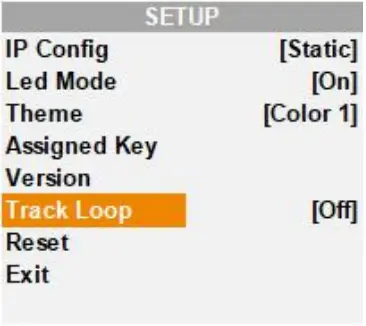
4.2.7 Кайтаруу
Бардык баскычтоп жөндөөлөрүн тазалап, демейки демейки абалга келтириңиз.
ЭСКЕРТҮҮ: Джойстикти же Масштабдоочу арааны жылдырбаңыз жана ЗАВОДДУН ДЕФАУльтаты иштетилип жатканда аларды баштапкы абалында калтырбаңыз.
Чыгууну тандаңыз жана бул меню барагынан чыгып, статус барагына кайтуу үчүн меню баскычын басыңыз.
4.3 Издөө
Контроллер камераларды издөө үчүн VISCA-IP жана ONVIF протоколдорун колдойт, адегенде тармакты конфигурациялашыңыз керек. Камеранын жана контроллердин бир эле LAN сегментинде IP камерасы менен контроллердин IP акыркы абзацы гана айырмаланганын ырастаңыз, мисалы камера IP 192.168.5.163, контроллер IP 192.168.5.177, ошол эле тармак сегментинде гана издөө функциясына жетүү үчүн, панелдеги SEARCH баскычын басыңыз жана меню аркылуу VISCA-IP, ONVIF протоколун тандаңыз. Жагдайга жараша протоколду тандап, издөөнү баштаңыз.
Издөө аяктагандан кийин, бардык изделген камералар көрсөтүлөт, камеранын тиешелүү орнотууларына кирүү үчүн тиешелүү IP баскычын чыкылдатыңыз, эгерде ал эч кимди көрсөтпөсө, бул камера табылган жок дегенди билдирет.
ONVIF протоколунда колдонулган колдонуучунун атын жана паролду өзгөртүүгө болот. Сандык панелде бир жолу басыңыз жана тиешелүү санды киргизиңиз, тиешелүү тамганы киргизүү үчүн эки же андан көп жолу катары менен басыңыз. Санды киргизүү үчүн панелде бир жолу, тамганы киргизүү үчүн эки же андан көп жолу басыңыз.
Эскертүү: Автоматтык издөө функциясы протоколдун демейки портунун номерин гана издейт, VISCA-IP башкаруу порту 52381, ONVIF камеранын башкаруу портунун номери демейки порт болбосо, автоматтык түрдө изделбеши мүмкүн, кошумчаны СУРОО аркылуу кол менен өзгөртүү керек. ачкыч.
4.4 Сурамжылоо жана кол менен орнотуулар
Контроллер жалпысынан 255 камераны (1~255) сактайт. Статус бетиндеги СУРОО баскычын басуу менен, сиз СУРОО суроо бетиндеги каалаган камеранын маалыматын сурай аласыз же номерди киргизип, тиешелүү номер дареги менен камеранын маалыматын суроо үчүн "СУРАУ" баскычын басыңыз.
Кошумчалай кетсек, INQUIRY барагы камеранын конфигурациясын оңой өзгөртүүгө мүмкүндүк берет, анын ичинде: камеранын аты, камеранын протоколу, IP камерасы, берүү ылдамдыгы, порт, колдонуучунун аты, сырсөз, ж.б. PELCO-D, PELCO-P жана VISCA протоколдору берүү ылдамдыгынын конфигурациясы жана порт тандоо конфигурациясы, ONVIF жана VISCA-IP протоколдорунун IP конфигурациясы бар, ал эми ONVIF колдонуучунун аты менен сырсөз конфигурациясын да талап кылат (камерага дал келүү керек).
Камераны издөө мүмкүн болбогондо же камеранын байланыш маалыматын кол менен кошуу керек болгондо, ага INQUIRY баскычы аркылуу жетүүгө болот. Биринчиден, өзгөртүлүшү же кошулушу керек болгон камеранын сериялык номерин тандаңыз, абал барагы туташуунун күтүлбөгөн убакыты этибарга алынбай турганын көрсөтөт, андан кийин камераны кол менен кошуу операциясына жетүү үчүн байланыш маалыматын өзгөртүү үчүн INQUIRY баскычын басыңыз.
4.5 Камеранын абалын орнотуу
- Алдын ала орнотууларды орнотуу/түзүү:
Камераны керектүү абалга жылдырыңыз, алфавиттик-сандык клавиатурага керектүү алдын ала коюлган номерди киргизиңиз, мисалы, “77” жана андан кийин алдын ала орнотууну сактоо үчүн Алдын ала коюлган баскычты басыңыз.
- Чалуу алдын ала орнотуулары:
Алфавиттик-сандык клавиатурага керектүү алдын ала коюлган номерди киргизиңиз, мисалы “77”, Чакыруу баскычын басыңыз.
- Алдын ала орнотууларды кайра коюу/тазалоо:
"77" сыяктуу өчүргүңүз келген алдын ала коюлган номерди киргизиңиз, андан кийин Калыбына келтирүү баскычын басыңыз.
4.6 Трек жаздыруу жөндөөлөрү
- Трек жазуусун орнотуу:
Алфавиттик-сандык клавиатурада каалаган тректин алдын ала коюлган номерин киргизиңиз, мисалы, “11” жана андан кийин камера трегин жазууну баштоо үчүн “PRESET” баскычын көпкө басыңыз, жаздыргандан кийин, алдын ала орнотууну сактоо үчүн “PRESET” баскычын басыңыз жана жазууну бүтүрүү.
- Ойнотуу трек жаздыруу:
Алфавиттик-сандык клавиатурага тректин алдын ала коюлган номерин киргизиңиз, мисалы, “11” жана андан кийин “11” камеранын трек номерин ойнотуу үчүн “ЧАКЫРУУ” баскычын көпкө басыңыз. Сиз менюдан трек циклин орното аласыз. Эгер сиз трек циклин күйгүзсөңүз, камера жазылган тректи кайталайт, эгер сиз жазуу циклин өчүрсөңүз, камера циклден өткөн тректи бир гана жолу ойнотот. Жазылган тректи ойнотуу учурунда джойстикти жылдыруу же сынама баскычын басуу жазылган тректи ойнотууну дароо токтотот. Операцияны джойстиктеги кулпу баскычы аркылуу кулпулоо тректи туура эмес колдонуудан үзгүлтүккө учуратуудан сактайт.
 - Жазууну баштапкы абалга келтирүү/тазалоо:
"11" трек номерин киргизип, трек жазуусун баштапкы абалга келтирүү/тазалоо үчүн "RESET" баскычын басып, кармап туруңуз.
PTZ камера контроллерин туташтыруу

RS-232 байланыш диаграммасы

RS-485 байланыш диаграммасы

RS-422 байланыш диаграммасы

PTZ камера алыстан башкаруу

PTZ камерасын зымсыз алыстан башкарууга TS3019 сериялык өтүү функциясы менен жетүүгө болот.
Аксессуарлар
Бул PTZ камера контроллери 12V кубат адаптери жана 9 PIN GPIO туташтыргычы менен жабдылган.
Документтер / Ресурстар
 |
AVMATRIX PKC3000 PTZ камерасынын джойстик контроллери [pdf] Instruction Manual PKC3000 PTZ камера джойстик контроллери, PKC3000, PTZ камера джойстик контроллери, камера джойстик контроллери, джойстик контроллери, контроллер |
 |
AVMATRIX PKC3000 Ptz камерасынын джойстик контроллери [pdf] Instruction Manual PKC3000 Ptz камера джойстик контроллери, PKC3000, Ptz камера джойстик контроллери, камера джойстик контроллери, джойстик контроллери, контроллер |