

 MULTIPLEX 020009159 BIC MF UI экранын жалпы контроллерге жаңылоо
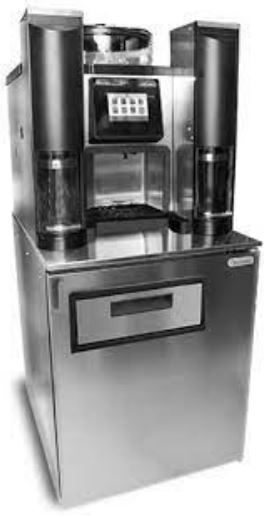
Продукт маалыматы
BIC кол менен толтуруучу бирдиктер Common Controller UI Screen Retrofit – бул колдонуучуларга BIC кол менен толтуруу бирдиктерин жаңы жалпы контроллердин колдонуучу интерфейсинин экраны менен жаңыртууга мүмкүндүк берген продукт. Жаңылоо бардык BIC кол менен толтуруучу бирдиктерге тиешелүү жана орнотууну аяктоо үчүн бир нече бөлүктөрдү талап кылат, анын ичинде кашаалары, бурамалары, жерге туташтыруучу бурагы, USB кабели жана орнотуу нускамасы бар жалпы контроллердин UI экраны.
Бөлүктөр талап кылынат
| Саны | Description |
|---|---|
| 1 | Каша менен Common Controller UI экраны |
| 2 | SCR 8X1/2IN SS PH TR HD А |
| 1 | Бурама №10-32 Жерге туташтыруу |
| 1 | USB, 06.00.02 бардык өлкөлөр үчүн Меню/Рецепти менен |
| 1 | Көрсөтмө, орнотуу |
| 1 | Көрсөтмө, Жаңыртуу |
Техникалык колдоо Австралия, Канада жана АКШдагы колдонуучулар үчүн жеткиликтүү. Орнотуудан мурун дүкөндүн жайгашкан жери менен менюнун туура версиясын текшерүү маанилүү. Колдонуучуларга жайгашкан жердин WiFi атын жана сырсөзүн алуу же орнотууну аяктоо үчүн программанын жаңыртууларын жүктөп алуу үчүн хотспот орнотуу керек болушу мүмкүн.
Продукт колдонуу нускамалары
- Жаңы Common Controller UI экранын табыңыз.
- Туура кашаа орнотулганын текшериңиз.
- Мүмкүн болсо, коргоочу пленканы жаңы Common Controller User Interface (UI) экранынын металл кашаасынан гана алып салыңыз. Экранды коргоочу пленканы АЛБАҢЫЗ.
- Агрегаттын тегиз эсептегич мейкиндигин кылдат тазалап, бетине таза кургак сүлгү же картон коюу.
- Эки блендер эшиктери орнотулганын текшериңиз. Эгерде блендер эшиктери орнотулбаса, контроллер аралаштыргыч такталарды тааныбайт жана миксерлер үчүн программалык камсыздоо 0.0.0 деп окуйт.
- Кубат блогу ӨЧҮРҮҮ.
- RJ45 байланыш кабелин жана USB кабелин экрандын артындагы тактадан ажыратыңыз.
- Экранды монтаждоо алкагынын ылдый жагында жайгашкан блоктон эки буроону алып салыңыз. Бул бурамалар сактагыла.
- Эски UI экранынын жогорку бурчтарынан эки буроону алып салыңыз.
- Эски UI экранынын үстүн бекем кармап, бөлүктөн ЖОГОРУ жана АЛЫС тартыңыз.
- Эски UI экранынын артындагы так коргоочу арткы капкактан алты буроону алып салыңыз жана тунук капкакты четке түртүңүз.
- Эски UI экранын жана компоненттерин четке коюңуз.
- Жаңы UI Common Controller экранын нускамада көрсөтүлгөндөй сүлгүгө же картонго ылдый караңыз.
- Экран орнотулган жердин артындагы металл рамкадагы бар тешикти колдонуп, ЖАШЫЛ жерге туташтыруучу бурама менен жерге туташтыруучу кабелди орнотуңуз.
- RJ45 байланыш кабелин бирдиктен 45 дюймдук (4.5 см) узарткычтын аягында жайгашкан жаңы UI Common Controller экранынын RJ11.4 туташтыргычына туташтырыңыз. Аспаптагы туташтыргыч кочкул же кара болушу мүмкүн.
- USB кубат кабелин жаңы UI Common Controller Screen аппаратынан USB туташуусуна блоктон туташтырыңыз. Кара жылуулук кичирейтүүчү кичинекей түтүгү бар жиптеги USB кабелин колдонуңуз.
- Кабелдерди блокко жылдырып жатканда жаңы UI Common Controller экранын кылдаттык менен ордунан көтөрүңүз. Кабельдерге зыян келтирбеңиз.
КЕРЕК КУРАЛДАР
- Universal Screwdriver
- Масштаб (жок дегенде бир ондук чекитке чейин өлчөө керек)
ТАЛАП КЫЛГАН БӨЛҮКТӨР
- 020009104 BIC Manual Fill Common Controller UI алмаштыруу комплекти (төмөндө тизмеленген бөлүктөрү)
| САНЫ | СҮРӨТТӨМ | БӨЛҮК № |
| 1 | ЖАЛПЫ БАШКАРУУЧУ UI экраны
W/BRACKET |
020009159 |
| 2 | SCR 8X1/2IN SS PH TR HD А | 0901001 |
| 1 | БУРАМА №10-32 ЖЕРДЕШҮҮ | 2194234 |
| 1 | USB, 06.00.02 МЕНЮ/РЕЦЕПТИ МЕНЕН
БАРДЫК ӨЛКӨЛӨР |
020009179 |
| 1 | ИНСТРУКЦИЯ, ОРНОТУУ | 020009105 |
| 1 | ИНСТРУКЦИЯ, ЖАҢЫРТУУ | 020009181 |
ЭСКЕРТҮҮ: Дайыма дүкөндүн жайгашкан жери менен МЕНЮнун туура версиясын текшериңиз.
Маанилүү
Орнотууну аяктоо үчүн сиз жайгашкан жердин WiFi атын жана сырсөзүн алышыңыз керек болушу мүмкүн же программалык камсыздоонун жаңыртууларын жүктөп алуу үчүн хотспотту орнотуңуз.
Маанилүү
Жаңы жалпы контроллердин колдонуучу интерфейстери мурунку экран моделдерине караганда көбүрөөк жооп берет. Тандоолорду жасап жатканда акырын басыңыз. Катуу, узакка созулган тийүү менен экрандагы опцияларды басуу экран ЖАУАП БЕРБЕЙТ.
ТЕХНИКАЛЫК КОЛДОО
| Өлкө | Тех Колдоо Телефон Сан |
| АВСТРАЛИЯ | 1800-423-626 |
| КАНАДА | 1-844-724-2273 |
| АКШ | 1-844-724-2273 |
БАШТАЛУУДАН АЛДЫНДА
- Жаңы Common Controller UI экранын табыңыз.

- Туура кашаа орнотулганын текшериңиз.

- Мүмкүн болсо, коргоочу пленканы жаңы Common Controller User Interface (UI) экранынын металл кашаасынан гана алып салыңыз. Экранды коргоочу пленканы алып салбаңыз.

- Агрегаттын тегиз эсептегич мейкиндигин кылдат тазалап, бетине таза кургак сүлгү же картон коюу.
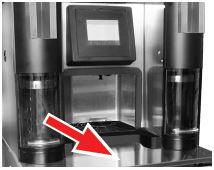
- Эки блендер эшиктери орнотулганын текшериңиз.
- ЭСКЕРТҮҮ: Эгерде блендер эшиктери орнотулбаса, контроллер аралаштыргыч такталарды тааныбайт жана миксер үчүн программалык камсыздоо 0.0.0 окуйт.
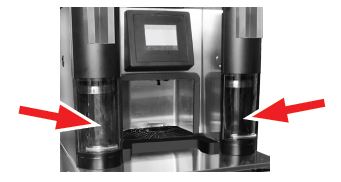
- ЭСКЕРТҮҮ: Эгерде блендер эшиктери орнотулбаса, контроллер аралаштыргыч такталарды тааныбайт жана миксер үчүн программалык камсыздоо 0.0.0 окуйт.
- Кубат блогу ӨЧҮРҮҮ.

- Экранды орнотуу алкагынын ылдый жагында жайгашкан блоктон (2) эки буроону алып салыңыз. Бул бурамалар сактагыла.

- Эски UI экранынын жогорку бурчтарынан эки (2) буроону алып салыңыз.

- Эски UI экранынын үстүн бекем кармап, аппараттан ЖОГОРУ жана АЛЫС тартыңыз.

- Эски UI экранынын артындагы тунук коргоочу арткы капкактан алты (6) буроону алып салыңыз жана тунук капкакты четке түртүңүз.

- RJ45 байланыш кабелин жана USB кабелин экрандын артындагы тактадан ажыратыңыз.

- Эски UI экранын жана компоненттерин четке коюңуз.
- Жаңы UI Common Controller экранын төмөндө көрсөтүлгөндөй сүлгүгө же картонго ылдый каратып жатыңыз.
- ЭСКЕРТҮҮ: Жаңы Common Controller UI артындагы бардык кабелдер колдонулбайт.

- ЭСКЕРТҮҮ: Жаңы Common Controller UI артындагы бардык кабелдер колдонулбайт.
- Экран орнотулган жердин артындагы металл рамкадагы бар тешиктин жардамы менен жерге туташтыруу кабелин ЖАШЫЛ жерге туташтыруучу бураткычка орнотуңуз.

- RJ45 байланыш кабелин бирдиктен жаңы UI Common Controller экранынын RJ45 туташтыргычына туташтырыңыз, ал 4.5 дюймдук (11.4 см) узарткычтын аягында жайгашкан. Аспаптагы туташтыргыч кочкул же кара болушу мүмкүн.

- USB кубат кабелин жаңы UI Common Controller Screen аппаратынан USB туташуусуна блоктон туташтырыңыз. Кара жылуулук кичирейтүүчү кичинекей түтүгү бар жиптеги USB кабелин колдонуңуз.

- Кабелдерди блокко жылдырып жатканда жаңы UI Common Controller экранын кылдаттык менен ордунан көтөрүңүз. Кабельдерге зыян келтирбеңиз.

- Жаңы экранды ордуна басыңыз жана кашаанын үстүндөгү тешиктерди тегиздөө.

- Кронштейндин үстү жагына эки (2) КҮМҮШ түстүү монтаждоо бурамасын орнотуңуз, азырынча бекемдебеңиз. Эски кара бурамалар КОЛДОНБОЙТ.

- Жаңы кронштейндин түбүндөгү тешиктерди агрегаттагы бар тешиктерге тууралаңыз жана эки (2) эски монтаждоо бурамасын орнотуңуз, азырынча бекемдебеңиз.

- Керек болсо экран кронштейнди тууралап, андан соң бардык төрт (4) монтаждоо бурамасын бекемдеңиз.

- Экрандын алдынан коргоочу пленканы алып салыңыз.
- ЭСКЕРТҮҮ: Жаңы айнек алдыңкы Common Controller экрандары коргоочу катмарды талап кылбайт.
- Кубат блогу КҮЙҮШТҮ.

- Маанилүү: Жаңы жалпы контроллердин колдонуучу интерфейстери мурунку экран моделдерине караганда көбүрөөк жооп берет. Тандоолорду жасап жатканда акырын басыңыз. Катуу, узакка созулган тийүү менен экрандагы опцияларды басуу экран ЖАУАП БЕРБЕЙТ.
- Жаңы экран жүктөөлөрдөн кийин MAINTENANCE RECOMMENDED көрсөтүлүшү мүмкүн. Улантуу үчүн ЖАШЫЛ чекти басыңыз.
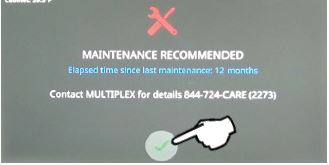
- Экран easyToUCH экранына кайтып келет.

- Бир нече секунддан кийин ЖАҢЫРТУУ БИРДИКТИН СЕРИЯЛЫК НОМЕРИ көрсөтүлүшү мүмкүн.
- Текст кутучасын тазалоо үчүн C CALSEEA CR HAALLN (GwEiper) баскычын колдонуңуз.

- Бирдиктин сериялык номерин киргизип, ЖАШЫЛ чекти басыңыз.
- ЭСКЕРТҮҮ: Бирдиктин сериялык номерин аппараттын СОЛ каптал панелинен же арткы жагында тапса болот.
- ЭСКЕРТҮҮ: Дисплейде сериялык номердин БАРДЫК сандары пайда болот. Сандар киргизилген сайын алар кичирейип, туура келет.

- Ырастоо экранында АК чекти басыңыз.

- EasyToUCH экранынан SETTINGS баскычын басыңыз
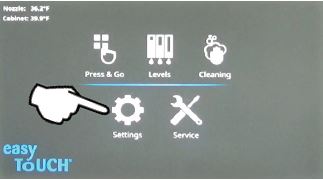
- PASSWORD экранынан A басыңыз, андан соң ЖАШЫЛ текшерүү.

- VERSION INFO басыңыз.

- Сериялык номер туура экенин текшериңиз.
- Учурдагы программалардын көпчүлүгү төмөндө келтирилген. Жаңыртылышы керек болгон программалык камсыздоонун жанындагы кутуга белгини коюңуз.
- UI Программасынын версиясы 06.00.02
- SRB Программасынын версиясы 0.28.0
- LEFT Mixer Программасынын версиясы 0.25.0
- RIGHT Mixer Программасынын версиясы 0.25.0
- МЕНЮ (06.00.02 чейин жаңыртуу керек)
- Бардык керектүү жаңыртууларды тиркелген USB жана нускама менен аткарыңыз же Техникалык колдоо бөлүмүнө кайрылыңыз.
- Тиркелген USB жана инструкцияны колдонуу менен жаңыртуу үчүн, ЖАҢЫРТУУ ПРОГРАММАСЫ рубрикасынын астындагы 020009181 тиркелген нускамадагы кадамдарды ГАНА аткарыңыз, андан кийин бул экранды орнотуу нускамасы менен улантыңыз.
- ЖӨНДӨӨЛӨР экранына кайтуу үчүн АРКА жебени басыңыз.
ЖӨНДӨӨЛӨР - DATE/TIME жаңыртуу.
- A. DATE/TIME басыңыз.

- B. EDIT DATE/TIME басыңыз.

- C. TIMEZONE маалымат көрсөтүлөт. WHITE чекти басыңыз.

- D. Туура убакыт алкагын тандап, ЖАШЫЛ чекти басыңыз.

- E. Экрандагы маалыматтын туура экенин текшерип, андан соң АК чекти басыңыз.
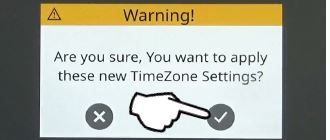
- F. Ырастоо экранында АК чекти басыңыз.

- G. УЧУРДАГЫ КУНУ ЖАНА УБАКЫТТЫ өзгөртүү үчүн текшерүүнү басыңыз.

- H. Зарылчылыкка жараша өзгөртүүлөрдү киргизип, ЖАШЫЛ чекти басыңыз.
- I. Ырастоо экранында текшерүү баскычын басыңыз, андан соң АЯКТАГАН экранында текшерүүнү басыңыз.
- A. DATE/TIME басыңыз.
- ОРНОТУУ КҮНҮН жаңыртуу.
- A. INSTALL DATE басыңыз. Зарылчылыкка жараша оңдоолорду киргизиңиз, андан кийин ЖАШЫЛ чекти басыңыз.

- B. Керек болсо ЖӨНДӨӨЛӨР экранына кайтуу үчүн АРКА жебени басыңыз.
- A. INSTALL DATE басыңыз. Зарылчылыкка жараша оңдоолорду киргизиңиз, андан кийин ЖАШЫЛ чекти басыңыз.
- Өлчөө бирдиктерин жаңыртуу.
- A. TEMPERATURE басыңыз.

- B. Экрандын ылдый жагындагы сыдырма сөлөкөтүн °F же °C чейин басыңыз.
- ЭСКЕРТҮҮ: °F өлчөө бирдиктерин IMPERIAL жана °C өлчөө бирдиктерин METRIC деп өзгөртөт.
- C. EasyToUCH экранына кайтууга чейин АРКА жебени басыңыз.
- A. TEMPERATURE басыңыз.
- EasyToUCH экранынан SERVICE баскычын басыңыз.

- A басып, анан ЖАШЫЛ текшерүү.
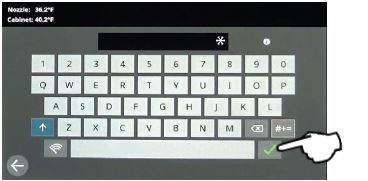
- FACTORY RESET баскычын басыңыз.
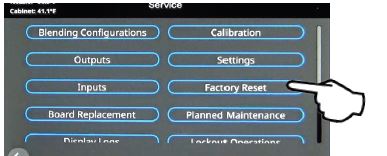
- MACHINE DEFAULTS басыңыз.
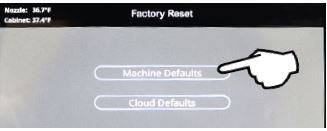
- Улантуу үчүн текшерүүнү басыңыз.

- Экран прогрессти көрсөтөт, андан кийин RESET COMPLETE көрсөтөт. Текшерүүнү басыңыз.

- CONFIG YOGURT DISPENSEди жаңыртыңыз.
- A. Төмөн сыдырып, CONFIG YOGURT DISPENSE дегенди басыңыз.
- ЭСКЕРТҮҮ: Жылдыруу үчүн экрандын ортосун басып, кармап туруу үчүн бир манжаңызды колдонуңуз.

- B. SLOT NUMBER басыңыз.

- C. Сүзгүч баскычын басыңыз, нөлдү басыңыз (0), андан кийин ЖАШЫЛ текшерүүнү басыңыз.
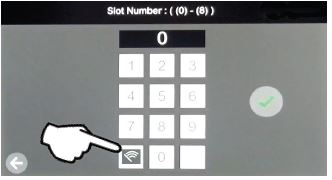
- D. SERVICE менюсуна кайтуу үчүн АРКА жебени бир жолу басыңыз.

- АРШЫРУУ КОНФИГУРАЦИЯЛАРЫН жаңыртуу.
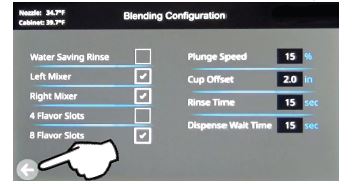
- A. КОНФИГУРАЦИЯЛАРДЫ КАРАШТЫРУУ баскычын басыңыз.

- B. PLUNGE SPEED басыңыз.

- C. Учурдагы киргизүүнү тазалоо үчүн тазалагыч баскычын басыңыз, “15” киргизип, ЖАШЫЛ чекти басыңыз.
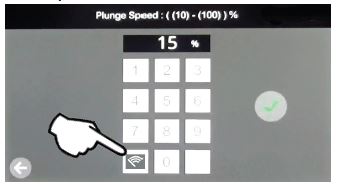
- D. CUP OFFSET баскычын басыңыз.

- E. тазалагыч баскычын басып, “20” киргизип, ЖАШЫЛ чекти басыңыз.
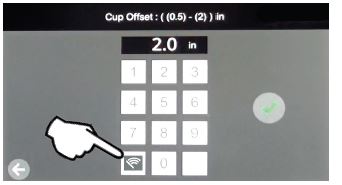
- F. EasyTouch экранына кайтууга чейин АРКА жебени басыңыз.
 2-ЗОНА ТАЗАЛОО
- A. КОНФИГУРАЦИЯЛАРДЫ КАРАШТЫРУУ баскычын басыңыз.
- 2-зонаны тазалоону аткарыңыз. Тазалоо баскычын басып, экрандагы нускамаларды аткарыңыз.

- ЭСКЕРТҮҮ: 2-зонанын мөөнөтү 7 күндөн кийин бүтөт. Дүкөн таймерди жарактуулуктун бүтүшүн каалаган күнү жана убактысы боюнча тазалоо менен баштапкы абалга келтире алат.
СЛОТТУН ДАМДАРЫН КОНФИГУРАЦИЯЛАҢЫЗ
- ЭСКЕРТҮҮ: 2-зонанын мөөнөтү 7 күндөн кийин бүтөт. Дүкөн таймерди жарактуулуктун бүтүшүн каалаган күнү жана убактысы боюнча тазалоо менен баштапкы абалга келтире алат.
- SLOT FAVORS конфигурациялоо.
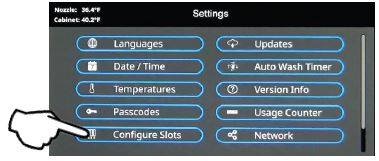
- A. Жөнөкөй сенсордук экрандан SETTINGS басыңыз.

- B. A басып, анан ЖАШЫЛ текшерүү.
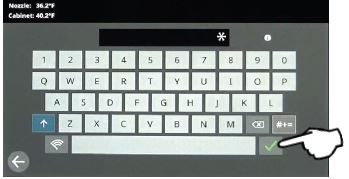
- C. SLOTS CONFIGURE баскычын басыңыз.
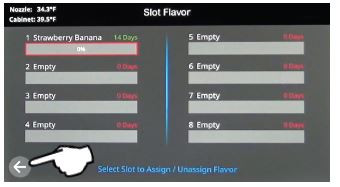
- D. SLOT FLAVOR баскычын басыңыз.

- E. Даамды дайындоо үчүн БОШ уячаны басыңыз.

- F. Пресс даамы.

- G. Дүкөн/корпоративдик көрсөтмөлөр боюнча слот даамдарын дайындоону кайталаңыз. Артка жебени бир жолу басыңыз.
ИНВЕНТОРДУ ЖАҢЫРТУУ
- A. Жөнөкөй сенсордук экрандан SETTINGS басыңыз.
- Продукт баштыктарын жүктөө жана инвентаризацияны жаңыртуу.
- ЭСКЕРТҮҮ: Кабинеттин температурасы 39 °F (3.9 °C) же андан төмөн экенин текшериңиз. Температура экрандын ЖОГОРКУ СОЛ бурчунда көрсөтүлөт. Кабинеттин температурасы 39 °F (3.9 °C) жогору болсо, продукт баштыктарын төмөнкү муздаткыч шкафка ЖҮКТӨБӨңүз.
- A. INVENTORY баскычын басыңыз.

- B. Даамы менен пресс уячасы дайындалган.

- Продукт баштыгын жүктөө жана даярдоо үчүн экрандагы нускамаларды аткарыңыз.

- Бардык даамдар жүктөлгөнчө продукт баштыгын жүктөө процессин кайталаңыз.

- C. Бүткөндөн кийин СЛОТТОРДУ КОНФИГУРАЦИЯЛОО экранына кайтуу үчүн АРКА жебени басыңыз.

СУУ, МУЗ ЖАНА ДАМДАРДЫ КАЛИБРЛЕҢИЗ
- C. Бүткөндөн кийин СЛОТТОРДУ КОНФИГУРАЦИЯЛОО экранына кайтуу үчүн АРКА жебени басыңыз.
- Даамдарды калибрлөө.
- A. CALIBRATE Flavour баскычын басыңыз.

- B. калибрлөө үчүн WATER басыңыз.M
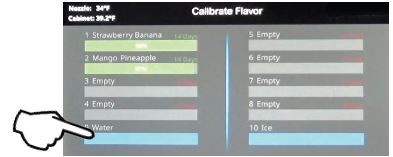
- C. СУУну калибрлөө үчүн экрандагы нускамаларды аткарыңыз.

- D. Муз салгычты муз менен толтуруңуз. ЭЧ КАЧАН капка салынган музду колдонбоңуз.
- E. Калибрлөө жана экрандагы көрсөтмөлөрдү аткаруу үчүн ICE басыңыз.
- F. Калибрлөө үчүн ар бир даамды басыңыз жана экрандагы нускамаларды аткарыңыз.
- ЭСКЕРТҮҮ: Даамдар жана даам толтуруу деңгээли даам калибрленгенге чейин "электуу" же жарым тунук болушу мүмкүн. Калибрлөө процессин баштоо үчүн "арбак" же жарым тунук даамды басыңыз.
- ЭСКЕРТҮҮ: Калибрлөө үчүн продукт баштыгы физикалык түрдө жүктөлүшү керек жана инвентаризация INVENTORY экранында жаңыртылышы керек.
- A. CALIBRATE Flavour баскычын басыңыз.
- Жөнөкөй сенсордук экранга кайтканга чейин АРКА жебени басыңыз.
ИШТЕГЕНИН ЫРАСТОО - Суусундук даярдоо менюсуна кирүү үчүн басыңыз & ӨТҮҮ.
- Операцияны ырастоо үчүн менеджер менен бир нече суусундуктарды жасаңыз.
- Менеджерге кабарлаңыз:
- Локаут таймерин баштапкы абалга келтирүү үчүн 1-зонаны күнүмдүк тазалоону каалаган убакта аткарыңыз.
- Блокут таймерин баштапкы абалга келтирүү үчүн 2-зонаны жума сайын тазалоону каалаган убакта жана күнү аткарыңыз.
Документтин номери: 020009105 9-ноябрь, 2022-жыл
- МУЛТИПЛЕКС
- 645 PARK EAST BOULEVARD SUITE 5, NEW ALBANY, IN 47150
- 844-724-CARE
- WWW.MULTIPLEXBEVERAGE.COM.
- Тажрыйбаны жаңылоо
- Темасы: BIC MF UI экранын жалпы контроллерге жаңылоо
- КӨЛӨМҮ: БАРДЫК BIC кол менен толтуруучу бирдиктер
Документтер / Ресурстар
 |
MULTIPLEX 020009159 BIC MF UI экранын жалпы контроллерге жаңылоо [pdf] Instructions 020009159 BIC MF UI экранын Common Controllerге жаңылоо, 020009159, BIC MF UI экранын жалпы контроллерге жаңылоо |


