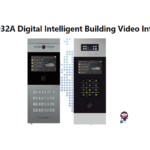
Trudian TD-R39 Digital Intelligent Building Video Intercom System
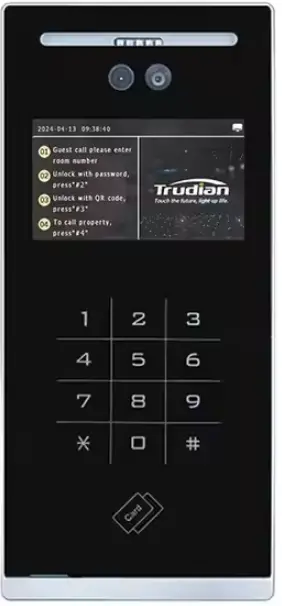
Техникалык шарттар
- Продукт: Digital Intelligent Building Video Intercom System
- Система: Linux системасы
- Колдонуу: Тышкы станция
Продукт колдонуу нускамалары
Видео Интерком
Коноктор негизги интерфейсте чалууга бөлмөнүн номерин киргизе алышат.
- Мисалы үчүнample, 2-зонада 3- корпус, 0101-бөлмө, 1-кабинетке чалыңыз:
- Бирдиктин тышкы станциясына 101 же 0101 киргизиңиз
- Же коомдук тышкы станцияга 0102030101 же 102030101 киргизиңиз
Мобилдик колдонмого чалуу (милдеттүү эмес)
Эгерде ички монитор 25 секунддун ичинде жооп бербесе, чалуу тургундун мобилдик колдонмосуна багытталат. Бир мобилдик түзмөк жооп бергенде башка түзмөктөр ажыратылат. Мобилдик колдонмо скриншотторду жана эшиктин кулпусун ачууга мүмкүндүк берет.
Башкаруу борборуна чалыңыз
Менчик башкаруу чалуу интерфейсине кирүү үчүн клавиатурадагы # + 4 баскычтарын басыңыз. Солго жана оңго которуу үчүн 2 жана 8ди колдонуңуз, Чалууларды башкаруу борбору же Чалуу коопсуздук кеңейтүүсүн тандаңыз жана ырастоо үчүн # басыңыз.
Кулпуну ачуу
- Тургун жашоочуга чалып же сүйлөшкөндө ички блок аркылуу эшикти алыстан ача алат. Тышкы станция "Эшик ачылды" дегенди көрсөтүп, үн билдирүүсүн берет.
Мобилдик колдонмонун кулпусун ачуу (кошумча функция)
- Тургун телефон чалып же жашоочу менен сүйлөшкөндө мобилдик тиркеме аркылуу эшикти алыстан ача алат. Тышкы станция "Эшик ачылды" дегенди көрсөтүп, үн билдирүүсүн берет.
Башкаруу борборунун кулпусун ачуу
- Алыстан кулпуну ачуу башкаруу борборуна же коопсуздук кеңейтүүсүнө чалганда аткарылышы мүмкүн. Тышкы станция "Эшик ачылды" дегенди көрсөтүп, үн билдирүүсүн берет.
Көп берилүүчү суроолор
С: Системанын орнотууларын кантип өзгөртө алам?
A: Системанын жөндөөлөрүн өзгөртүү боюнча кеңири нускамаларды алуу үчүн колдонуучу колдонмосундагы 3 - Системанын орнотуулары бөлүмүн караңыз.
- Биздин Building Video Intercom Products тандоого кош келиңиз!
- Биздин продукт бүгүнкү күндө эң алдыңкы электрондук байланыш технологиясын колдонуу менен иштелип чыккан жана жогорку SMT технологиясы менен өндүрүлгөн.
- Ал катуу сапатты камсыздоо системасынын алкагында катуу сыноодон жана текшерүүдөн өттү. Бул жогорку интеграция, жогорку ишенимдүүлүк жана жогорку наркы аткаруу өзгөчөлүктөрү, аны ишенимдүү коопсуздук интерком продукт түзөт.
- 12V DC талап кылат; бул томдон ашпагылаtage же тескери полярдуулукту.
- Аппарат сезимтал электрондук компоненттерди камтыйт жана нымдуулуктан, суудан жана жогорку температурадан корголушу керек.
- Аппарат ЖК панелин камтыйт, аны курч нерселер менен басууга же ашыкча күч колдонууга болбойт.
- Продукттун тышкы көрүнүшү, функциялары жана интерфейси чыныгы аппараттан айырмаланышы мүмкүн. Чыныгы продукт шилтеме катары колдонулушу керек.
Видео Интерком
Ички мониторду чакыруу
- Түзмөк негизги интерфейсте болгондо, коноктор чалуу үчүн бөлмөнүн номерин киргизе алышат.
- Мисалы үчүнample, “2- корпус, 3-бөлүм, 0101-зонада 1-бөлмөгө” чакыруу үчүн блоктун сырткы станциясына 101 же 0101, же коомдук тышкы станцияга 0102030101 же 102030101 номерлерин киргизиңиз.
Мобилдик колдонмого чалуу (милдеттүү эмес)
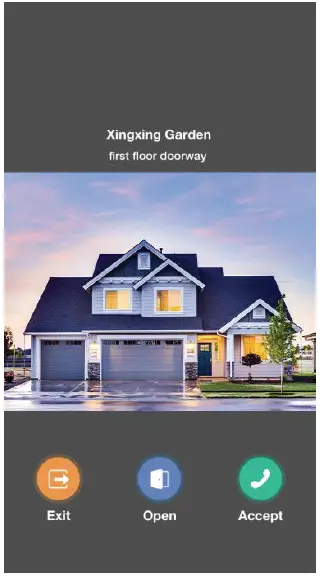
- Сырткы станциядан чалуу келип, үй ичиндеги монитор 25 секунддун ичинде жооп бербесе, система чалууну жашоочунун мобилдик тиркемесине багыттайт.
- Эгерде ички монитор жок болсо, чалуу түздөн-түз мобилдик колдонмого барат. Бир мобилдик түзмөк жооп бергенден кийин, башка түзмөктөр ажыратылат. Мобилдик колдонмо учурдагы чалуучунун сүрөтүн көрсөтүп, скриншотторду жана эшиктин кулпусун ачууга мүмкүндүк берет.
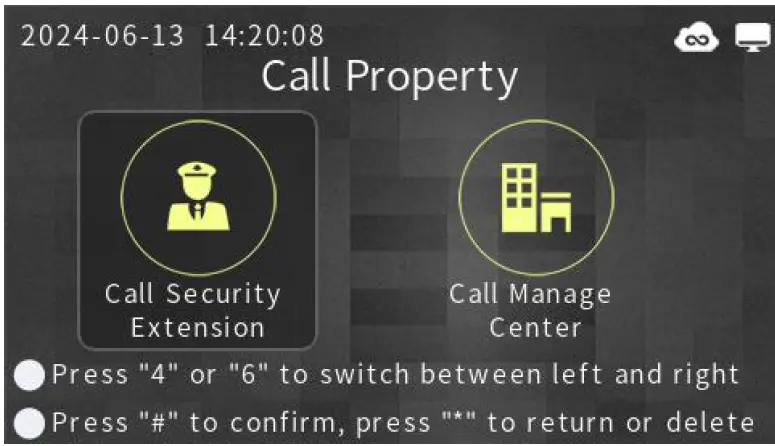
Башкаруу борборуна чалыңыз
- Экрандагы көрсөтмөлөрдү аткарыңыз жана клавиатурадагы "#" + "4" баскычтарын басып, мүлктү башкаруу чалуу интерфейсине кириңиз.
- Солго жана оңго которулуу үчүн “2” жана “8”ди колдонуңуз, “Чалууларды башкаруу борбору” же “Чалуу коопсуздук кеңейтүүсүн” тандаңыз жана ырастоо үчүн “#” баскычын басыңыз.
Кулпуну ачуу
Ички монитордун кулпусун ачуу
- Тургунга чалып же сүйлөшкөндө, тургун ички блок аркылуу эшикти алыстан ача алат. Тышкы станция "Эшик ачылды" дегенди көрсөтүп, үн билдирүүсүн берет.
Мобилдик колдонмонун кулпусун ачуу (кошумча функция)
- Тургунга чалып же сүйлөшкөндө, тургун мобилдик тиркеме аркылуу эшикти алыстан ача алат. Тышкы станция "Эшик ачылды" дегенди көрсөтүп, үн билдирүүсүн берет.
Башкаруу борборунун кулпусун ачуу
- Башкаруу борборуна же коопсуздук кеңейтүүсүнө чалганда, алыстан кулпуну ачууга болот. Тышкы станция "Эшик ачылды" дегенди көрсөтүп, үн билдирүүсүн берет.
Сырсөздү ачуу
- Сырсөздү ачуу коомдук жана колдонуучу сырсөздөрдү камтыйт. Коомдук колдонуучунун сырсөзүн уурдоо жана коомдук (колдонуучунун) кулпусун ачуу сырсөзү тескери тартипте автоматтык түрдө түзүлөт жана орнотууну талап кылбайт.
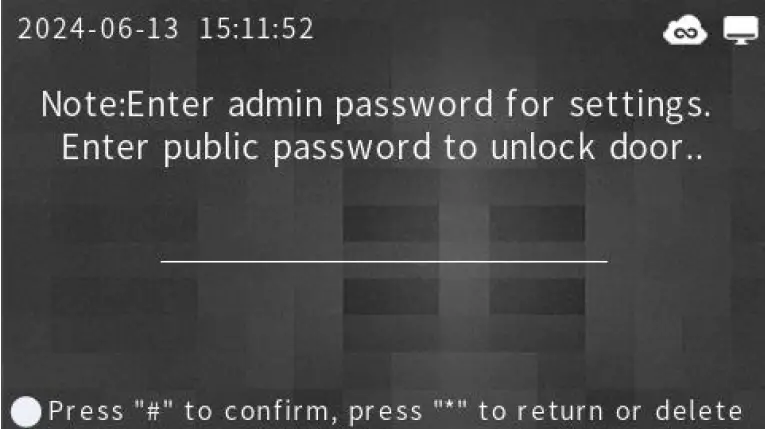
Коомдук (колдонуучу) сырсөздү ачуу
- Демейки өчүрүлгөн жана инженердик орнотуулар аркылуу менчик кызматкерлери тарабынан иштетилиши керек. Колдонуучунун сырсөзүн коюуда, резидент аны колдонуу үчүн ички монитордо да конфигурациялашы керек.
- Колдонуу: Экрандагы нускамаларды аткарыңыз, "Сырсөздү ачуу" экранына кирүү үчүн "#" + "2" баскычтарын басыңыз, жалпы сырсөздү ачууну тандоо үчүн "2" жана "8" менен чабыттаңыз, ырастоо үчүн "#" баскычын басыңыз жана жалпыга ачык сырсөздү киргизиңиз (колдонуучунун сырсөзүн ачуу, ырастоо үчүн “#” баскычын басыңыз, бөлмөнүн номерин киргизиңиз жана колдонуучунун сырсөзүн киргизиңиз). Эгер туура болсо, эшиктин кулпусун ачат, сүрөт тартылып, башкаруу борборуна жүктөлөт. Эгер туура эмес болсо, ката кабары көрсөтүлүп, сүрөт тартылат.
Коомдук (Колдонуучу) сырсөздү ачуу
- Коомдук (Колдонуучу) уурдоо сырсөзү жалпыга ачык (Колдонуучунун) кулпусун ачуу сырсөзүнүн тескериси. Кулпуну ачуу сырсөзү коюлганда, ал автоматтык түрдө түзүлөт (колдонуучу өзүнүн кулпусун ачуу сырсөзүн коёт).
- Эскертүү: Коомдук (колдонуучу) уурдоо сырсөзү жалпыга ачык (колдонуучунун) кулпусун ачуу сырсөзүнөн айырмаланышы керек жана коомдук (колдонуучунун) кулпусун ачуу сырсөзү иштетилгенде гана активдүү болот.
- Мисалы үчүнample, эгерде ачык (колдонуучунун) кулпусун ачуу сырсөзү 123456 болсо, ачык (колдонуучу) уурдоо сырсөзү 654321 болот. Коомдук (колдонуучу) уурдоо сырсөзүн колдонуу башкаруу борборуна жана коопсуздукка сигнал берет.
Жүздү таануу кулпусун ачуу (милдеттүү эмес)
Жүздү каттоо
- Түзмөктө: Менчик кызматкерлери инженердик орнотууларда "Жүздү таанууну башкаруу" -> "Жүздү таанууну каттоону" иштетүү керек.
- Бөлмөнүн номерин киргизүү жана телефон номерин байлоо үчүн көрсөтмөлөрдү аткарыңыз.
- Мобилдик колдонмо: Trudian Cloud колдонмосун ачып, "Көбүрөөк кызматтар" -> Жүздү башкаруу" -> "Бетти каттоо" бөлүмүнө өтүңүз жана көрсөтмөлөрдү аткарыңыз.
- Башкаруу борбору – Сүрөт жүктөө: “Бет башкаруусуна” кириңиз, бөлмөнүн номерин тандап, жүздүн чоо-жайын киргизиңиз жана үч сүрөт жүктөңүз.
- Башкаруу борбору – Камерага тартуу: “Бет башкаруусуна” кириңиз, бөлмөнүн номерин тандап, жүздүн чоо-жайын киргизиңиз жана үч сүрөт тартыңыз.
Жүзүнөн ачуу
- Жүздү таануу иштетилгенде, эшик станциясы уйку режиминде жүздү ойготуу жана таануу үчүн инфракызыл же микротолкундуу сенсорлорду колдонот же кулпусун ачуу экранына кол менен кирип, жүздү таанууну баштоо үчүн “#” + “1” баскычтарын басыңыз.
QR коду кулпусун ачуу (милдеттүү эмес)
QR кодун алуу
- Колдонмону ачып, "Ачуу үчүн кодду" чыкылдатыңыз жана QR кодун түзүңүз.
QR коддун авторизациясы
- QR кодунун астындагы "Конокко уруксат берүү" баскычын чыкылдатып, зыяратчынын инсандыгын, коддун жарактуулугун жана эрежелерин коюп, андан кийин WeChat, QQ же SMS аркылуу бөлүшүңүз.
QR коду кулпусун ачуу
- QR кодун таануу экранына кирүү үчүн "#" + "3" баскычтарын басыңыз жана эшик станциясына жарактуу QR кодун көрсөтүңүз.
IC картасынын кулпусун ачуу
- Кулпуну ачуу үчүн окурман аймагынын жанына жарактуу кирүү картасын коюңуз.
- Манжа изи менен кулпудан ачуу (кошумча)
- Манжа изин каттоо
- Менчик кызматкерлери инженердик жөндөөлөрдөн “Манжа изин башкаруу” -> Манжа изин каттоону иштетиши керек. Бөлмөнүн номерин киргизүү жана каттоону аяктоо үчүн көрсөтмөлөрдү аткарыңыз.
Манжа изинин кулпусун ачуу
- Манжа изинин сенсоруна катталган манжаңызды басыңыз. Эгер таанылса, эшик станциясы үн билдирүүсү менен "Эшик ачылды" дегенди көрсөтөт.
Системалык орнотуулар
- Тутум жөндөөлөрүнө дарек жөндөөлөрү, администратор сырсөз жөндөөлөрү, сырсөздү ачуу, сырсөз уруксаттары, үн жөндөөлөрү, кулпуну ачуу жөндөөлөрү, эшик сенсорунун жөндөөлөрү, тил жөндөөлөрү, дата жана убакыт жөндөөлөрү, тутум маалыматы, картаны башкаруу, калыбына келтирүү жөндөөлөрү, мүмкүнчүлүктү башкаруу жөндөөлөрү, түзмөк сериясы кирет саны жана 24 башка орнотуулар.
- Эскертүү: Бул орнотуулар кесипкөй инженердик персонал тарабынан иштетилиши керек. Колдонуучулар бул жөндөөлөрдү жеңил өзгөртпөшү керек.
- Тутум орнотууларын киргизүү үчүн: Негизги экранда "#" + "2" баскычтарын басыңыз. Андан кийин тутум орнотуулары менюсуна кирүү үчүн алты орундуу администратор сырсөзүн (демейки 666666) киргизиңиз.
Дарек орнотуулары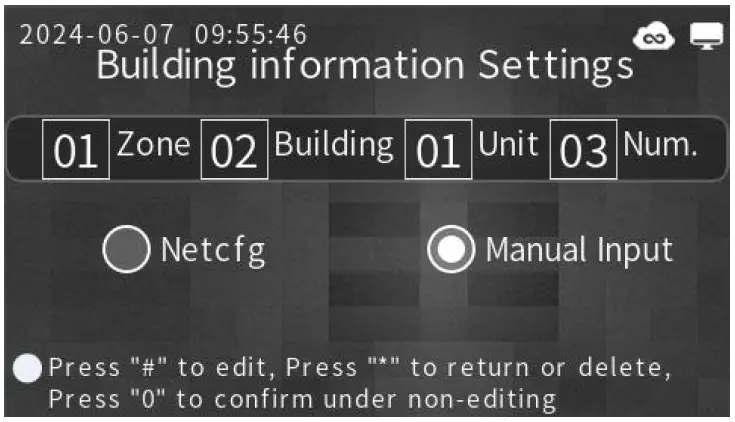
- Имарат маалыматын коюу үчүн "Дарек орнотуулары" чыкылдатыңыз.
- Мисалы үчүнample, 2-зонада 1-курулуш, 3-блок, 1-капуск станциясынын дареги белгиленсин.
- Даректи койгондон кийин, сиз бөлмөнүн номеринин конфигурациясынын таблицасынын негизинде эшик станциясына IP дарегин дайындай аласыз же IP даректи кол менен киргизсеңиз болот. Ийгиликтүү конфигурациялангандан кийин аппарат автоматтык түрдө өчүрүлөт.
Колдонуучунун сырсөзү
- Которуу үчүн "#" баскычын басыңыз. Администратор тарабынан иштетилгенде, колдонуучулар кулпусун ачуу үчүн ички монитор аркылуу ачуу сырсөзүн орното алышат.
Сериялык номер орнотуулары
- Түзмөктүн сериялык номери фабрикада коюлган уникалдуу идентификатор болуп саналат жана аны өзгөртүүгө болбойт.
Админ сырсөз орнотуулары
- Администраторлор администратордун сырсөзүн учурдагы сырсөздү (6 сан) жана жаңы сырсөздү эки жолу (ар бири 6 сандан) киргизүү менен өзгөртө алышат. Бул башкарууну жеңилдетет.
Сырсөздү ачуу
- Которуу үчүн "#" баскычын басыңыз. Жаңысын коюу үчүн эски коомдук ачуу сырсөзүн туура киргизиңиз. Ийгиликтүү болсо, интерфейс жана үн билдирүүсү ийгиликти көрсөтөт; антпесе, бул ийгиликсиздикти көрсөтөт.
- Эскертүү: Демейки жалпы кулпуну ачуу сырсөзү 012345, ал эми демейки уурдоо сырсөзү 543210. Эгерде коомдук ачуу сырсөзү 666666 же 121121 деп коюлса, ал уурдоо сырсөзүнө дал келип, эрежелерди бузуп, жөндөөнүн иштебей калышына алып келет.
Үндүн жөндөөлөрү
- Жарнаманын үнүн жана үнүн коюңуз. Үндү азайтуу үчүн “4” баскычын, үнүн жогорулатуу үчүн “6” баскычын басыңыз.
Door Lock Орнотуулары
- Электр кулпусу үчүн кулпуну кечиктирүүнү коюңуз. Демейки кулпуну ачуу ыкмасы 10 секунддук кечигүү менен күйгүзүлгөн кулпуну ачуу. Колдонуучулар бул жөндөөнү керектөөсүнө жараша ыңгайлаштыра алышат.
Мүмкүнчүлүктү башкаруу уруксат орнотуулары
- Ар бир бөлүмдө башкаруу борборундагы “Кирүү мүмкүнчүлүгүн башкаруунун уруксат орнотууларына” дал келген уникалдуу мүмкүнчүлүктү көзөмөлдөө номери бар.
- Мүмкүнчүлүктү көзөмөлдөө уруксатынын мааниси: Бул мүлктү башкаруу терминалындагы орнотууларга дал келиши керек.
Кирүүнү башкаруу сектору жана сырсөз орнотуулары
- Сектор: Кирүү картасын чыгарууда менчик тарабынан белгиленген сектор номерине (01-16) дал келет.
- Купуя сөз: Мүлк тарабынан коюлган 12 орундуу сырсөзгө дал келет.
- Эскертүү: Башкаруу оңой болушу үчүн, бүт коомчулук үчүн бирдиктүү секторду жана сырсөздү колдонуңуз. Орнотуулар кол менен, башкаруу картасы менен же башкаруу борборунун программалык камсыздоосу аркылуу жасалышы мүмкүн. Чоо-жайын билүү үчүн PC терминалынын колдонуучу нускамасынан караңыз.
Кирүүнү башкаруу серверинин орнотуулары
- Заводдук комплект; өзгөртүүгө болбойт. Булуттук интерком серверинин дарегин, портун жана SIP каттоо эсебинин маалыматын алуу үчүн колдонулат. Ар бир бөлүмдө башкаруу борборундагы “Кирүү мүмкүнчүлүгүн башкаруунун уруксат орнотууларына” дал келген уникалдуу мүмкүнчүлүктү көзөмөлдөө номери бар.
Door Sensor Орнотуулары
- Эшик сенсорунун абалын жана кечиктирүүнү коюңуз. Демейки өчүрүлгөн. Керектүү түрдө ыңгайлаштыруу.
Tamper Орнотуулар
- Которуу тamp"#" менен коргоо. Иштетилгенде, сигнал башкаруу борборуна жана коопсуздукка кабарлайт, эгерде аппарат тampменен жасалган.
Картаны башкаруу Картаны кошуу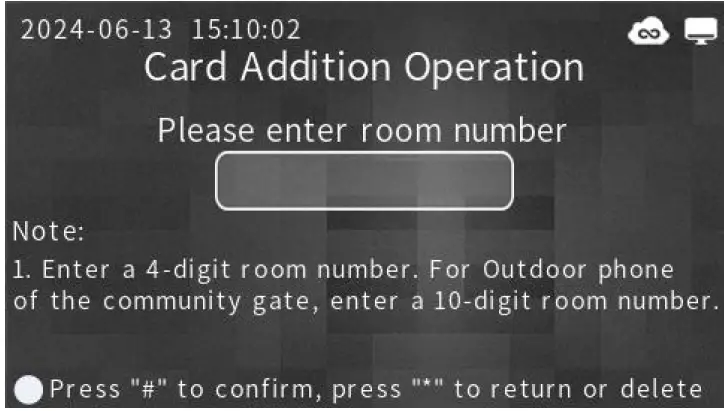
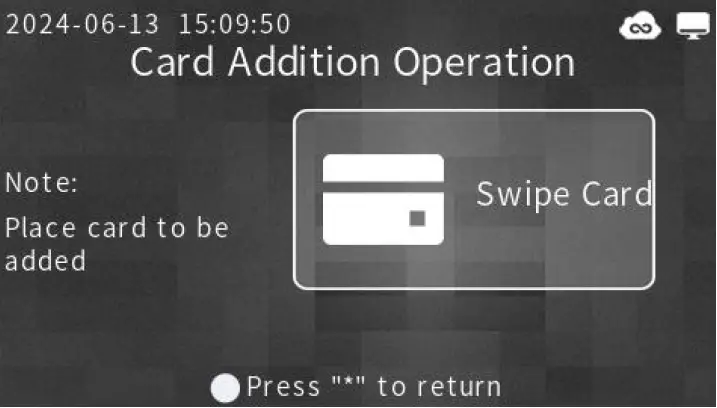
Картаны кошуу үчүн, "Картаны кошуу" дегенди тандап, бөлмөнүн номерин киргизип, картаны окурманга коюңуз. Андан кийин экран ийгиликти көрсөтөт.
Картаны жок кылуу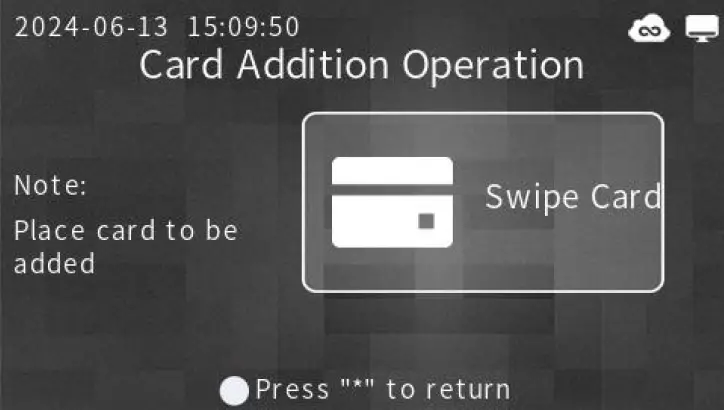
- Картаны жок кылуу үчүн "Картаны жок кылуу" дегенди тандап, картаны окурманга коюңуз. Андан кийин экран ийгиликти көрсөтөт.
- Эскертүү: Бир нече карталарды кошууга же жок кылууга болот. Карталарды башкаруу борборунун PC терминалы аркылуу башкаруу сунушталат.
Бетти таанууну башкаруу Бетти автоматтык түрдө таануу
- Микротолкундуу сенсор аркылуу жүздү таанууну жандыруу/күйгүзүү. Которуу үчүн "#" баскычын басыңыз.
Жашоону аныктоо
- Сүрөттөр, жүздөрдү алмаштыруу, маскалар, тоскоолдуктар жана экранга тартуу аркылуу уруксатсыз кирүүнү болтурбоо үчүн жандуулукту аныктоону иштетиңиз. "#" менен которуштуруу.
Жашоону аныктоо босогосу
- Өтүү ылдамдыгын аныктоо үчүн жандуу босогону тууралаңыз. Чыныгы адамдар 1ге жакын, адам эместер 0гө жакын упай алышат. Азайтуу үчүн “4”, көбөйтүү үчүн “6” менен тууралаңыз. RGB диапазону: 0.6-0.99.
Таануу моделинин босогосу
- Сунушталган идентификация босогосу 80 баллды түзөт. Аны көбөйтүү жалган позитивдерди азайтат, бирок таанууну жайлатышы мүмкүн. Азайтуу үчүн “4”, көбөйтүү үчүн “6” менен тууралаңыз. Модель диапазону: 80-90.
Жүздү таанууну каттоо
- Бетти каттоо интерфейсин киргизиңиз.
Беттин авторизациясы
- Түзмөктө функцияны иштетүү үчүн бетти таануунун авторизация кодун киргизиңиз.
Жүздү таануу маалыматы
- View лицензиянын номери, авторизация коду жана аутентификация статусу сыяктуу маалымат.
Булуттагы видео домофон (кошумча)
Cloud Video Intercom
- Администратор бул функцияны иштетет. Эгерде ички блок 25 секунддун ичинде жооп бербесе, чалуу тургундун мобилдик тиркемесине багытталат.
- Биринчи жооп берген телефон башкаларды ажыратып, чалуучунун сүрөтүн көрсөтүп, скриншотторду жана эшиктин кулпусун ачууга мүмкүндүк берет.
QR коду кулпусун ачуу
- Админ бул функцияны иштетет. Тургундар жана коноктор QR кодун колдонуу менен кулпусун ача алышат.
Лифт орнотуулары
- Лифтти башкаруу модулун талап кылат.
Лифтке чалыңыз
- Эшик станциясына киргенде лифтти учурдагы кабатка чакырат.
Лифт серверинин жөндөөлөрү
- Лифт контроллери серверинин IP дарегин орнотот.
Лифт контролерунун абалы
- Лифт контролерунун абалын текшерүү.
Лифт контролерунун номерин орнотуу
- Лифт контролерунун номерине дал келет.
Лифттин полунун номерин орнотуу
- Лифт келе турган кабаттын номерин коюңуз. Биринчи кабат - 0, B1 - 1, B2 - 2, жана башкалар, максималдуу мааниси 15.
Тил орнотуулары
- Системанын тилин коюңуз (демейки кытай тили).
Жарнама ойнотуу (кошумча)
- Жарнама ойнотууну иштетүү же өчүрүү.
Дата жана убакыт жөндөөлөрү
- Автоматтык күн жана убакыт жөндөөлөрүн иштетиңиз же керек болсо, аларды кол менен орнотуңуз.
- Эгер убакыт жөндөөсү негизсиз болсо, система ката кетирүүнү сунуштайт. Эшик телефону күйгүзүлгөндө же иштетилгенде менчик борбору менен убакытты автоматтык түрдө шайкештештирет. Формат ЖЖЖЖ-АА-КК ЖЖ, мис., 2019-01-01 08:00.
Теманы алмаштыруу
- Колдонуучунун каалоосуна жараша колдонмонун темасын тандаңыз.
Операция орнотуулары
- Кулпуну ачкандан кийин чалууну токтотууну иштетиңиз же өчүрүңүз.
Система маалыматы
- View аппараттын номери, IP дареги, шлюз, ички тармак маскасы, программанын версиясы, чыгарылган датасы, тармак конфигурациясынын версиясы жана системанын версиясы сыяктуу система маалыматы.
Заводдук абалга кайтаруу
- “Заводдук абалга кайтарууну” тандаңыз, системаны баштапкы абалга келтирүү үчүн “тастыктоо” же “#” тандаңыз, кайра кайтаруу үчүн “жокко чыгаруу” же “*” тандаңыз.
Сыноо режими
- Системаны өчүрүп күйгүзүү жана сыноо режимине өтүү үчүн "Тест режимин" басыңыз. Бул режим үзгүлтүксүз агым, цикл, камера, микрофон, динамик, ЖК, сенсордук экран, тутум картасын окуу, зымдуу тармак, SD карта, адамдын катышуусу, тamper аныктоо, басым сыноо сүрөттөрү, басым сыноо видеолору, эшик сенсору, кулпусун ачуу жана эшикти ачуу баскычы.
- Камераны, микрофонду, динамикти, ЖК, сенсордук экранды, GPIO портун, сериялык портту, тутум картасын окууну, тутум баскычтарын, зымдуу тармакты жана SD картаны текшерүү үчүн жогорку оң бурчтагы "Аппараттык камсыздоо" баскычын чыкылдатыңыз. Сыноо режиминен чыгуу үчүн "Артка" чыкылдатыңыз.
Бир ачкыч менен кайра баштоо
- Түзмөктү кайра жүктөө үчүн "Бир ачкыч менен кайра баштоо" баскычын чыкылдатыңыз.
Орнотуу ыкмасы
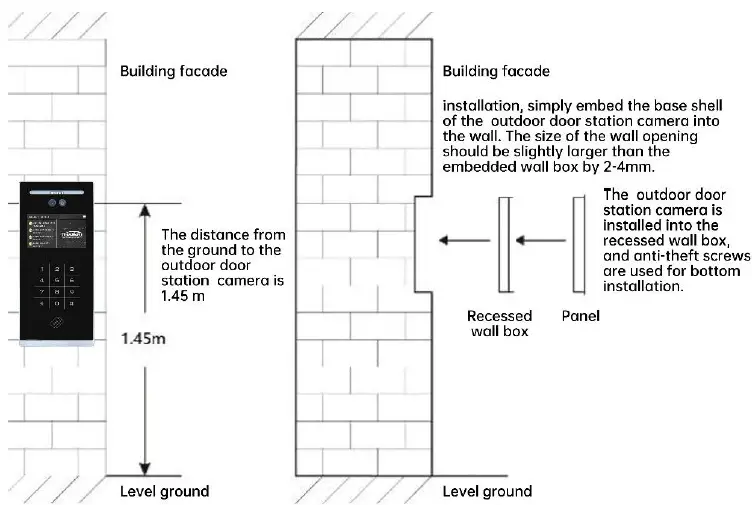
The Notice
- Аппаратты шамалга жана жамгырга тийгизбеңиз. Болбосо, жамгыр жабууну орнотуңуз.
- Камераны түз күндүн нуруна же күчтүү жарыкка багыттабаңыз.
- Камерада мүмкүн болушунча жарык болушу керек.
- Аппаратты күчтүү магнит талаасына жакын орнотпоңуз.
- Фондук ызы-чуу 70дБ ашкан жерлерге аппаратты орнотпоңуз.
- Квалификациялуу адистер гана оңдоо иштерин жүргүзүшү керек. Техникалык маселелер боюнча 400-6116-328 телефону боюнча улуттук кызматтын ишеним телефонуна чалыңыз.
Документтер / Ресурстар
 |
Trudian TD-R39 Digital Intelligent Building Video Intercom System [pdf] Колдонуучунун колдонмосу TD-R39 Digital Intelligent Building Video Intercom System, TD-R39, Digital Intelligent Building Video Intercom System, Intelligent Building Video Intercom System, Building Video Intercom System, Video Intercom System, Intercom System |