

Smart Sticky Note принтери
1-күндүн версиясы концепциясы

Келиңиз баштайлы
Эгер сиз Smart Sticky Note принтериңизди белек катары сатып алган болсоңуз, бул колдонмону белек алуучуңузга жөнөтүп, орнотууга жардам берсеңиз болот!

- Жабышкак эмес тарап
- Чыгаруу баскычы
1. Кагаз түрмөгүн орнотуңуз
Принтерден коопсуздук чаптамасын чечип, принтердин эшигин ачуу үчүн чыгаруу баскычын басыңыз. Кагаз түрмөгүн жогоруда көрсөтүлгөндөй жүктөңүз, түрмөктүн багытына көңүл буруңуз. Кагаз түрмөгүнүн учу принтериңиздеги уячаны жабуудан мурун чыгып турганын текшериңиз.
2. Принтериңизди сайып, туташтырыңыз
Принтериңизди туура келген Echo түзмөгүнөн 30 фут жакын жерге коюңуз жана принтерди камтылган адаптерди колдонуп электр розеткасына сайыңыз. Принтериңиз сакталган эсептик дайындарыңызды колдонуп үйүңүздүн Wi-Fi тармагына туташууга аракет кылат. Үйүңүздүн Wi-Fi тармагына туташууга бир нече мүнөт кетиши мүмкүн.

Принтериңизди сайганыңызда, ал жогорудагы билдирүүнү басып чыгарышы керек.

Принтер үйүңүздүн WiFi тармагына ийгиликтүү кошулса, ал жогорудагы билдирүүнү басып чыгарышы керек.
3. Принтериңизди Echo менен жупташтырыңыз

Принтериңиздин LED аракет баскычы катуу көк түскө айлангандан кийин, "деп айтып, орнотууну бүтүрүңүз.Alexa, менин принтеримди табыңыз.” Эми сиз биринчи басып чыгарууга даярсыз! Принтериңиз жупташканын "деп текшере аласыз"Alexa, сыноо баракчасын басып чыгарыңыз.”
 Принтериңиз үйүңүздүн Wi-Fi тармагына автоматтык түрдө туташа албаса
Принтериңиз үйдөгү Wi-Fi'га туташа албаса, анда ал төмөндө көрсөтүлгөн билдирүүнү басып чыгарат. Эскертүү: Орнотуу үчүн сиз Alexa колдонмосун Android телефонунда / iPhone 7 (же андан кийинки)* колдонушуңуз керек.

Alexa колдонмосу аркылуу принтериңизди кошуңуз
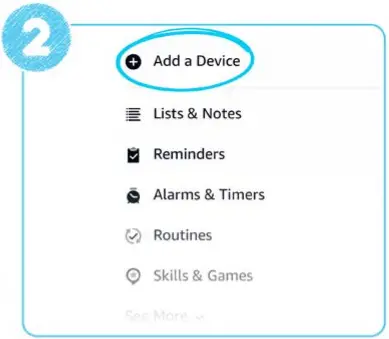
Телефонуңузда Alexa колдонмосунун эң акыркы версиясы бар экенин текшериңиз. Колдонмодо "Дагы" сөлөкөтүн таптап, андан кийин Түзмөк кошуу> Принтерди басыңыз. Кийинки экранда "Amazon" тандаңыз. Принтериңизди үйдөгү Wi-Fi'га туташтыруу үчүн экрандагы көрсөтмөлөрдү аткарсаңыз болот.
*Принтериңизди Apple iPhone 6s же андан мурдараак орнотуу мүмкүн эмес.



 Принтериңизди Alexa менен жупташтырыңыз

Принтериңиз эми жогорудагы билдирүүнү басып чыгарат. Принтериңиздин LED аракет баскычы көк түскө айлангандан кийин, "деп айтып, орнотууну бүтүрүңүз.Alexa, менин принтеримди табыңыз.” Эми сиз биринчи басып чыгарууга даярсыз! Принтериңиз жупташканын "деп текшере аласыз"Alexa, сыноо баракчасын басып чыгарыңыз.”
Проблемаларды чечүү
Менин бардык басып чыгарууларым бош
Кагаз түрмөгү туура эмес орнотулган болушу мүмкүн. Кагаздын багытына өзгөчө көңүл буруп, аны алып салыңыз жана кайра салыңыз. жабышчаак жагы өйдө каратылганын текшериңиз (беттин жогору жагындагы диаграмманы караңыз).
Менин Басмаларым тактар, сызыктар же өчкөн
Эгерде басып чыгарууларыңызда тик тилкелер болсо, тактар же күңүрт болсо, принтер баштарын тазалаңыз. Муну кантип жасоону көрсөткөн видеону көрүү үчүн бул жерди басыңыз.
- Принтериңизди розеткадан сууруп, муздаганга уруксат бериңиз.
- Принтерди ачып, кагаз түрмөгүн алып салыңыз.
- Принтердин баштарын таап, аларды таза, кургак чүпүрөк менен акырын сүртүңүз.
- Кагаз түрмөгүн ордуна коюп, принтерди жабыңыз.
- Принтериңизди сайыңыз.
Муну кантип жасоону көрсөткөн видеону көрүү үчүн бул жерди басыңыз.
Alexa менин принтеримди тапкан жок
Принтериңиздеги LED иш-аракет баскычы катуу көк түстө экенин текшериңиз жана "деп айтып, принтерди кайра табууга аракет кылыңыз.Alexa, менин принтеримди табыңыз". Ошондой эле Alexa колдонмосу аркылуу табууга аракет кылсаңыз болот (Түзмөктөр> Кошумча> Принтер> Башка> Түзмөктөрдү табуу). Принтериңизди жупташтыруу үчүн сизде туура келген Echo түзмөгү болушу КЕРЕК.*
Echo түзмөгүңүздүн төмөнкүдөй экенин текшериңиз:
 "Күйгүзүлгөн"
Принтер сыяктуу эле Wi-Fi тармагында (SSID).
Принтер сыяктуу эле Amazon каттоо эсебине катталган
*Принтериңиз Echo (1-Муун), Echo Dot (1-Муун), Эхо Плюс (1-Муун), Echo Dot Kids Edition, Echo Spot же Amazon Tap'тан БАШКА бардык Echo түзмөктөрүнө шайкеш келет.
Жалгыз Alexa колдонмосу аркылуу принтерди жупташтыра албайсыз.
Менде бирден ашык принтер бар – кайсынысын Alexa колдонот мен кантип көзөмөлдөйм?
Кээ бир басып чыгаруу түрлөрү (мисалы, үн жазуулары) Smart Sticky Note принтериңизге автоматтык түрдө багытталат. Alexa тиркемесин колдонуп, башка принтерлерди ( принтерлерди) өчүрүү менен бардык басып чыгарууларды өзүңүз каалаган принтерге багыттай аласыз.

Орнотууга жардам керекпи?
Amazon'дун Кардарларды тейлөө командасы Smart Sticky Note принтеринде 24/7 жеткиликтүү колдоо барагы.
Документтер / Ресурстар
 |
Amazon Smart Sticky Note принтери [pdf] Instruction Manual Smart Sticky Note Printer, Sticky Note Printer, Printer |


