


AMD RAID орнотуулары түшүндүрүлгөн жана текшерилген
Техникалык шарттар
- Продукт аты: AMD RAID орнотуу боюнча колдонмо
- Функционалдык: борттогу FastBuild BIOS утилитасын колдонуу менен RAID функцияларын конфигурациялоо
- Колдоого алынган RAID деңгээли: RAID 0, RAID 1, RAID 10
- Шайкештик: Motherboard моделине жараша болот
Продукт колдонуу нускамалары
- AMD BIOS RAID орнотуу боюнча колдонмо
AMD BIOS RAID орнотуу колдонмосу BIOS чөйрөсүндөгү борттогу FastBuild BIOS утилитасын колдонуу менен RAID функцияларын конфигурациялоо боюнча көрсөтмөлөрдү берет. - RAIDге киришүү
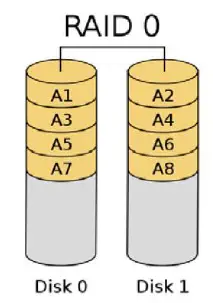
RAID эки же андан көп катуу дисктерди бир логикалык бирдикке бириктирип, көз карандысыз дисктердин ашыкча массивдерин билдирет. Оптималдуу иштеши үчүн, RAID топтомун түзүүдө бирдей үлгүдөгү жана кубаттуулуктагы бирдей дисктерди колдонуңуз. - RAID 0 (маалыматтарды сызуу)
RAID 0 эки бирдей катуу дискти маалыматтарды параллелдүү окуу жана жазуу үчүн оптималдаштырып, берилиштерге жетүүнү жана маалыматты сактоо ылдамдыгын жогорулатат. - ЭСКЕРТҮҮ:
RAID 0 катага чыдамдуулукту камсыз кылбайт. RAID 0 конфигурациясындагы каалаган HDDди ысык туташтыруу маалыматтардын бузулушуна же жоголушуна алып келиши мүмкүн. - RAID 1 (Маалыматтарды чагылдыруу)
RAID 1 бир дисктен экинчи дискке маалыматтардын бирдей элесин көчүрүп, сактайт, маалыматтарды коргоону жана катага чыдамдуулукту камсыз кылат. - RAID 10 (Stripe Mirroring)
RAID 10 жакшыраак иштөө жана ийкемдүүлүк үчүн берилиштерди сызуу (RAID 0) жана дискти чагылдыруунун катага чыдамдуулугун (RAID 1) айкалыштырат. - RAID конфигурацияларынын сактык чаралары
Аткаруу үчүн RAID 0 массивин түзүп жатканда, бирдей өлчөмдөгү эки жаңы дискти колдонуңуз. Ар кандай өлчөмдөгү дисктерди колдонуу жалпы сактоо сыйымдуулугун кичине дисктин өлчөмү менен чектейт. - AMD Windows RAID орнотуу колдонмосу
Windows астында RAID көлөмүн түзүү жана жок кылуу боюнча толук нускамалар. - Windows астында RAID көлөмүн түзүңүз
Windows чөйрөсүндө RAID көлөмүн түзүү боюнча кадам-кадам нускама. - Windows астындагы RAID массивдерин жок кылыңыз
Windowsта RAID массивдерин жок кылуу боюнча нускамалар.
AMD BIOS RAID орнотуу боюнча колдонмо
Бул колдонмодогу BIOS скриншоттору маалымдама үчүн гана жана сиздин энелик платаңыздын так орнотууларынан айырмаланышы мүмкүн. Сиз көрө турган орнотуу параметрлери сиз сатып алган аналык платага жараша болот. Сураныч, RAID колдоосу боюнча маалымат алуу үчүн сиз колдонуп жаткан моделдин продукт спецификациясынын бетине кайрылыңыз. Анткени, эне платасынын спецификациялары жана BIOS программасы жаңыртылышы мүмкүн, бул документациянын мазмуну эскертүүсүз өзгөртүлүшү мүмкүн. AMD BIOS RAID орнотуу колдонмосу бул BIOS чөйрөсүндө борттогу FastBuild BIOS утилитасын колдонуу менен RAID функцияларын конфигурациялоо боюнча нускама. SATA драйверинин дискетин жасагандан кийин, биздин колдоо компакт-дискибиздеги "Колдонуучунун нускамасындагы" деталдаштырылган нускамаларды аткаруу менен RAID режимине опцияны коюу үчүн BIOS орнотууга кирүү үчүн [F2] же [Del] басыңыз, андан кийин сиз колдоно баштасаңыз болот. RAIDди конфигурациялоо үчүн борттогу RAID Option ROM Utility.
RAIDге киришүү
"RAID" термини эки же андан көп катуу дисктерди бир логикалык бирдикке бириктирген ыкма болгон "Көз карандысыз дисктердин ашыкча массивдерин" билдирет. Оптималдуу иштеши үчүн, RAID топтомун түзүүдө бирдей үлгүдөгү жана кубаттуулуктагы бирдей дисктерди орнотуңуз.
RAID 0 (маалыматтарды сызуу)
RAID 0 деп аталат, эки бирдей катуу дискти параллелдүү, аралаш стектерде маалыматтарды окуу жана жазуу үчүн оптималдаштырат. Бул маалыматтардын жеткиликтүүлүгүн жана сакталышын жакшыртат, анткени ал бир гана дисктин маалымат берүү ылдамдыгын эки эсеге көбөйтөт, ал эми эки катуу диск бир диск сыяктуу эле ишти аткарат, бирок туруктуу маалымат берүү ылдамдыгы.
WARNING!!
RAID 0 функциясы кирүү мүмкүнчүлүгүн жакшыртса да, ал эч кандай катага чыдамдуулукту камсыз кылбайт. RAID 0 Дискинин каалаган HDD'лерин ысык сайып коюу, берилиштердин бузулушуна же жоголушуна алып келет.
RAID 1 (Маалыматтарды чагылдыруу)
RAID 1 маалыматтарды чагылдыруу деп аталат, ал маалыматтардын окшош элесин бир дисктен экинчи дискке көчүрөт жана сактайт. Ал маалыматтарды коргоону камсыз кылат жана бүтүндөй системанын катага чыдамдуулугун жогорулатат, анткени диск массивдерин башкаруу программасы бардык тиркемелерди аман калган дискке багыттайт, анткени бир диск иштебей калса, башка дисктеги маалыматтардын толук көчүрмөсүн камтыйт.3

RAID 5 (бөлүштүрүлгөн паритет менен блок сызыгы)
RAID 5 маалыматтарды ажыратат жана паритеттик маалыматты физикалык дисктер боюнча маалымат блоктору менен бөлүштүрөт. Бул уюм ар бир операция үчүн бир эле учурда бир нече физикалык дисктерге жетүү менен өндүрүмдүүлүктү жогорулатат, ошондой эле паритеттик маалыматтарды берүү менен катага чыдамдуулукту жогорулатат. Физикалык диск бузулган учурда, калган маалыматтарга жана паритеттик маалыматка негизделген RAID системасы тарабынан берилиштер кайра эсептелиши мүмкүн. RAID 5 катуу дисктерди эффективдүү колдонот жана эң ар тараптуу RAID деңгээли. Бул үчүн жакшы иштейт fileс, маалымат базалары, тиркемелер жана web серверлер.

RAID 10 (Stripe Mirroring)
RAID 0 дисктерин RAID 1 ыкмаларын колдонуу менен чагылдырса болот, натыйжада RAID 10 чечими жакшыртылган өндүрүмдүүлүккө жана ийкемдүүлүккө алып келет. Контроллер маалыматтардын сызыгынын иштешин (RAID 0) жана дискти чагылдыруунун катага чыдамдуулугун (RAID 1) айкалыштырат. Берилиштер бир нече дисктерде тилкеленген жана башка дисктер топтомунда кайталанат.4

RAID конфигурацияларынын сактык чаралары
- Эгер сиз аткаруу үчүн RAID 0 (сызык) массивин түзүп жатсаңыз, эки жаңы дискти колдонуңуз. Ошол эле өлчөмдөгү эки SATA дискти колдонуу сунушталат. Эгерде сиз эки түрдүү өлчөмдөгү дискти колдонсоңуз, анда азыраак кубаттуулуктагы катуу диск ар бир диск үчүн базалык сактагычтын өлчөмү болот. Мисалы үчүнample, эгерде бир катуу дискте 80 ГБ сактоо сыйымдуулугу болсо, ал эми экинчи катуу дискте 60 ГБ болсо, 80 ГБ диск үчүн максималдуу сактоо сыйымдуулугу 60 ГБ болот жана бул RAID 0 топтому үчүн жалпы сактоо сыйымдуулугу 120 ГБ.
- Маалыматтарды коргоо үчүн RAID 1 (күзгүртүүчү) массивди түзүү үчүн эки жаңы дискти же учурдагы дискти жана жаңы дискти колдонсоңуз болот (жаңы диск учурдагы дисктен бирдей өлчөмдө же чоңураак болушу керек). Эгерде сиз эки башка өлчөмдөгү дискти колдонсоңуз, анда көлөмү азыраак катуу диск базалык сактагычтын көлөмү болот. Мисалы үчүнample, эгерде бир катуу дискте 80 ГБ сактоо сыйымдуулугу болсо, экинчисинде 60 ГБ болсо, RAID 1 топтому үчүн максималдуу сактоо сыйымдуулугу 60 ГБ.
- Жаңы RAID массивиңизди орнотуудан мурун катуу дисктериңиздин абалын текшериңиз.
WARNING!!
Сураныч, маалыматтарыңыздын камдык көчүрмөсүн сактаңыз же RAID функцияларын түзөсүз. RAID түзүп жатканда, система сизден “Дисктеги маалыматтарды тазалоону” же “сизге сунушталат” деген суроону берет, анда сиздин келечектеги маалымат курууңуз арык чөйрөдө иштейт.
UEFI RAID конфигурациясы
UEFI Setup Utility аркылуу RAID массивдерин орнотуу жана Windows орнотуу
1-КАДАМ: UEFI орнотуп, RAID массивин түзүңүз
- Система жүктөлүп жатканда, UEFI орнотуунун утилитасына кирүү үчүн [F2] же [Del] баскычын басыңыз.
- Өркүндөтүлгөн\Сактагыч конфигурациясына өтүңүз.
- "SATA режимин" коюңуз .

- Advanced\AMD PBS\AMD Common Platform Module бөлүмүнө өтүп, "NVMe RAID режимин" коюңуз. .

- Өзгөртүүлөрүңүздү сактап, чыгуу үчүн [F10] баскычын басыңыз, анан UEFI Орнотууга кайра кириңиз.
- Мурда өзгөртүлгөн орнотууларды [F10] аркылуу сактап, системаны кайра жүктөгөндөн кийин, “RAIDXpert2 Configuration Utility” подменюсу жеткиликтүү болот. 7.

- Advanced\RAIDXpert2 Configuration Utility\Array Management бөлүмүнө өтүп, жаңы массивди түзүүдөн мурун бар диск массивдерин жок кылыңыз. Эгер сиз RAID массивдерин конфигурациялай элек болсоңуз да, адегенде "Аррейди жок кылуу" колдонушуңуз керек болот.


- Өркүндөтүлгөн\RAIDXpert2 конфигурациялоонун утилитасы\Массивди башкаруу\Масимди түзүү бөлүмүнө өтүңүз

- "RAID деңгээлин" тандаңыз

- "Физикалык дисктерди тандоо" тандаңыз.

- "Медиа түрүн тандоону" "SSD" деп өзгөртүңүз же "BOTH" дегенге калтырыңыз

 "Массив түзүү" тандаңыз.
- "Физикалык дисктерди тандоо" тандаңыз.
- Чыгуу үчүн сактоо үчүн [F10] басыңыз.
- *Бул орнотуу колдонмосунда көрсөтүлгөн UEFI скриншоттору маалымдама үчүн гана экенин эске алыңыз. Сураныч, ASRock'ка кайрылыңыз webар бир модели жөнүндө маалымат алуу үчүн сайт. https://www.asrock.com/index.asp
AMD RAID орнотуулары түшүндүрүлгөн жана текшерилген
Техникалык шарттар
- Продукт аты: AMD RAID орнотуу боюнча колдонмо
- Функционалдык: борттогу FastBuild BIOS утилитасын колдонуу менен RAID функцияларын конфигурациялоо
- Колдоого алынган RAID деңгээли: RAID 0, RAID 1, RAID 10
- Шайкештик: Motherboard моделине жараша болот
Продукт колдонуу нускамалары
- AMD BIOS RAID орнотуу боюнча колдонмо
AMD BIOS RAID орнотуу колдонмосу BIOS чөйрөсүндөгү борттогу FastBuild BIOS утилитасын колдонуу менен RAID функцияларын конфигурациялоо боюнча көрсөтмөлөрдү берет. - RAIDге киришүү
RAID эки же андан көп катуу дисктерди бир логикалык бирдикке бириктирип, көз карандысыз дисктердин ашыкча массивдерин билдирет. Оптималдуу иштеши үчүн, RAID топтомун түзүүдө бирдей үлгүдөгү жана кубаттуулуктагы бирдей дисктерди колдонуңуз. - RAID 0 (маалыматтарды сызуу)
RAID 0 эки бирдей катуу дискти маалыматтарды параллелдүү окуу жана жазуу үчүн оптималдаштырып, берилиштерге жетүүнү жана маалыматты сактоо ылдамдыгын жогорулатат. - ЭСКЕРТҮҮ:
RAID 0 катага чыдамдуулукту камсыз кылбайт. RAID 0 конфигурациясындагы каалаган HDDди ысык туташтыруу маалыматтардын бузулушуна же жоголушуна алып келиши мүмкүн. - RAID 1 (Маалыматтарды чагылдыруу)
RAID 1 бир дисктен экинчи дискке маалыматтардын бирдей элесин көчүрүп, сактайт, маалыматтарды коргоону жана катага чыдамдуулукту камсыз кылат. - RAID 10 (Stripe Mirroring)
RAID 10 жакшыраак иштөө жана ийкемдүүлүк үчүн берилиштерди сызуу (RAID 0) жана дискти чагылдыруунун катага чыдамдуулугун (RAID 1) айкалыштырат. - RAID конфигурацияларынын сактык чаралары
Аткаруу үчүн RAID 0 массивин түзүп жатканда, бирдей өлчөмдөгү эки жаңы дискти колдонуңуз. Ар кандай өлчөмдөгү дисктерди колдонуу жалпы сактоо сыйымдуулугун кичине дисктин өлчөмү менен чектейт. - AMD Windows RAID орнотуу колдонмосу
Windows астында RAID көлөмүн түзүү жана жок кылуу боюнча толук нускамалар. - Windows астында RAID көлөмүн түзүңүз
Windows чөйрөсүндө RAID көлөмүн түзүү боюнча кадам-кадам нускама. - Windows астындагы RAID массивдерин жок кылыңыз
Windowsта RAID массивдерин жок кылуу боюнча нускамалар.
AMD BIOS RAID орнотуу боюнча колдонмо
Бул колдонмодогу BIOS скриншоттору маалымдама үчүн гана жана сиздин энелик платаңыздын так орнотууларынан айырмаланышы мүмкүн. Сиз көрө турган орнотуу параметрлери сиз сатып алган аналык платага жараша болот. Сураныч, RAID колдоосу боюнча маалымат алуу үчүн сиз колдонуп жаткан моделдин продукт спецификациясынын бетине кайрылыңыз. Анткени, эне платасынын спецификациялары жана BIOS программасы жаңыртылышы мүмкүн, бул документациянын мазмуну эскертүүсүз өзгөртүлүшү мүмкүн. AMD BIOS RAID орнотуу колдонмосу бул BIOS чөйрөсүндө борттогу FastBuild BIOS утилитасын колдонуу менен RAID функцияларын конфигурациялоо боюнча нускама. SATA драйверинин дискетин жасагандан кийин, биздин колдоо компакт-дискибиздеги "Колдонуучунун нускамасындагы" деталдаштырылган нускамаларды аткаруу менен RAID режимине опцияны коюу үчүн BIOS орнотууга кирүү үчүн [F2] же [Del] басыңыз, андан кийин сиз колдоно баштасаңыз болот. RAIDди конфигурациялоо үчүн борттогу RAID Option ROM Utility.
RAIDге киришүү
"RAID" термини эки же андан көп катуу дисктерди бир логикалык бирдикке бириктирген ыкма болгон "Көз карандысыз дисктердин ашыкча массивдерин" билдирет. Оптималдуу иштеши үчүн, RAID топтомун түзүүдө бирдей үлгүдөгү жана кубаттуулуктагы бирдей дисктерди орнотуңуз.
RAID 0 (маалыматтарды сызуу)
RAID 0 деп аталат, эки бирдей катуу дискти параллелдүү, аралаш стектерде маалыматтарды окуу жана жазуу үчүн оптималдаштырат. Бул маалыматтардын жеткиликтүүлүгүн жана сакталышын жакшыртат, анткени ал бир гана дисктин маалымат берүү ылдамдыгын эки эсеге көбөйтөт, ал эми эки катуу диск бир диск сыяктуу эле ишти аткарат, бирок туруктуу маалымат берүү ылдамдыгы.
WARNING!!
RAID 0 функциясы кирүү мүмкүнчүлүгүн жакшыртса да, ал эч кандай катага чыдамдуулукту камсыз кылбайт. RAID 0 Дискинин каалаган HDD'лерин ысык сайып коюу, берилиштердин бузулушуна же жоголушуна алып келет.
RAID 1 (Маалыматтарды чагылдыруу)
RAID 1 маалыматтарды чагылдыруу деп аталат, ал маалыматтардын окшош элесин бир дисктен экинчи дискке көчүрөт жана сактайт. Ал маалыматтарды коргоону камсыз кылат жана бүтүндөй системанын катага чыдамдуулугун жогорулатат, анткени диск массивдерин башкаруу программасы бардык тиркемелерди аман калган дискке багыттайт, анткени бир диск иштебей калса, башка дисктеги маалыматтардын толук көчүрмөсүн камтыйт.3
RAID 5 (бөлүштүрүлгөн паритет менен блок сызыгы)
RAID 5 маалыматтарды ажыратат жана паритеттик маалыматты физикалык дисктер боюнча маалымат блоктору менен бөлүштүрөт. Бул уюм ар бир операция үчүн бир эле учурда бир нече физикалык дисктерге жетүү менен өндүрүмдүүлүктү жогорулатат, ошондой эле паритеттик маалыматтарды берүү менен катага чыдамдуулукту жогорулатат. Физикалык диск бузулган учурда, калган маалыматтарга жана паритеттик маалыматка негизделген RAID системасы тарабынан берилиштер кайра эсептелиши мүмкүн. RAID 5 катуу дисктерди эффективдүү колдонот жана эң ар тараптуу RAID деңгээли. Бул үчүн жакшы иштейт fileс, маалымат базалары, тиркемелер жана web серверлер.
RAID 10 (Stripe Mirroring)
RAID 0 дисктерин RAID 1 ыкмаларын колдонуу менен чагылдырса болот, натыйжада RAID 10 чечими жакшыртылган өндүрүмдүүлүккө жана ийкемдүүлүккө алып келет. Контроллер маалыматтардын сызыгынын иштешин (RAID 0) жана дискти чагылдыруунун катага чыдамдуулугун (RAID 1) айкалыштырат. Берилиштер бир нече дисктерде тилкеленген жана башка дисктер топтомунда кайталанат.4
RAID конфигурацияларынын сактык чаралары
- Эгер сиз аткаруу үчүн RAID 0 (сызык) массивин түзүп жатсаңыз, эки жаңы дискти колдонуңуз. Ошол эле өлчөмдөгү эки SATA дискти колдонуу сунушталат. Эгерде сиз эки түрдүү өлчөмдөгү дискти колдонсоңуз, анда азыраак кубаттуулуктагы катуу диск ар бир диск үчүн базалык сактагычтын өлчөмү болот. Мисалы үчүнample, эгерде бир катуу дискте 80 ГБ сактоо сыйымдуулугу болсо, ал эми экинчи катуу дискте 60 ГБ болсо, 80 ГБ диск үчүн максималдуу сактоо сыйымдуулугу 60 ГБ болот жана бул RAID 0 топтому үчүн жалпы сактоо сыйымдуулугу 120 ГБ.
- Маалыматтарды коргоо үчүн RAID 1 (күзгүртүүчү) массивди түзүү үчүн эки жаңы дискти же учурдагы дискти жана жаңы дискти колдонсоңуз болот (жаңы диск учурдагы дисктен бирдей өлчөмдө же чоңураак болушу керек). Эгерде сиз эки башка өлчөмдөгү дискти колдонсоңуз, анда көлөмү азыраак катуу диск базалык сактагычтын көлөмү болот. Мисалы үчүнample, эгерде бир катуу дискте 80 ГБ сактоо сыйымдуулугу болсо, экинчисинде 60 ГБ болсо, RAID 1 топтому үчүн максималдуу сактоо сыйымдуулугу 60 ГБ.
- Жаңы RAID массивиңизди орнотуудан мурун катуу дисктериңиздин абалын текшериңиз.
WARNING!!
Сураныч, маалыматтарыңыздын камдык көчүрмөсүн сактаңыз же RAID функцияларын түзөсүз. RAID түзүп жатканда, система сизден “Дисктеги маалыматтарды тазалоону” же “сизге сунушталат” деген суроону берет, анда сиздин келечектеги маалымат курууңуз арык чөйрөдө иштейт.
UEFI RAID конфигурациясы
UEFI Setup Utility аркылуу RAID массивдерин орнотуу жана Windows орнотуу
1-КАДАМ: UEFI орнотуп, RAID массивин түзүңүз
- Система жүктөлүп жатканда, UEFI орнотуунун утилитасына кирүү үчүн [F2] же [Del] баскычын басыңыз.
- Өркүндөтүлгөн\Сактагыч конфигурациясына өтүңүз.
- "SATA режимин" коюңуз .
- Advanced\AMD PBS\AMD Common Platform Module бөлүмүнө өтүп, "NVMe RAID режимин" коюңуз. .
- Өзгөртүүлөрүңүздү сактап, чыгуу үчүн [F10] баскычын басыңыз, анан UEFI Орнотууга кайра кириңиз.
- Мурда өзгөртүлгөн орнотууларды [F10] аркылуу сактап, системаны кайра жүктөгөндөн кийин, “RAIDXpert2 Configuration Utility” подменюсу жеткиликтүү болот. 7.
- Advanced\RAIDXpert2 Configuration Utility\Array Management бөлүмүнө өтүп, жаңы массивди түзүүдөн мурун бар диск массивдерин жок кылыңыз. Эгер сиз RAID массивдерин конфигурациялай элек болсоңуз да, адегенде "Аррейди жок кылуу" колдонушуңуз керек болот.
- Өркүндөтүлгөн\RAIDXpert2 конфигурациялоонун утилитасы\Массивди башкаруу\Масимди түзүү бөлүмүнө өтүңүз
- "RAID деңгээлин" тандаңыз
- "Физикалык дисктерди тандоо" тандаңыз.
- "Медиа түрүн тандоону" "SSD" деп өзгөртүңүз же "BOTH" дегенге калтырыңыз
- "Массив түзүү" тандаңыз.
- "Физикалык дисктерди тандоо" тандаңыз.
- Чыгуу үчүн сактоо үчүн [F10] басыңыз.
- *Бул орнотуу колдонмосунда көрсөтүлгөн UEFI скриншоттору маалымдама үчүн гана экенин эске алыңыз. Сураныч, ASRock'ка кайрылыңыз webар бир модели жөнүндө маалымат алуу үчүн сайт. https://www.asrock.com/index.asp
AMD RAID орнотуулары түшүндүрүлгөн жана текшерилген
Техникалык шарттар
- Продукт аты: AMD RAID орнотуу боюнча колдонмо
- Функционалдык: борттогу FastBuild BIOS утилитасын колдонуу менен RAID функцияларын конфигурациялоо
- Колдоого алынган RAID деңгээли: RAID 0, RAID 1, RAID 10
- Шайкештик: Motherboard моделине жараша болот
Продукт колдонуу нускамалары
- AMD BIOS RAID орнотуу боюнча колдонмо
AMD BIOS RAID орнотуу колдонмосу BIOS чөйрөсүндөгү борттогу FastBuild BIOS утилитасын колдонуу менен RAID функцияларын конфигурациялоо боюнча көрсөтмөлөрдү берет. - RAIDге киришүү
RAID эки же андан көп катуу дисктерди бир логикалык бирдикке бириктирип, көз карандысыз дисктердин ашыкча массивдерин билдирет. Оптималдуу иштеши үчүн, RAID топтомун түзүүдө бирдей үлгүдөгү жана кубаттуулуктагы бирдей дисктерди колдонуңуз. - RAID 0 (маалыматтарды сызуу)
RAID 0 эки бирдей катуу дискти маалыматтарды параллелдүү окуу жана жазуу үчүн оптималдаштырып, берилиштерге жетүүнү жана маалыматты сактоо ылдамдыгын жогорулатат. - ЭСКЕРТҮҮ:
RAID 0 катага чыдамдуулукту камсыз кылбайт. RAID 0 конфигурациясындагы каалаган HDDди ысык туташтыруу маалыматтардын бузулушуна же жоголушуна алып келиши мүмкүн. - RAID 1 (Маалыматтарды чагылдыруу)
RAID 1 бир дисктен экинчи дискке маалыматтардын бирдей элесин көчүрүп, сактайт, маалыматтарды коргоону жана катага чыдамдуулукту камсыз кылат. - RAID 10 (Stripe Mirroring)
RAID 10 жакшыраак иштөө жана ийкемдүүлүк үчүн берилиштерди сызуу (RAID 0) жана дискти чагылдыруунун катага чыдамдуулугун (RAID 1) айкалыштырат. - RAID конфигурацияларынын сактык чаралары
Аткаруу үчүн RAID 0 массивин түзүп жатканда, бирдей өлчөмдөгү эки жаңы дискти колдонуңуз. Ар кандай өлчөмдөгү дисктерди колдонуу жалпы сактоо сыйымдуулугун кичине дисктин өлчөмү менен чектейт. - AMD Windows RAID орнотуу колдонмосу
Windows астында RAID көлөмүн түзүү жана жок кылуу боюнча толук нускамалар. - Windows астында RAID көлөмүн түзүңүз
Windows чөйрөсүндө RAID көлөмүн түзүү боюнча кадам-кадам нускама. - Windows астындагы RAID массивдерин жок кылыңыз
Windowsта RAID массивдерин жок кылуу боюнча нускамалар.
AMD BIOS RAID орнотуу боюнча колдонмо
Бул колдонмодогу BIOS скриншоттору маалымдама үчүн гана жана сиздин энелик платаңыздын так орнотууларынан айырмаланышы мүмкүн. Сиз көрө турган орнотуу параметрлери сиз сатып алган аналык платага жараша болот. Сураныч, RAID колдоосу боюнча маалымат алуу үчүн сиз колдонуп жаткан моделдин продукт спецификациясынын бетине кайрылыңыз. Анткени, эне платасынын спецификациялары жана BIOS программасы жаңыртылышы мүмкүн, бул документациянын мазмуну эскертүүсүз өзгөртүлүшү мүмкүн. AMD BIOS RAID орнотуу колдонмосу бул BIOS чөйрөсүндө борттогу FastBuild BIOS утилитасын колдонуу менен RAID функцияларын конфигурациялоо боюнча нускама. SATA драйверинин дискетин жасагандан кийин, биздин колдоо компакт-дискибиздеги "Колдонуучунун нускамасындагы" деталдаштырылган нускамаларды аткаруу менен RAID режимине опцияны коюу үчүн BIOS орнотууга кирүү үчүн [F2] же [Del] басыңыз, андан кийин сиз колдоно баштасаңыз болот. RAIDди конфигурациялоо үчүн борттогу RAID Option ROM Utility.
RAIDге киришүү
"RAID" термини эки же андан көп катуу дисктерди бир логикалык бирдикке бириктирген ыкма болгон "Көз карандысыз дисктердин ашыкча массивдерин" билдирет. Оптималдуу иштеши үчүн, RAID топтомун түзүүдө бирдей үлгүдөгү жана кубаттуулуктагы бирдей дисктерди орнотуңуз.
RAID 0 (маалыматтарды сызуу)
RAID 0 деп аталат, эки бирдей катуу дискти параллелдүү, аралаш стектерде маалыматтарды окуу жана жазуу үчүн оптималдаштырат. Бул маалыматтардын жеткиликтүүлүгүн жана сакталышын жакшыртат, анткени ал бир гана дисктин маалымат берүү ылдамдыгын эки эсеге көбөйтөт, ал эми эки катуу диск бир диск сыяктуу эле ишти аткарат, бирок туруктуу маалымат берүү ылдамдыгы.
WARNING!!
RAID 0 функциясы кирүү мүмкүнчүлүгүн жакшыртса да, ал эч кандай катага чыдамдуулукту камсыз кылбайт. RAID 0 Дискинин каалаган HDD'лерин ысык сайып коюу, берилиштердин бузулушуна же жоголушуна алып келет.
RAID 1 (Маалыматтарды чагылдыруу)
RAID 1 маалыматтарды чагылдыруу деп аталат, ал маалыматтардын окшош элесин бир дисктен экинчи дискке көчүрөт жана сактайт. Ал маалыматтарды коргоону камсыз кылат жана бүтүндөй системанын катага чыдамдуулугун жогорулатат, анткени диск массивдерин башкаруу программасы бардык тиркемелерди аман калган дискке багыттайт, анткени бир диск иштебей калса, башка дисктеги маалыматтардын толук көчүрмөсүн камтыйт.3
RAID 5 (бөлүштүрүлгөн паритет менен блок сызыгы)
RAID 5 маалыматтарды ажыратат жана паритеттик маалыматты физикалык дисктер боюнча маалымат блоктору менен бөлүштүрөт. Бул уюм ар бир операция үчүн бир эле учурда бир нече физикалык дисктерге жетүү менен өндүрүмдүүлүктү жогорулатат, ошондой эле паритеттик маалыматтарды берүү менен катага чыдамдуулукту жогорулатат. Физикалык диск бузулган учурда, калган маалыматтарга жана паритеттик маалыматка негизделген RAID системасы тарабынан берилиштер кайра эсептелиши мүмкүн. RAID 5 катуу дисктерди эффективдүү колдонот жана эң ар тараптуу RAID деңгээли. Бул үчүн жакшы иштейт fileс, маалымат базалары, тиркемелер жана web серверлер.
RAID 10 (Stripe Mirroring)
RAID 0 дисктерин RAID 1 ыкмаларын колдонуу менен чагылдырса болот, натыйжада RAID 10 чечими жакшыртылган өндүрүмдүүлүккө жана ийкемдүүлүккө алып келет. Контроллер маалыматтардын сызыгынын иштешин (RAID 0) жана дискти чагылдыруунун катага чыдамдуулугун (RAID 1) айкалыштырат. Берилиштер бир нече дисктерде тилкеленген жана башка дисктер топтомунда кайталанат.4
RAID конфигурацияларынын сактык чаралары
- Эгер сиз аткаруу үчүн RAID 0 (сызык) массивин түзүп жатсаңыз, эки жаңы дискти колдонуңуз. Ошол эле өлчөмдөгү эки SATA дискти колдонуу сунушталат. Эгерде сиз эки түрдүү өлчөмдөгү дискти колдонсоңуз, анда азыраак кубаттуулуктагы катуу диск ар бир диск үчүн базалык сактагычтын өлчөмү болот. Мисалы үчүнample, эгерде бир катуу дискте 80 ГБ сактоо сыйымдуулугу болсо, ал эми экинчи катуу дискте 60 ГБ болсо, 80 ГБ диск үчүн максималдуу сактоо сыйымдуулугу 60 ГБ болот жана бул RAID 0 топтому үчүн жалпы сактоо сыйымдуулугу 120 ГБ.
- Маалыматтарды коргоо үчүн RAID 1 (күзгүртүүчү) массивди түзүү үчүн эки жаңы дискти же учурдагы дискти жана жаңы дискти колдонсоңуз болот (жаңы диск учурдагы дисктен бирдей өлчөмдө же чоңураак болушу керек). Эгерде сиз эки башка өлчөмдөгү дискти колдонсоңуз, анда көлөмү азыраак катуу диск базалык сактагычтын көлөмү болот. Мисалы үчүнample, эгерде бир катуу дискте 80 ГБ сактоо сыйымдуулугу болсо, экинчисинде 60 ГБ болсо, RAID 1 топтому үчүн максималдуу сактоо сыйымдуулугу 60 ГБ.
- Жаңы RAID массивиңизди орнотуудан мурун катуу дисктериңиздин абалын текшериңиз.
WARNING!!
Сураныч, маалыматтарыңыздын камдык көчүрмөсүн сактаңыз же RAID функцияларын түзөсүз. RAID түзүп жатканда, система сизден “Дисктеги маалыматтарды тазалоону” же “сизге сунушталат” деген суроону берет, анда сиздин келечектеги маалымат курууңуз арык чөйрөдө иштейт.
UEFI RAID конфигурациясы
UEFI Setup Utility аркылуу RAID массивдерин орнотуу жана Windows орнотуу
1-КАДАМ: UEFI орнотуп, RAID массивин түзүңүз
- Система жүктөлүп жатканда, UEFI орнотуунун утилитасына кирүү үчүн [F2] же [Del] баскычын басыңыз.
- Өркүндөтүлгөн\Сактагыч конфигурациясына өтүңүз.
- "SATA режимин" коюңуз .
- Advanced\AMD PBS\AMD Common Platform Module бөлүмүнө өтүп, "NVMe RAID режимин" коюңуз. .
- Өзгөртүүлөрүңүздү сактап, чыгуу үчүн [F10] баскычын басыңыз, анан UEFI Орнотууга кайра кириңиз.
- Мурда өзгөртүлгөн орнотууларды [F10] аркылуу сактап, системаны кайра жүктөгөндөн кийин, “RAIDXpert2 Configuration Utility” подменюсу жеткиликтүү болот. 7.
- Advanced\RAIDXpert2 Configuration Utility\Array Management бөлүмүнө өтүп, жаңы массивди түзүүдөн мурун бар диск массивдерин жок кылыңыз. Эгер сиз RAID массивдерин конфигурациялай элек болсоңуз да, адегенде "Аррейди жок кылуу" колдонушуңуз керек болот.
- Өркүндөтүлгөн\RAIDXpert2 конфигурациялоонун утилитасы\Массивди башкаруу\Масимди түзүү бөлүмүнө өтүңүз
- "RAID деңгээлин" тандаңыз
- "Физикалык дисктерди тандоо" тандаңыз.
- "Медиа түрүн тандоону" "SSD" деп өзгөртүңүз же "BOTH" дегенге калтырыңыз
- "Массив түзүү" тандаңыз.
- "Физикалык дисктерди тандоо" тандаңыз.
- Чыгуу үчүн сактоо үчүн [F10] басыңыз.
- *Бул орнотуу колдонмосунда көрсөтүлгөн UEFI скриншоттору маалымдама үчүн гана экенин эске алыңыз. Сураныч, ASRock'ка кайрылыңыз webар бир модели жөнүндө маалымат алуу үчүн сайт. https://www.asrock.com/index.asp
2-КАДАМ: ASRock'тан драйверди жүктөп алыңыз webсайт
Сураныч, ASRock'тен "SATA Floppy Image" драйверин жүктөп алыңыз webсайт (https://www.asrock.com/index.asp) жана сыдырманы ачыңыз file USB флэш-дискиңизге. Адатта, сиз AMD аркылуу сунушталган RAID драйверин да колдоно аласыз webсайт.

3-КАДАМ: Windows орнотуу
Windows 11 орнотуу менен USB дискти салыңыз fileс. Андан кийин системаны кайра иштетиңиз. Система жүктөлүп жатканда, бул сүрөттө көрсөтүлгөн жүктөө менюсун ачуу үчүн [F11] басыңыз. Ал USB дискти UEFI түзмөгү катары көрсөтүүсү керек. Сураныч, жүктөө үчүн муну тандаңыз. Эгерде система ушул учурда кайра башталса, [F11] жүктөө менюсун кайра ачыңыз.

- Windows орнотуу процессинде диск тандоо барагы пайда болгондо, чыкылдатыңыз . Бул учурда кандайдыр бир бөлүмдү жок кылууга же түзүүгө аракет кылбаңыз.

- Click USB флэш-дискиңизден драйверди табуу үчүн. Үч айдоочу жүктөлүшү керек. Бул биринчи. Папканын аттары сиз колдонуп жаткан драйвер пакетине жараша ар кандай көрүнүшү мүмкүн.


- "AMD-RAID Bottom Device" тандап, анан чыкылдатыңыз .

- Экинчи драйверди жүктөңүз.

- "AMD-RAID Controller" тандап, анан чыкылдатыңыз .

- Үчүнчү драйверди жүктөңүз.

- "AMD-RAID Config Device" тандап, анан чыкылдатыңыз .

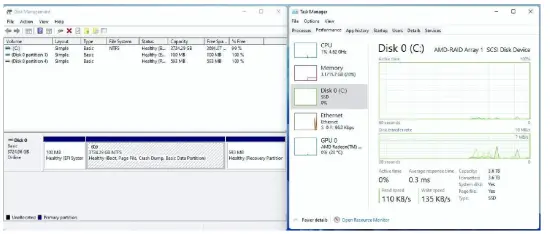
- Үчүнчү драйвер жүктөлгөндөн кийин, RAID диск пайда болот. Бөлүнбөгөн мейкиндикти тандап, анан чыкылдатыңыз .

- Сураныч, процессти аяктоо үчүн Windows орнотуу нускамаларын аткарыңыз.

- Windows орнотуу аяктагандан кийин, ASRock'тун драйверлерин орнотуңуз webсайт. https://www.asrock.com/index.asp
- Жүктөө менюсуна өтүп, "Жүктөө опциясы №1" деп коюңуз .

AMD Windows RAID орнотуу колдонмосу
Абайлаңыз:
Бул бөлүмдө Windows астында RAID көлөмүн кантип конфигурациялоо керектиги сүрөттөлөт. Сиз төмөнкү сценарийлер үчүн колдоно аласыз:
- Windows 2.5" же 3.5" SATA SSD же HDDге орнотулган. NVMe M.2 SSD дисктери менен RAID көлөмүн конфигурациялагыңыз келет.
- Windows NVMe M.2 SSDге орнотулган. Сиз RAID көлөмүн 2.5" же 3.5" SATA SSD же HDD менен конфигурациялагыңыз келет.
Windows астында RAID көлөмүн түзүү
- Басуу менен UEFI Орнотуу Утилитасына кириңиз же компьютерди күйгүзгөндөн кийин.
- "SATA режими" параметрин коюңуз . (Эгер сиз RAID конфигурациясы үчүн NVMe SSD дисктерин колдонуп жатсаңыз, бул кадамды өткөрүп жибериңиз)

- Advanced\AMD PBS\AMD Common Platform Module бөлүмүнө өтүп, "NVMe RAID режимин" коюңуз. . (Эгер сиз RAID конфигурациясы үчүн 2.5" же 3.5" SATA дисктерин колдонуп жатсаңыз, бул кадамды өткөрүп жибериңиз)

- Жөндөөлөрдү сактап, Windows'ту кайра жүктөө үчүн "F10" баскычын басыңыз.
- AMDден "AMD RAID орнотуучуну" орнотуңуз webсайт:
- https://www.amd.com/en/support "Чипсеттерди" тандаңыз,
- розеткаңызды жана чипсетиңизди тандап, "Тапшыруу" баскычын басыңыз.
- Сураныч, "AMD RAID орнотуучусун" табыңыз.

- "AMD RAID орнотуучусу" орнотулгандан кийин, администратор катары "RAIDXpert2" иштетиңиз.

- Менюдан "Масимимди" таап, "Түзүү" баскычын чыкылдатыңыз.

- RAID түрүн, RAID үчүн колдонула турган дисктерди, көлөмдүн көлөмүн тандап, андан кийин RAID массивин түзүңүз.

- Windowsта "Диск башкаруусун" ачыңыз. Сизден дискти инициализациялоо сунушталат. Сураныч, "GPT" тандап, "OK" баскычын басыңыз.

- Дисктин "Бөлүштүрүлбөгөн" бөлүгүн оң баскыч менен чыкылдатып, жаңы жөнөкөй том түзүңүз.

- Жаңы том түзүү үчүн "Жаңы жөнөкөй көлөм устасын" ээрчиңиз.

- Системанын көлөмүн түзүү үчүн бир аз күтө туруңуз.

- Көлөмдү түзгөндөн кийин, RAID колдонууга болот.

Windows астындагы RAID массивди жок кылыңыз.
- Жок кылгыңыз келген массивди тандаңыз.

- Менюдан "Масимимди" таап, "Жок кылуу" баскычын чыкылдатыңыз.

- ырастоо үчүн "Ооба" чыкылдатуу.

КБС
- С: RAID конфигурацияларынын максаты эмне?
A: RAID конфигурациялары жакшыртылган аткаруу, маалыматтарды коргоо жана каталарга чыдамдуулук үчүн бир нече катуу дисктерди бириктирет. - С: RAIDге ар кандай өлчөмдөгү катуу дисктерди аралаштырсам болобу? жайгашуу?
A: RAID орнотуусунда бирдей өлчөмдөгү бирдей дисктерди колдонуу сунушталат. Ар кандай өлчөмдөгү дисктерди колдонуу сактагычтын сыйымдуулугун чектеши мүмкүн.
Документтер / Ресурстар
 |
AMD RAID орнотуулары түшүндүрүлгөн жана текшерилген [pdf] Орнотуу колдонмосу RAID орнотуулары түшүндүрүлдү жана текшерилди, RAID, орнотуу түшүндүрүлдү жана сыналды жана сыналган |


