


 Labelife APP колдонуучу колдонмосу
Тез баштоо Video
Сиз төмөнкү жолдор менен кененирээк жана деталдуу көрсөтмө видеолорду ала аласыз:
1-жол: Расмий webсайт.
2-жол: YouTube'дан бренд аталыштарын издеңиз
3-жол: Labelife колдонмосун ачыңыз > Орнотуу -> Окутуу видеолору
Колдонмону жүктөп алуу
- Колдонмону алуу үчүн App Store же Google Play'ден "Labelife" издеңиз.

- Же колдонмону жүктөп алуу үчүн QR кодун сканерлеңиз.
 https://www.aimotech.com/labelife/analysis.html
Принтер туташуусу
- Принтериңизди күйгүзүңүз жана энбелгисин жүктөңүз.
- Смартфондун Bluetooth'ун күйгүзүңүз жана принтерди Labelife колдонмосунан издеңиз (телефонуңуздун Bluetooth жөндөөсүндө ЭМЕС).
- Labelife колдонмосун ачыңыз.

- чыкылдатыңыз ”
 ” аппаратты издөө үчүн
- Дароо туташуу.
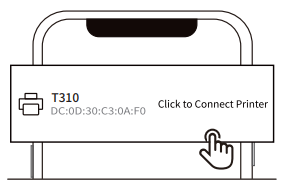
- Жашыл белги пайда болгондо, принтер ийгиликтүү туташтырылды.
 Эскертүү: Кээ бир Android GPS уруксаты боюнча тунец керек
4 x 6 дюймдук PDF басып чыгарыңыз file
Сиз PDF ала аласыз file сиздин коммерцияңыздан webсайт же колдонмо.
Биз басып чыгарууну практикалоо үчүн жасалма энбелгисин беребиз, аны сиз төмөнкү жерден таба аласыз:
1-жол: Расмий webсайт
2-жол: T310 драйверин жүктөп алыңыз
Расмийден PDF жүктөп алыңыз webсайтты смартфонуңуз менен же PDFти смартфонуңузга “Facebook”, “WhatsApp”, “Skype” аркылуу жөнөтүңүз
- "Ачык PDF" -> "PDF ИМПОРТ"

- Сиз бул жолдордун бири менен PDF импорттой аласыз.
Методдор 1
(1) PDF файлыңызды "File менеджер» («files” 10S түзмөгүндө)
 (2) Өзүңүздү тандаңыз file импорттоо.
 Методдор 2
(1) Ачык file каалаган программадан бөлүшүү баскычын чыкылдатыңыз
 (2) Басып чыгаруу үчүн ачуу жана импорттоо үчүн "Labelife" колдонмосун тандаңыз

- "PDF иштетүү" баскычын чыкылдатыңыз -> PDF файлыңыздын өлчөмүн тандаңыз file жана "Ырастоо" чыкылдатыңыз.

- "Басып чыгаруу" -> "Басып чыгаруу" баскычын чыкылдатыңыз

Labelife менен эмне кыла аласыз?
- Энбелгиңиздин өлчөмүн 8.5″ x11″ден 4″ x6″ (же FBA үчүн 4″ x4″) чейин энбелгилериңизди жараткан Labelife менен өзгөртө аласыз.

- You can cropping Amazon ASIN barcodes with Labelife from 8.5″ x11″ to your need label size.

- Өзүңүздүн жекелештирилген энбелгилериңизди түзүңүз

Көбүрөөк өзгөчөлүк
- Labelife колдонмосун ачыңыз.
"Орнотуу" баскычын чыкылдатыңыз - Видео менен көбүрөөк функцияны билүү үчүн "Окутуу видеосун" чыкылдатыңыз

- Сизди кызыктырган функцияны тандаңыз.
 Көбүрөөк функция жана видео үйрөткүч жаңыртылат.
Документтер / Ресурстар
 |
Колдонмолор Labelife колдонмосу [pdf] Колдонуучунун колдонмосу 2ASRB-T200-BT, 2ASRBT200BT, Labelife App, Labelife, App |