Introduction
Бул колдонмодо Microsoft Wireless Optical Mouse Blue, Model K80-00004 чычканыңызды орнотуу, иштетүү, техникалык тейлөө жана мүчүлүштүктөрдү оңдоо боюнча көрсөтмөлөр берилген. Түзмөгүңүздү колдонуудан мурун бул колдонмону кылдаттык менен окуп чыгыңыз.
Кутуда эмне бар
Пакетте бардык буюмдар бар экенин текшериңиз:
- Microsoft зымсыз оптикалык чычканы
- Зымсыз кабыл алгыч
- 2 AA батарейка (алдын ала орнотулган же өзүнчө камтылган)
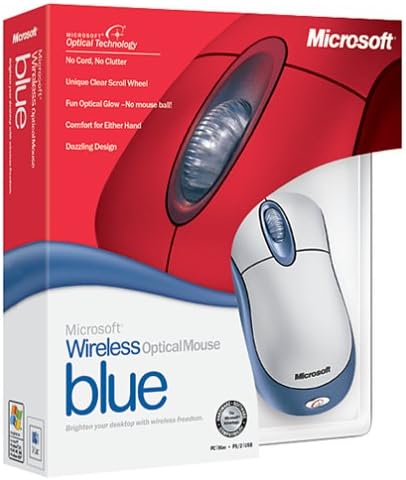
Сүрөт: Microsoft Wireless Optical Mouse көк түстөгү чекене таңгагы, чычкан жана кабыл алгыч көрсөтүлгөн.
Жайгашуу
1. Батареяны орнотуңуз
- Чычкандын астыңкы жагындагы батарея бөлүкчөсүн табыңыз.
- Батарея уясынын капкагын ачыңыз.
- Туура полярдуулукту (+/-) камсыз кылып, эки АА батарейканы салыңыз.
- Батарея уясынын капкагын жабыңыз.

Сүрөт: алдыңкы view Microsoft Wireless Optical Mouse көк түсүндө, үстүнкү баскычтар жана жылдыруу дөңгөлөгү көрсөтүлгөн. Батарея бөлүмү астыңкы жагында жайгашкан.
2. Зымсыз кабыл алгычты туташтырыңыз
- USB зымсыз кабыл алгычын компьютериңиздеги жеткиликтүү USB портуна сайыңыз.
- Операциялык системаңызга керектүү драйверлерди таап, орнотууга уруксат бериңиз. Бул процесс адатта автоматтык түрдө жүргүзүлөт.
- Оптималдуу иштеши үчүн, кабыл алгыч башка зымсыз түзмөктөрдөн же чоң металл буюмдардан кеминде 12 дюйм алыстыкта жайгашкандыгын текшериңиз.
3. Кошумча программалык камсыздоону орнотуу (IntelliPoint)
- Негизги функциялар үчүн талап кылынбаса да, Microsoft IntelliPoint программасын орнотуу чычкан баскычтары жана жылдыруу дөңгөлөгү үчүн өркүндөтүлгөн ыңгайлаштыруу параметрлерин камсыз кылат.
- Microsoft колдоо кызматына кайрылыңыз webОперациялык системаңызга шайкеш келген эң акыркы IntelliPoint программасынын сайты.
4. Багытты коюу (калибрлөө)
- Баштапкы орнотуудан кийин, IntelliPoint программасы же операциялык тутумуңуздун чычкан жөндөөлөрү аркылуу мүмкүн болсо, "Багыттоо топтомун" же калибрлөөнү аткаруу сунушталат. Бул көзөмөлдөөнүн иштешин оптималдаштырууга жардам берет.
Иштөө нускамалары
Microsoft Wireless Optical Mouse Blue ыңгайлуу жана так навигация үчүн иштелип чыккан.
Негизги функциялар
- Сол чыкылдатуу: Объекттерди тандоо үчүн негизги баскыч, ачуу fileс, жана программалык камсыздоо менен өз ара аракеттенүү.
- Оң чыкылдатуу: Контексттик менюларга жана кошумча параметрлерге кирүү үчүн кошумча баскыч.
- Жылдыруу дөңгөлөгү: Документтерди карап чыгуу үчүн дөңгөлөктү өйдө же ылдый жылдырыңыз жана web барактар. Программалык камсыздоонун конфигурациясына жараша, жылдыруу дөңгөлөгү кошумча буйруктар үчүн чыкылдатуучу баскыч катары да иштеши мүмкүн.
Зымсыз иштөө
- Чычкан кабыл алгычынан 6 фут (болжол менен 1.8 метр) аралыкта зымсыз иштейт.
- Оптикалык технология көпчүлүк беттерде чычкан аянтчасынын кереги жок эле, курсордун так кыймылын аныктоо үчүн жумушчу столдун бетин сканерлейт.
- Чычкан оң же сол кол менен ыңгайлуу колдонуу үчүн иштелип чыккан.

Сүрөт: бурчтуу view Microsoft Wireless Optical Mouse Blue түсүндө жасалган, анын эргономикалык формасын жана көк/күмүш түстөгү дизайнын баса белгилейт.
Техникалык тейлөө
Батареяны алмаштыруу
- Чычкан эки AA батарейкасын талап кылат.
- Батареянын кубаты аз болгондо, компьютериңиз эскертме көрсөтүшү мүмкүн (эгер IntelliPoint программасы орнотулган болсо) же чычкандын иштеши начарлашы мүмкүн.
- Батареяларды Орнотуулар бөлүмүнүн "Батареяларды орнотуу" бөлүмүндө сүрөттөлгөндөй алмаштырыңыз.
- Оптималдуу иштөө үчүн ар дайым жаңы, жогорку сапаттагы батареяларды колдонуңуз.
Тазалоо
- Чычканды тазалоо үчүн, анын бетин жумшак, d менен акырын сүртүңүзamp кездеме.
- Катуу химиялык заттарды же абразивдүү тазалоочу каражаттарды колдонуудан алыс болуңуз, анткени алар териге зыян келтириши мүмкүн.
- Чычкандын ички бөлүктөрүнө суюктук кирбесин текшериңиз.
Саякатка байланыштуу маселелер
- Microsoft зымсыз оптикалык чычканы – бул берүүчү түзүлүш. Аба аркылуу саякаттап жүргөндө, электрондук түзмөктөргө карата авиакомпаниянын эрежелерин сактоо үчүн, учакка отурардан мурун чычкандан батарейкаларды алып салуу сунушталат.
Проблемаларды чечүү
Чычкан жооп бербей жатат же кечигип жатат
- Батареяларды текшерүү: Батареялардын туура орнотулганын жана жетиштүү заряды бар экенин текшериңиз. Керек болсо алмаштырыңыз.
- Ресивердин туташуусун текшерүү: Зымсыз кабыл алгыч иштеп турган USB портуна бекем сайылганын текшериңиз. Башка USB портун колдонуп көрүңүз.
- Жакындык: Чычкан кабыл алгычтан 6 фут аралыкта экенин текшериңиз. Чычкан менен кабыл алгычтын ортосундагы тоскоолдуктарды азайтыңыз.
- Интерференция: Башка зымсыз түзмөктөр (мисалы, Wi-Fi роутерлери, зымсыз телефондор) тоскоолдук жаратышы мүмкүн. Кабылдагычты мындай түзмөктөрдөн алысыраак жылдырыңыз.
- Бети: Чычкан ылайыктуу бетте колдонулганын текшериңиз. Жогорку чагылышкан же тунук беттер оптикалык байкоого таасир этиши мүмкүн.
- Кайра синхрондоштуруу: Кээ бир зымсыз чычкандардын чычканында да, кабыл алгычында да кайра синхрондоштуруу баскычы бар. Эгерде көйгөйлөр чечилбесе, бул модель үчүн атайын кайра синхрондоштуруу процедуралары үчүн толук продукт колдонмосуна же Microsoft колдоо кызматына кайрылыңыз.
Чыкылдатуу маселелери
- Эгерде чыкылдатуулар катталбаса же бир нече жолу басууну талап кылса, баскычтардын айланасында физикалык тоскоолдуктар же таштандылар бар-жогун текшериңиз.
- Чычкандын күйгүзүлгөнүн жана туташтырылганын текшериңиз.
Программалык камсыздоонун шайкештиги
- IntelliPoint программасынын операциялык системанын белгилүү бир талаптары болушу мүмкүн. Мисалы,ample, эски версиялар Windows Vista же андан кийинки сыяктуу жаңы операциялык тутумдар менен шайкеш келбеши мүмкүн.
- Ар дайым Microsoftтун расмий колдоо кызматынан эң акыркы программалык камсыздоону жүктөп алыңыз webсиздин конкреттүү операциялык системаңыз үчүн сайт.
Техникалык шарттар
| Өзгөчөлүк | Деталь |
|---|---|
| Модель номери | K80-00004 |
| Бренд | Microsoft |
| Байланыш технологиясы | Зымсыз |
| Кыймылды аныктоо | Оптикалык |
| Түс | Көк / Күмүш |
| Батареялар | 2 AA батарейка (кошулган) |
| Элемент Салмагы | 13.6 унция (болжол менен 385.5 грамм) |
| Продукциянын өлчөмдөрү | 9.3 x 8.9 x 2.1 дюйм (болжол менен 23.6 x 22.6 x 5.3 см) |
| Биринчи жеткиликтүү күн | 1-август, 2002-жыл |
Кепилдик маалымат
Юридикалык эскертүүгө ылайык, бул продукт кепилдиксиз сатылат. Кайтарып берүү же алмаштыруу саясаты үчүн сатып алган жериңизди караңыз.
Колдоо
Көбүрөөк жардам алуу, драйверлерди жүктөп алуу же Microsoft Wireless Optical Mouse Blue жөнүндө жаңыртылган маалымат алуу үчүн, Microsoftтун расмий колдоо кызматына кайрылыңыз. webсайт.
Адатта, колдоо ресурстарын "Microsoft колдоосу" деп издеп жана продуктуңуздун моделинин номерин (K80-00004) таба аласыз.


