1. Продукт бүтүп калдыview
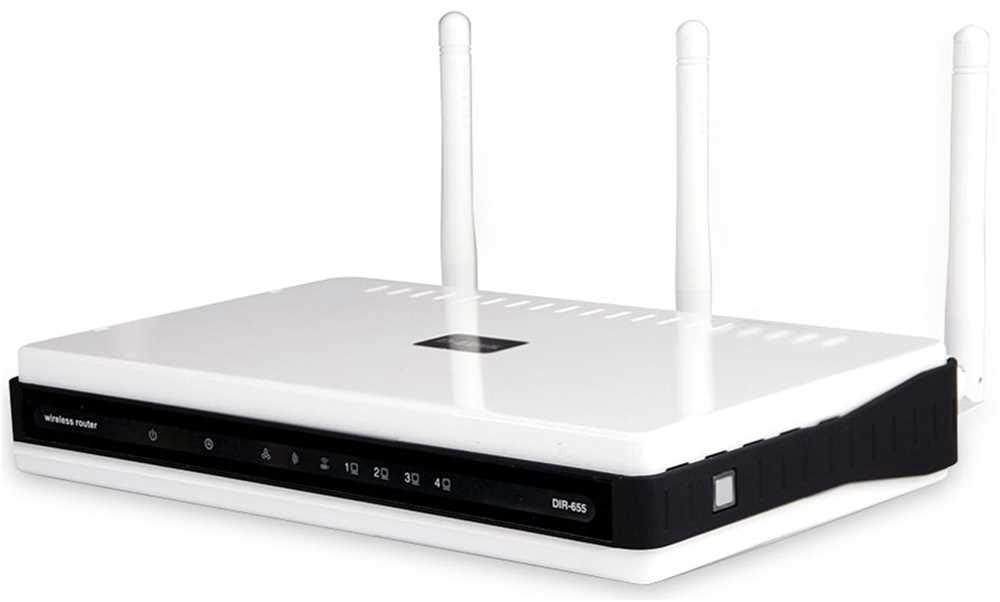
D-Link DIR-655 Xtreme N Gigabit Router – бул IEEE 802.11n (долбоор) стандартына шайкеш келген түзмөк, ал IEEE 802.11g жана IEEE 802.11b түзмөктөрү менен артка шайкештикти сактап, IEEE 802.11gге салыштырмалуу тезирээк ылдамдыкты жана кеңейтилген диапазонду камсыз кылуу үчүн иштелип чыккан. Бул роутер кабель же DSL модемге туташтырылганда бир нече компьютерлер, оюн консолдору жана медиа ойноткучтар үчүн жогорку ылдамдыктагы интернетке кирүү мүмкүнчүлүгүн берет. Ал сүрөттөрдү бөлүшүү үчүн коопсуз зымсыз тармакты түзүүгө көмөктөшөт, fileфайлдар, музыка, видеолор, принтерлер жана тармактык сактагыч.
2. Орнотуу колдонмосу
D-Link DIR-655 Xtreme N зымсыз роутериңизди орнотуу үчүн төмөнкү кадамдарды аткарыңыз:
2.1. Пакеттен чыгаруу жана жайгаштыруу
- Таңгактан кылдаттык менен бардык нерселерди алып салыңыз.
- Оптималдуу зымсыз байланышты камсыз кылуу үчүн роутерди үйүңүздүн же кеңсеңиздин борбордук жерине коюңуз. Аны чоң металл буюмдардын, бетон дубалдардын же радио жыштыктагы тоскоолдуктарды чыгаруучу түзмөктөрдүн (мисалы, микротолкундуу мештер, зымсыз телефондор) жанына койбоңуз.
- Роутердин айланасында жакшы желдетүүнү камсыз кылыңыз.
2.2. Аппараттык туташуу
- Антенналарды туташтыруу: Үч тышкы антеннаны роутердин арткы жагындагы туташтыргычтарга туташтырыңыз. Алардын бекем бекитилгенин текшериңиз.
- Модемге туташуу:
- Кабелиңизди же DSL модемиңизди өчүрүңүз.
- Ethernet кабелинин бир учун DIR-655 роутеринин арткы жагындагы Интернет (WAN) портуна туташтырыңыз.
- Бул Ethernet кабелинин экинчи учун кабелиңиздеги же DSL модемиңиздеги Ethernet портуна туташтырыңыз.
- Модемиңизди күйгүзүп, анын индикатор жарыктары турукташканча күтө туруңуз (адатта, бул активдүү интернет байланышын билдирет).
- Туташуу кубаты: Кубат адаптерин роутердин арткы жагындагы кубат портуна (12V===2A) сайыңыз, андан кийин экинчи учун розеткага же кубат тилкесине сайыңыз. Роутердин алдыңкы жагындагы кубат LED индикатору күйүшү керек.
- Түзмөктөрдү туташтыруу (милдеттүү эмес зымдуу): Зымдуу туташуулар үчүн, компьютерлериңизден же башка тармак түзмөктөрүңүздөн Ethernet кабелдерин роутердин арткы жагындагы төрт LAN портунун (1-4) каалаганына туташтырыңыз.
1-сүрөт: Арткы view D-Link DIR-655 роутеринин LAN, Интернет, USB, Кайра орнотуу жана Кубат портторун, ошондой эле үч тышкы антеннаны белгилеп көрсөтүңүз.

Сүрөт 2: Алдыңкы view D-Link DIR-655 роутеринин D-Link логотибин жана ар кандай абал көрсөткүч жарыктарын көрсөтүп турганы.
2.3. Баштапкы конфигурация (зымсыз)
Роутериңизди зымсыз туташтыруу жана конфигурациялоо үчүн:
- Тармактын атын табуу (SSID): Роутериңиздин астыңкы же арткы жагындагы этикеткада басылган Wi-Fi тармагынын аталышын (SSID) издеңиз.
- Wi-Fi'га туташуу: Компьютериңизде же мобилдик түзмөгүңүздө жеткиликтүү Wi-Fi тармактарын издеп, D-Link DIR-655 түзмөгүңүздүн SSID'син тандаңыз.
- Сырсөздү киргизиңиз: SSID менен бир эле энбелгиде табылган Wi-Fi сырсөзүн (тармак ачкычы же сырсөз деп да аталат) киргизиңиз.
- Маршрутизатор интерфейсине кирүү: ачуу а web браузер жана түрү
http://dlinkrouter.localor192.168.0.1(демейки IP дарегин) дарек тилкесине киргизиңиз. - Кирүү: Демейки колдонуучунун атын киргизиңиз (адатта
admin) жана сырсөз (көбүнчө бош жеadmin). Демейки кирүү маалыматтары үчүн роутериңиздин этикеткасын караңыз. - Орнотуу устасын иштетүү: Интернет байланышыңызды конфигурациялоо жана Wi-Fi тармагыңыздын атын жана сырсөзүн жекелештирүү үчүн D-Link орнотуу чеберинин экрандагы көрсөтмөлөрүн аткарыңыз.
3. Иштөө нускамалары
D-Link DIR-655 жогорку өндүрүмдүү зымсыз тармактар үчүн иштелип чыккан:
- Зымсыз N технологиясы: Жогорку ылдамдык жана диапазон үчүн IEEE 802.11n (долбоор) колдонот, HD видео агымы, онлайн оюндар жана чоң көлөмдөгү видеолор үчүн идеалдуу. file которуулар.
- Гигабит Ethernet порттору: Төрт LAN порту стандарттуу Ethernetке караганда 10 эсе тез зымдуу туташууну камсыз кылат, бул туташкан түзмөктөр үчүн жогорку ылдамдыктагы маалыматтарды берүүнү камсыз кылат.
- Кош тилкелүү колдоо: Роутер эки диапазондуу иштөөнү колдойт, бул тармактын ийкемдүү конфигурацияларын жана тоскоолдуктарды азайтууга мүмкүндүк берет.
- Көп антенналар: Үч тышкы антенна үйүңүздө же кеңсеңизде зымсыз сигналдын күчүн жана камтуусун оптималдаштырууга жардам берет.
- USB бөлүшүү порту: USB порту сизге USB сактагыч түзмөгүн же принтерди туташтырып, аны тармагыңыз аркылуу бөлүшүүгө мүмкүндүк берет.
4. Техникалык тейлөө
Роутериңиздин оптималдуу иштешин жана узак иштөөсүн камсыз кылуу үчүн:
- Программалык камсыздоонун жаңыртуулары: D-Link колдоосун дайыма текшерип туруңуз webмикропрограммалык камсыздоону жаңыртуу сайты. Микропрограмманы жаңыртуу иштин натыйжалуулугун жакшыртып, жаңы функцияларды кошуп, коопсуздук кемчиликтерин оңдой алат.
- Физикалык тазалоо: Роутерди таза жана чаңсыз кармаңыз. Сыртын сүртүү үчүн жумшак, кургак чүпүрөктү колдонуңуз. Желдетүүчү тешиктердин бүтөлүп калбаганын текшериңиз.
- Мезгил-мезгили менен кайра баштоо: Роутериңизди бир нече жума сайын өчүрүп-күйгүзүү анын эс тутумун тазалоого жана тармактагы майда көйгөйлөрдү чечүүгө жардам берип, жалпы иштин натыйжалуулугун жакшыртат.
- Коопсуз жайгаштыруу: Роутерди оңой менен кулап кетпей турган же өтө жогорку температурага же нымдуулукка дуушар болбой турган коопсуз жерге коюңуз.
5. Кыйынчылыктарды
Эгерде сиз D-Link DIR-655 роутериңиз менен көйгөйлөргө туш болсоңуз, анда бул жалпы көйгөйлөрдү чечүү кадамдарын колдонуп көрүңүз:
- Интернет байланышы жок:
- Бардык кабелдик туташууларды текшериңиз (электр энергиясы, модемге Ethernet, түзмөктөргө Ethernet).
- Модемиңизди, андан кийин роутериңизди жана туташкан түзмөктөрүңүздү өчүрүп-күйгүзүңүз.
- Интернет провайдериңиздин (ISP) байланышы активдүү экенин текшериңиз.
- Жай зымсыз ылдамдык:
- Түзмөктөрүңүз роутердин оптималдуу диапазонунда экенине ынаныңыз.
- Башка электрондук түзүлүштөрдүн кийлигишүүсүн азайтыңыз.
- Тыгылып калбоо үчүн роутердин жөндөөлөрүнөн Wi-Fi каналын өзгөртүүнү карап көрүңүз.
- Түзмөгүңүздүн зымсыз драйверлерин жаңыртыңыз.
- Маршрутизатор орнотууларына кирүү мүмкүн эмес:
- Аспабыңыз роутердин тармагына (зымдуу же зымсыз) туташып турганын текшериңиз.
- Демейки IP дарегин колдонуп көрүңүз
192.168.0.1orhttp://dlinkrouter.local. - Браузериңиздин кэшин жана cookie файлдарын тазалаңыз же башка браузерди колдонуп көрүңүз.
- Эгер сырсөзүңүздү унутуп калсаңыз, заводдук жөндөөлөргө кайтарыңыз (төмөндө караңыз).
- Заводдун баштапкы абалга келтирүү: Роутерди заводдук демейки жөндөөлөрүнө кайтаруу үчүн, роутердин арткы бетиндеги "Кайра орнотуу" баскычын табыңыз. Роутер күйүп турганда, кагаз кыскычты же ушул сыяктуу учтуу нерсени колдонуп, баштапкы абалга келтирүү баскычын болжол менен 10 секунд басып туруңуз. Баскычты коё берип, роутердин кайра жүктөлүшүн күтүңүз. Эскертүү: Бул сиздин Wi-Fi аталышыңыз жана сырсөзүңүз сыяктуу бардык ыңгайлаштырылган жөндөөлөрдү өчүрөт.
6. Техникалык шарттар
| Өзгөчөлүк | Деталь |
|---|---|
| Модель аты | ДИР-655 |
| Зымсыз түрү | 802.11n |
| Бренд | D-Link |
| Элемент моделинин номери | DIR-655/E |
| Операция системасы | ZyNOS |
| Элемент Салмагы | 2.65 унция (75 грамм) |
| Продукциянын өлчөмдөрү | 47.44 x 77.95 x 12.6 дюйм |
| Тtage | 110 вольт |
| Өзгөчө өзгөчөлүк | WPS |
| Жыштык тилкесинин классы | Кош тилкелүү |
| Зымсыз байланыш стандарты | 802.11n |
| Шайкеш түзмөктөр | Оюн консолу, принтер |
| Сунушталган Колдонуулар | Бизнес, оюн, үй |
| Байланыш технологиясы | Ethernet |
| Антенна түрү | Оңдолду |
7. Кепилдик жана колдоо
Кепилдик жана техникалык колдоо боюнча толук маалымат алуу үчүн, расмий D-Link сайтына кайрылыңыз webсайтына же продуктуңузга тиркелген документтерге кайрылыңыз. Ошондой эле, көп берилүүчү суроолор, микропрограммалык камсыздоону жүктөп алуу жана байланыш параметрлери үчүн D-Link колдоо порталына кирсеңиз болот.
Онлайн колдоо: www.dlink.com/support