1. Киришүү
Focusrite Forte – бул Mac жана Windows компьютерлеринде жогорку сапаттагы аудио жаздыруу жана ойнотуу үчүн иштелип чыккан кесипкөй 2 кирүүчү, 4 чыгыштуу портативдик USB аудио интерфейси. Ал премиум микрофон менен жабдылган.ampFocusrite компаниясынын RedNet сериясынан алынган көтөргүчтөр жана жогорку чечилиштеги 24-бит/192 кГц аналогдуктан санариптикке жана санариптиктен аналогдукка айландыруу. Бул колдонмо Forte интерфейсиңизди орнотуу, иштетүү жана тейлөө боюнча маанилүү маалыматтарды берет.
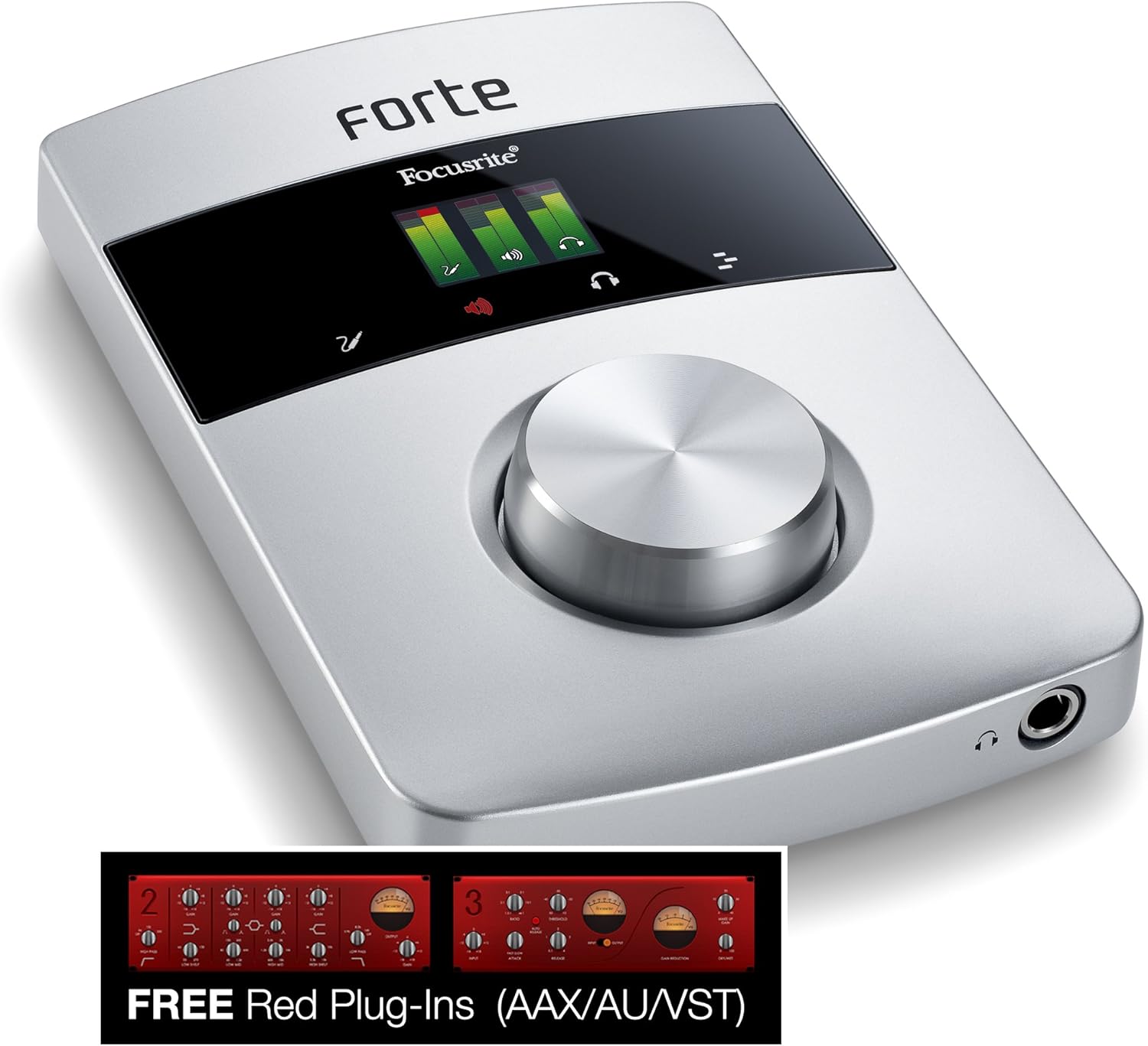
Сүрөт 1.1: Алдыңкы view Focusrite Forte Premium USB аудио интерфейсинин, көрсөтүүasinАнын кооз дизайны, OLED дисплейи жана чоң башкаруу баскычы.
2. Негизги өзгөчөлүктөрү
- Эки Focusrite алыстан башкарылуучу микрофонуampRedNet диапазонунан алынган көтөргүчтөр.
- 24-бит/192 кГц чейинки чечилиште өтө жогорку сапаттагы AD / DA конвертациясы.
- +48V фантом кубаттуулугу, жогорку өткөрүмдүүлүк чыпкасы (HPF) жана полярдуулукту тескери бурмалоо функциялары.
- Mac жана Windows операциялык системалары менен шайкеш келет.
- Бышык премиум алюминий корпус.
- Түстүү OLED дисплей жана интуитивдик иштөө үчүн сенсордук башкаруу элементтери.
- Төмөнкү кечигүү менен мониторинг жүргүзүү жана микрофонду алдын ала жөндөө үчүн Forte Control программасын камтыйт.
- Классикалык Focusrite Midnight плагиндер топтому менен бириктирилген.
3. Пакеттин мазмуну
Focusrite Forte таңгагыңызда төмөнкү нерселердин бардыгы бар экенине ынаныңыз:
- Focusrite Forte USB аудио интерфейси
- Тышкы кубат булагы (СБ)
- Микрофон жана линия/аппарат киргизүүлөрү үчүн бөлүнүүчү кабель
- USB 2.0 Кабель
- Документтер (Ыкчам баштоо колдонмосу, Кепилдик маалыматы)
- Forte Control жана Midnight Plugin Suite үчүн программалык камсыздоону жүктөп алуу боюнча нускамалар
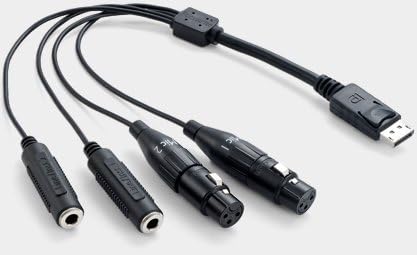
3.1-сүрөт: Focusrite Forte үчүн микрофондор үчүн XLR туташтыргычтары жана линия/аспап киргизүүлөрү үчүн TRS туташтыргычтары менен жабдылган бөлүп чыгаруучу кабель.
4. Орнотуу колдонмосу
4.1. Аппараттык байланыштар
- USB кабелин туташтыруу: Forte түзмөгүн берилген USB 2.0 кабели аркылуу компьютериңизге туташтырыңыз. Анын компьютериңиздеги USB 2.0 портуна түз туташтырылганын текшериңиз. Кубатталбаган USB хабдарын колдонуудан алыс болуңуз.
- Кубат булагын туташтырыңыз (Phantom Power үчүн кошумча/талап кылынат): Forte USB шинасынын кубаты менен иштей алат. Бирок, эгер сиз конденсатордук микрофондор үчүн +48V фантом кубатын колдонууну пландап жатсаңыз, тышкы кубат булагы блогун Forteге жана розеткага туташтырышыңыз керек.
- Киргизүүлөрдү туташтыруу: Микрофондорду (XLR аркылуу) же линия/аппарат булактарын (TRS аркылуу) Forte'нин киргизүү портуна туташтыруу үчүн бөлүүчү кабелди колдонуңуз. Бөлүүчү кабелде Forte'ге бекем бекитүү үчүн кулпулоочу туташтыргыч бар.
- Чыгууларды туташтыруу: Студиялык мониторлоруңузду Forte'нин арткы жагындагы тең салмактуу линия чыгыштарына (сол жана оң) туташтырыңыз. Кулакчындарды алдыңкы панелдеги атайын кулакчын чыгышына туташтырыңыз.
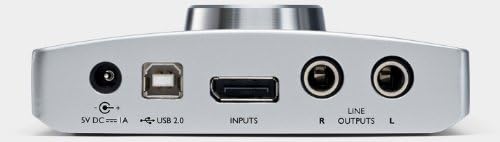
4.1-сүрөт: Focusrite Forte арткы панелинде 5V туруктуу токтун кубат киргизүүчү жери, USB 2.0 порту, бөлүүчү кабель үчүн киргизүү порту жана тең салмактуу линия чыгыштары (оң жана сол) көрсөтүлгөн.

4.2-сүрөт: Focusrite Forte арткы панели, USB кабели, кубат адаптери жана бөлүүчү кабель туташтырылган, бул типтүү орнотууну көрсөтөт.
4.2. Программалык камсыздоону орнотуу
Forte'ни компьютериңизге туташтыруудан мурун, расмий Focusrite'тен эң акыркы драйверлерди жана Forte Control программасын жүктөп алып, орнотуу сунушталат. webсайт. Орнотуу үчүн экрандагы нускамаларды аткарыңыз.
- Айдоочулар: Компьютериңиз Forte менен таанышып, байланыша алышы үчүн абдан маанилүү.
- Forte Control: Бул колдонмо киргизүү күчөтүүсү, фантомдук кубаттуулук, мониторинг аралашмалары жана маршруттоо сыяктуу жөндөөлөрдү башкарууга мүмкүндүк берет.
- Түнкүсүн колдонууга арналган плагин топтому: Буларды орнотуңуз plugins Кошумча аудио иштетүү мүмкүнчүлүктөрү үчүн санариптик аудио жумуш станцияңызга (DAW) туташыңыз.
4.3. Системаны оптималдаштыруу (Mac үчүн атайын сунуштар)
Оптималдуу иштөө үчүн, айрыкча Mac системаларында, төмөнкү жөндөөлөрдү карап көрүңүз:
- Энергияны үнөмдөөчү жөндөөлөр: Энергияны үнөмдөө параметрлерин өчүрүңүз. Система жөндөөлөрү > Энергияны үнөмдөө бөлүмүнө өтүңүз. "Компьютердин уйку режими" жана "Дисплейдин уйку режимин" "Эч качан" деп коюңуз. "Мүмкүн болсо, катуу дискти(лерди) уйку режимине коюңуз" деген белгини алып салыңыз.
- USB порт тандоо: Forte түзмөгүн Mac компьютериңиздеги USB 2.0 портуна түз туташтырыңыз. Айрым Mac моделдеринде аудио түзмөктөр үчүн жакшыраак иштеген атайын USB порттору болушу мүмкүн. Apple компаниясынын System Pro программасын колдонуңузfiler (Тиркемелер > Утилиталар) аркылуу ички USB конфигурациясын аныктап, Forte портун iSight камерасы же башка жогорку өткөрүү жөндөмдүүлүгү бар түзмөктөр менен бөлүшүүдөн качыңыз.
- USB кабелинин узундугу: Беш метрден ашпаган USB кабелин колдонуңуз; туруктуулук үчүн үч метр сунушталат.
5. Forte'ди иштетүү
5.1. Алдыңкы панелдин башкаруу элементтери
- OLED дисплей: Киргизүү деңгээлдери, чыгаруу деңгээлдери жана учурдагы жөндөөлөр боюнча визуалдык пикир берет.
- Чоң башкаруу баскычы: OLED дисплейдеги киргизүү күчөтүүсүн, чыгаруу үнүн тууралоо жана менюларда багыт алуу үчүн колдонулат.
- Сенсордук башкаруу каражаттары: OLED дисплейди курчап турган сыйымдуулуктагы сенсордук баскычтар фантомдук кубаттуулук, киргизүүнү тандоо жана мониторинг параметрлери сыяктуу функцияларга тез жетүүгө мүмкүндүк берет.
5.2. Киргизүү жана чыгаруу конфигурациясы
Киргизүү жана чыгарууларды конфигурациялоо үчүн Forte Control программасын колдонуңуз. Буга төмөнкүлөр кирет:
- Микрофондор жана линия/аппарат булактары үчүн киргизүү күчөтүүсүн тууралоо.
- Конденсатордук микрофондор үчүн +48V фантом кубатын иштетүү.
- Төмөнкү жыштыктагы күркүрөөнү азайтуу үчүн жогорку өткөрүмдүүлүк чыпкаларын (HPF) иштетүү.
- Сиздин киргизүүңүздү минималдуу кечигүү менен угуу үчүн түз мониторинг аралашмаларын орнотуу.
- Монитордун негизги чыгышын жана кулакчындын чыгыш деңгээлдерин башкаруу.
Анын функциялары боюнча толук көрсөтмөлөрдү алуу үчүн Forte Control программалык камсыздоосунун колдонмосун караңыз.
6. Техникалык тейлөө
- Тазалоо: Forte сыртын тазалоо үчүн жумшак, кургак чүпүрөктү колдонуңуз. Абразивдүү тазалоочу каражаттарды же эриткичтерди колдонбоңуз.
- Сактагыч: Аппаратты күн нурунан жана экстремалдык температурадан алыс салкын, кургак жерде сактаңыз.
- Кабельге кам көрүү: Туташтыргычтарга жана зымдарга зыян келтирбөө үчүн, бөлүнүүчү кабелди жана USB кабелин этияттык менен кармаңыз.
- Программалык камсыздоонун жаңыртуулары: Focusriteти мезгил-мезгили менен текшерип туруңуз webForte үчүн микропрограммалык камсыздоону жаңыртуу сайты, анткени алар иштин натыйжалуулугун жакшыртып, функцияларды кошо алат.
7. Кыйынчылыктарды
7.1. Компьютер түзмөктү тааныбайт
- USB кабелинин компьютериңиздеги Forte жана түз USB 2.0 портторуна бекем туташтырылганын текшериңиз.
- Компьютериңиздеги башка USB портун колдонуп көрүңүз.
- Forte үчүн эң акыркы драйверлер орнотулганын текшериңиз.
- Эгерде түзмөк бир топ убакыттан бери туташып турса жана таанылбай калса, USB жана AC адаптеринин кабелдерин Forte'ден ажыратып көрүңүз, бир мүнөт күтө туруңуз, андан кийин алгач AC адаптерин (эгер колдонулуп жатса), андан кийин USB кабелин кайра туташтырыңыз.
- Компьютериңизди өчүрүп күйгүзүңүз.
7.2. Үн жок же бурмаланган аудио
- Бардык кабелдик туташууларды (киргизүү, чыгаруу, кулакчындар) текшериңиз.
- Forte Control жана DAW түзмөктөрүңүздөгү киргизүү күчтөндүрүү деңгээлдерин текшериңиз.
- Компьютериңиздин үн жөндөөлөрүндө жана DAW'ыңызда туура аудио түзмөк (Focusrite Forte) тандалганын текшериңиз.
- Киргизүүлөрдүн чыгыштарга туура багытталып жатканын текшерүү үчүн Forte Control'догу мониторинг жөндөөлөрүн текшериңиз.
- Эгер фантомдук кубат колдонулуп жатса, тышкы кубат булагы туташтырылганын текшериңиз.
7.3. Жогорку кечигүү
- DAW аудио жөндөөлөрүңүздөн буфердин өлчөмүн тууралаңыз. Кичинекей буфердин өлчөмдөрү кечигүүнү азайтат, бирок көбүрөөк CPU кубатын талап кылат.
- Компьютериңиз DAW жана Forte үчүн минималдуу системалык талаптарга жооп берерин текшериңиз.
- Review Mac колдонуучулары үчүн системаны оптималдаштыруу кадамдары (4.3-бөлүм).
7.4. Бөлмө жылыйт
Forte иштеп жатканда бир аз ысып кетиши кадыресе көрүнүш. Эгерде ал өтө ысып кетсе же адаттан тыш жүрүм-турум көрсөтсө, аны дароо ажыратып, колдоо кызматына кайрылыңыз.
8. Техникалык шарттар
| Элемент Салмагы | 3 фунт |
| Продукциянын өлчөмдөрү | 7.48 x 9.92 x 4.37 дюйм |
| Модель номери | КҮЧТҮҮ |
| Аппараттык интерфейс | USB 2.0 |
| Шайкеш түзмөктөр | Жеке компьютер (Mac жана Windows) |
| Операция системасы | Windows (ошондой эле Mac менен шайкеш келет) |
| A/D жана D/A конверсиясы | 24-бит/192 кГц чейин |
| фантомдук күч | +48V (тышкы кубат булагы талап кылынат) |
9. Кепилдик жана колдоо
Кепилдик жөнүндө маалымат, техникалык колдоо жана тейлөө боюнча суроолор үчүн, өнүмүңүз менен кошо берилген документтерди караңыз же расмий Focusrite веб-сайтына кириңиз. webсайт. Кепилдик дооматтар үчүн сатып алганыңыздын далилин сактаңыз.
Онлайн ресурстар:
- Продукцияны каттоо
- Драйверлерди жана программалык камсыздоону жүктөп алуу
- Билим базасы жана көп берилүүчү суроолор
- Колдоо кызматына кайрылыңыз


