Introduction
The Microsoft Wireless Mobile Mouse 1850 is designed for portability and ease of use, offering wireless freedom for your computing needs. Its compact design and ambidextrous shape make it suitable for various users and environments. This manual provides essential information for setting up, operating, maintaining, and troubleshooting your device.
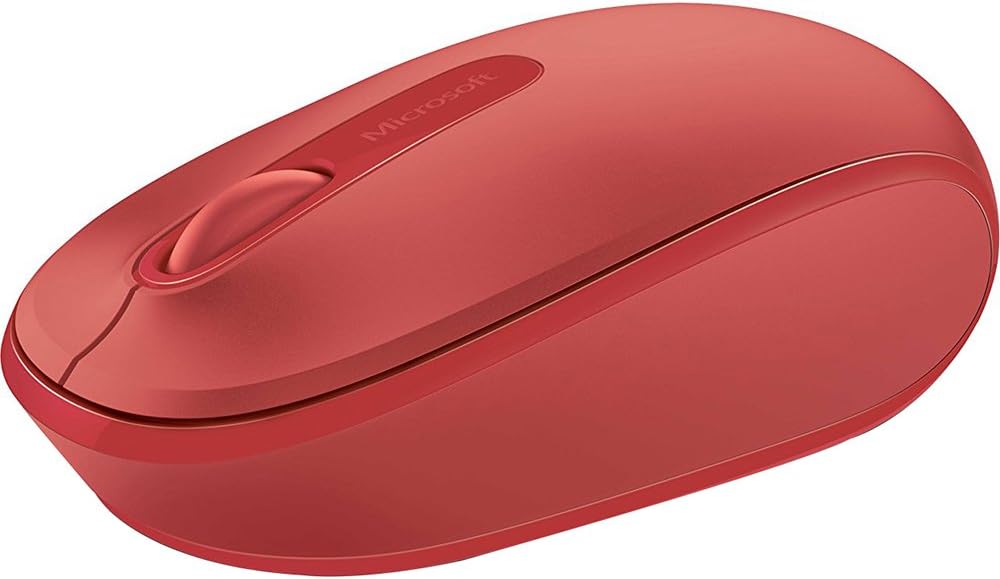
Сүрөт 1: The Microsoft Wireless Mobile Mouse 1850 in Flame Red. This image displays the top view of the mouse, highlighting its ergonomic shape, the scroll wheel, and the Microsoft logo.
Жайгашуу
- Батареяны орнотуу:
Locate the battery compartment on the underside of the mouse. Open the compartment cover and insert one AA battery, ensuring correct polarity. Close the cover securely. A single AA battery is included with your purchase.
- Connect the USB Nano Transceiver:
The USB nano transceiver is typically stored inside the battery compartment or provided alongside the mouse. Remove the transceiver. Plug the transceiver into an available USB port on your PC, laptop, or desktop computer. The mouse should be automatically detected by your operating system.
- Системанын шайкештиги:
The Microsoft Wireless Mobile Mouse 1850 is compatible with various operating systems, including Windows 8, Windows 10, Windows 11, and Mac computers.
Иштөө нускамалары
The Wireless Mobile Mouse 1850 features a standard three-button layout with a scroll wheel for intuitive navigation.
- Сол чыкылдатуу: Элементтерди тандоо үчүн сол баскычты басыңыз, ачыңыз fileс, же функцияларды иштетиңиз.
- Оң чыкылдатуу: Контексттик менюларга же белгилүү бир параметрлерге кирүү үчүн оң баскычты басыңыз.
- Жылдыруу дөңгөлөгү: Документтерди карап чыгуу үчүн дөңгөлөктү өйдө же ылдый жылдырыңыз жана web pages. The scroll wheel can also be pressed down for a middle-click function, depending on software configuration.
- Эки тараптуу дизайн: The mouse is designed for comfortable use with either the left or right hand.
Техникалык тейлөө
- Батареяны алмаштыруу:
When the mouse performance degrades or stops responding, it is likely time to replace the AA battery. Follow the battery installation steps outlined in the Setup section.
- Тазалоо:
To clean your mouse, gently wipe the exterior with a soft, damp cloth. Avoid using harsh chemicals or abrasive materials. Ensure no liquid enters the device.
- Трансивер сактагычы:
For ultimate portability and to prevent loss, the USB nano transceiver can be stored securely within the mouse's dedicated storage slot, usually located near the battery compartment.
Проблемаларды чечүү
| Көйгөй | Чечим |
|---|---|
| Чычкан жооп бербей жатат. |
|
| Курсордун кыймылы туура эмес же жай. |
|
| Зымсыз байланыш көйгөйлөрү. |
|
Техникалык шарттар
- Модель номери: U7Z-00031
- Зымсыз түрү: 2.4 ГГц радио жыштыгы
- Кыймылды аныктоо технологиясы: Оптикалык
- Байланыш технологиясы: Infrared (via USB transceiver)
- Аппараттык платформа: Ноутбук, компьютер
- Операциялык системанын шайкештиги: Windows 8, Windows 10, Windows 11, Mac
- Кубат булагы: Батарея менен иштейт
- Батареялар: 1 AA батарейка (кошулган)
- Элемент Салмагы: 3.17 унция
- Продукциянын өлчөмдөрү (LxWxH): 5.51 x 4.92 x 2.36 дюйм
- Түсү: Flame Red
- Биринчи жеткиликтүү: 18-февраль, 2014-жыл
Кепилдик жана колдоо
Кепилдик жана техникалык колдоо боюнча толук маалымат алуу үчүн, расмий Microsoft колдоо кызматына кайрылыңыз website or the documentation included with your product packaging. Microsoft provides resources to assist with product inquiries, troubleshooting, and service requests.
You can visit the official Microsoft Store for additional product information and support resources: Amazon'догу Microsoft дүкөнү.


