Introduction
This manual provides detailed instructions for the setup, operation, maintenance, and troubleshooting of your AOC E2261FWH 21.5-inch monitor. Please read this manual thoroughly before using your monitor to ensure proper installation and optimal performance.
The AOC E2261FWH monitor features a 21.5-inch display with a narrow screen border, a 50,000,000:1 Dynamic Contrast Ratio, and Clear Vision technology for enhanced image quality. It is designed for energy efficiency with LED backlighting.
1. Орнотуу
1.1 Пакеттен чыгаруу
Carefully remove all components from the packaging. Ensure all items listed in the packing list are present. Retain the packaging materials for future transport or storage.
1.2 Стендди чогултуу
- Чийип кетпеши үчүн мониторду жумшак, таза бетке ылдый каратып кой.
- Тургучтун негизин тирөөчтүн мойнуна бекитип, аны берилген бурама менен бекитиңиз.
- Align the assembled stand with the mounting slot on the back of the monitor and gently push until it clicks into place.
1.3 Туташтыруучу кабельдер
Кабелдерди туташтырардан мурун, монитор да, компьютериңиз да өчүк экенин текшериңиз.
- Кубат кабели: Кубат кабелинин бир учун монитордун кубат киргизүүсүнө, ал эми экинчи учун жерге туташтырылган электр розеткасына туташтырыңыз.
- HDMI кабели: For digital video and audio, connect an HDMI cable from your computer's HDMI output to the monitor's HDMI input.
- VGA кабели: For analog video, connect a VGA cable from your computer's VGA output to the monitor's VGA input.

Сүрөт 1: Алдыңкы view of the AOC E2261FWH monitor, showing the display and stand.
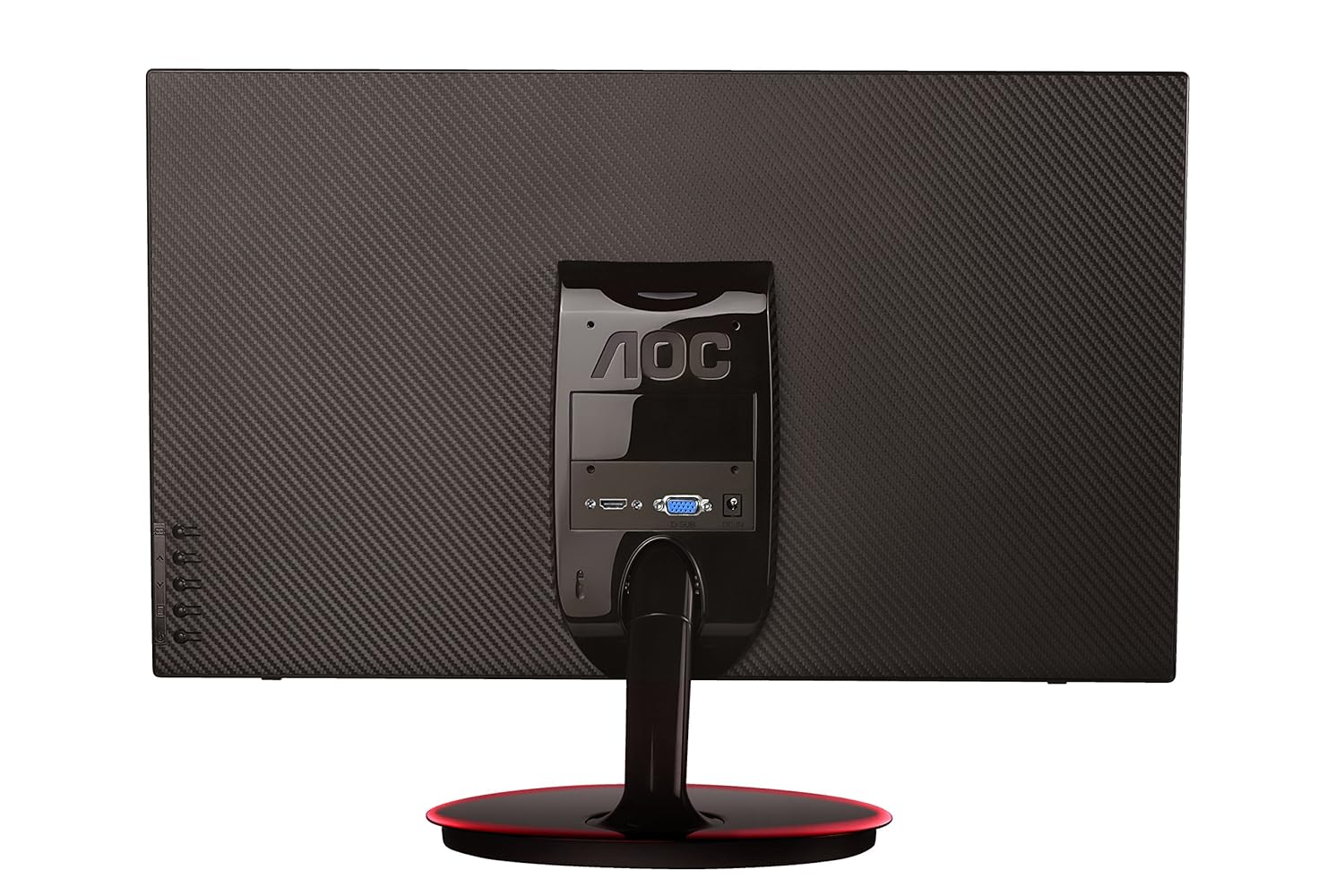
2-сүрөт: Арткы view of the AOC E2261FWH monitor, highlighting the power, HDMI, and VGA input ports.
1.4 Баштапкы күйгүзүү
After connecting all necessary cables, power on your computer, then press the power button on the monitor. The monitor should automatically detect the input signal. If not, you may need to manually select the input source using the OSD menu.
2. Мониторду иштетүү
2.1 Күйгүзүү/өчүрүү
Press the power button located on the monitor's bezel to turn the monitor on or off. The power indicator light will illuminate when the monitor is on.
2.2 Экрандагы дисплей (OSD) менюсу
The OSD menu allows you to adjust various monitor settings. Use the control buttons (usually located on the bottom right or rear of the monitor) to navigate the menu.
- Меню баскычы: OSD менюсун ачат.
- Жебе баскычтары: Меню параметрлери боюнча чабыттоо.
- Киргизүү/Тандоо баскычы: Тандоону ырастайт же кошумча менюга кирет.
- Чыгуу баскычы: Учурдагы менюдан же OSDден чыгат.
2.3 Орнотууларды тууралоо
Жалпы жөнгө салынуучу орнотуулар төмөнкүлөрдү камтыйт:
- Жарыктык/Контраст: Жарык жана караңгы аймактардын жалпы жарыктыгын жана айырмасын тууралаңыз.
- Түс жөндөөлөрү: Түс температурасын, гамма жана жеке RGB деңгээлин өзгөртүү.
- Киргизүүнү тандоо: HDMI жана VGA киргизүү булактарынын ортосунда кол менен которулуңуз.
- Таза көрүнүш: Enable or disable Clear Vision technology to enhance image clarity for standard definition content.
- Сүрөт режими: Select from preset display modes (e.g., Standard, Text, Internet, Game, Movie, Sports).
3. Техникалык тейлөө
3.1 Мониторду тазалоо
- Тазалоодон мурун ар дайым мониторду өчүрүп, электр шнурун сууруп коюңуз.
- Жумшак, түксүз кездемени жеңил колдонуңуз dampсуу же жумшак, абразивдүү эмес экран тазалагыч менен иштетиңиз.
- Тазалоочу каражатты түз экранга чачпаңыз. Алгач аны кездемеге сүйкөңүз.
- Бензол, суюктук, аммиак негизиндеги тазалагычтарды же абразивдик материалдарды колдонуудан алыс болуңуз, анткени алар экранга зыян келтириши мүмкүн.asing.
3.2 Жалпы кам көрүү
- Мониторду күн тийген жерге же жылуулук булактарынын жанына коюудан алыс болуңуз.
- Монитордун айланасында жетиштүү желдетүүнү камсыз кылыңыз.
- Монитор же анын кабелдерине оор нерселерди койбоңуз.
- Мониторду ашыкча чаңдан жана нымдан коргоңуз.
4. Кыйынчылыктарды
Мониторуңузда көйгөйлөргө туш болсоңуз, төмөнкү жалпы көйгөйлөрдү жана чечимдерди караңыз:
| Көйгөй | Мүмкүн себеп | Чечим |
|---|---|---|
| Күч жок | Power cable not connected; Power outlet faulty; Monitor off. | Check power cable connections; Try a different outlet; Press the monitor's power button. |
| Сигнал жок | Видео кабель туташкан эмес; Туура эмес киргизүү булагы тандалып алынган; Компьютер күйгөн эмес. | Ensure video cable (HDMI/VGA) is securely connected; Select the correct input source via OSD; Power on your computer. |
| Image is Blurry/Distorted | Incorrect resolution; Loose video cable; Monitor settings. | Set your computer's display resolution to 1920 x 1080; Reconnect the video cable; Adjust OSD settings like phase, clock, brightness, and contrast. |
| Түстөр туура эмес | Color settings in OSD; Faulty video cable. | Adjust color settings in the OSD menu; Try a different video cable. |
Эгерде бул чечимдерди колдонуп көргөндөн кийин да көйгөй чечилбесе, AOC кардарларды колдоо кызматына кайрылыңыз.
5. Техникалык шарттар
| Өзгөчөлүк | Деталь |
|---|---|
| Бренд | AOC |
| Модел | E2261FWH |
| Screen Size | 21.5 дюйм |
| Screen Resolution | 1920 x 1080 |
| Аспект катышы | 16:9 |
| Жооп убактысы | 5 Миллисекунд |
| Динамикалык контраст катышы | 50,000,000: 1 (типтүү) |
| Киргизүү порттору | 1 х HDMI, 1 х VGA |
| Frequency Range (H) | 30-83 KHz |
| Frequency Range (V) | 55-76 Гц |
| Энергияны керектөө | 22 Ватт (типтик) |
| Элемент Салмагы | 3.51 кг (болжол менен) |
6. Кепилдик жана колдоо
6.1 Кепилдик маалыматы
AOC monitors are covered by a limited warranty. For specific warranty terms and conditions applicable to your region, please refer to the warranty card included with your product or visit the official AOC webсайт. Сатып алуу квитанциясын кепилдик дооматтары үчүн сатып алуунун далили катары сактаңыз.
6.2 Кардарларды колдоо
For technical assistance, product inquiries, or service requests, please contact AOC customer support. You can typically find contact information (phone numbers, email, or support portals) on the official AOC webсайтында же мониторуңуз менен берилген документтерде.
AOC Official Webсайт: www.aoc.com


