Introduction
Бул колдонмо Microsoft Surface Pro 3 түзмөгүңүздү орнотуу, иштетүү, техникалык тейлөө жана мүчүлүштүктөрдү оңдоо боюнча маанилүү маалыматтарды берет. Surface Pro 3 - бул Windows 10 операциялык тутуму менен иштеген, планшет жана ноутбук катары иштөө үчүн иштелип чыккан көп функциялуу түзмөк.
Ал 12 дюймдук жогорку чечилиштеги экран менен жабдылган, ampички сактагыч, кош HD камералар жана толук өлчөмдөгү USB 3.0 порту сыяктуу бекем туташуу мүмкүнчүлүктөрү бар. Анын интеграцияланган таянычы ыңгайлуу иштөөгө мүмкүндүк берет. viewар кандай позицияларда иштейт, ал эми магний рамкасы жеңил жана бышык дизайнды камсыз кылат.
Коопсуздук маалыматы
- Аппаратты экстремалдык температурага, түз күндүн нуруна же жогорку нымдуулукка дуушар кылбаңыз.
- Аппаратты түшүрүүдөн же катуу соккудан сактаныңыз.
- Microsoft тарабынан бекитилген кубат адаптерлерин жана аксессуарларын гана колдонуңуз.
- Түзмөктү суюктуктардан алыс кармаңыз. Суюктук тийип кетсе, дароо өчүрүп, адистерден жардам сураңыз.
- Түзмөктү өз алдынча бөлүктөргө бөлүүгө же оңдоого аракет кылбаңыз. Бул кепилдикти жокко чыгарып, зыян келтириши мүмкүн.
- Аппаратты колдонуп жатканда, ысып кетүүнүн алдын алуу үчүн жакшы желдетүүнү камсыз кылыңыз.
Жайгашуу
1. Кутудан чыгаруу жана алгачкы текшерүү
Surface Pro 3 жана бардык аксессуарларды таңгактан этияттык менен алып салыңыз. Түзмөктү көрүнгөн бузулуулар жок экендигин текшериңиз. Келечектеги ташуу же тейлөө муктаждыктары үчүн таңгакты сактап коюңуз.
2. Күйгүзүү жана баштапкы орнотуу
- Кубат булагын Surface Pro 3кө жана розеткага туташтырыңыз.
- Түзмөктүн жогорку четинде жайгашкан кубат баскычын басыңыз.
- Windows 10 баштапкы орнотуусун, анын ичинде тилди тандоону, тармакка туташууну жана колдонуучу аккаунтун түзүүнү аяктоо үчүн экрандагы көрсөтмөлөрдү аткарыңыз.
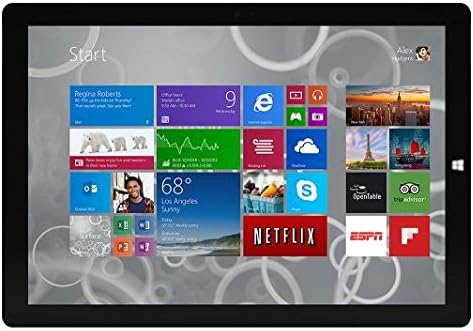
1-сүрөт: Баштапкы орнотуу учурундагы Windows 10 баштоо экраны.
Бул сүрөттө Microsoft Surface Pro 3 экраны көрсөтүлгөн, анда Windows 10 Start менюсу көрсөтүлгөн, ал ар кандай тиркемелерди жана кызматтарды чагылдырган тирүү плиткалардын торчосу менен мүнөздөлөт. Бул, адатта, баштапкы орнотуу учурунда же операциялык системаны башкаруу учурунда байкалат.
3. Кошумча жабдууларды бекитүү (өзүнчө сатылат)
Surface Pro 3 өзүнчө сатылуучу Surface Type Cover клавиатурасы жана Surface Pen сыяктуу ар кандай аксессуарлар менен шайкеш келет.
- Беттин түрү: Type Coverтин магниттик туташтыргычын Surface Pro 3түн ылдыйкы чети менен ал ордуна чыкылдаган үн чыкканга чейин тегиздеңиз.
- Беттик калем: Surface Penди сактоо үчүн Surface Pro 3түн капталына магниттик түрдө бекитүүгө болот. Баштапкы жупташтыруу үчүн, калем менен кошо берилген көрсөтмөлөрдү аткарыңыз.
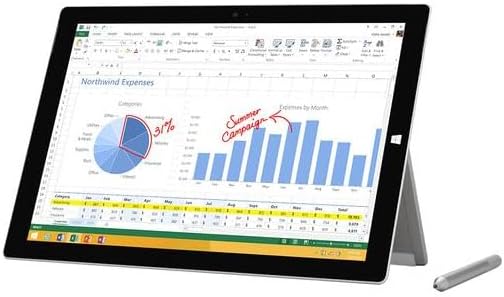
2-сүрөт: Кошумча Surface Pen менен Surface Pro 3.
Бул сүрөттө Microsoft Surface Pro 3 колдонулуп жатканы көрсөтүлгөн, анын экранында Excel электрондук жадыбалы көрсөтүлгөн. Surface Pen түзмөктүн жанында жайгашкан, бул анын так киргизүү жана навигация үчүн шайкештигин баса белгилейт.
4. MicroSD картасы менен сактагычты кеңейтүү
Surface Pro 3 телефонуңуздун ички сактагычын microSD картасын (өзүнчө сатылат) колдонуп кеңейте аласыз.
- MicroSD карта уячасын Surface Pro 3түн капталынан, адатта, тепкичтин артынан табыңыз.
- microSD картасын ордуна чыкылдаган үн чыкканча уячага салыңыз.
- Түзмөк картаны автоматтык түрдө аныктайт. Эгер ал жаңы карта болсо же система сураса, аны форматтоо керек болушу мүмкүн.

3-сүрөт: MicroSD карта уячасы.
Бул жакындан тартылган сүрөттө Microsoft Surface Pro 3түн капталындагы microSD карта уячасы көрсөтүлгөн, анда microSD картасы жарым-жартылай салынган, ал түзмөктүн сактагычын кантип кеңейтүү керектигин көрсөтөт.
Иштөө нускамалары
1. Windows 10до багыттоо
- Баштоо менюсу: Тиркемелерге, жөндөөлөргө жана кубат параметрлерине кирүү үчүн төмөнкү сол бурчтагы Windows сүрөтчөсүн чыкылдатыңыз.
- Сенсордук экран: Навигация, чоңойтуу жана жылдыруу үчүн жаңсоолорду колдонуңуз.
- Edge браузери: Алдын ала орнотулган Edge браузерин колдонуңуз web белгилөө функцияларын камтыган серептөө web барактар.

4-сүрөт: Өндүрүмдүүлүк үчүн Surface Pro 3 колдонуу.
Бул сүрөттө Microsoft Surface Pro 3 активдүү колдонуу сценарийинде көрсөтүлгөн, көрсөтүлөтasinGA жазуу колдонмосу экранында ачык. Дисплейде кол менен жазылган жазуулар, диаграммалар жана эскиздер камтылган, бул түзмөктүн чыгармачыл жана жемиштүү тапшырмаларды аткаруу жөндөмүн көрсөтөт.
2. Интеграцияланган тепкичти колдонуу
Көп позициялуу тепкич сизге тууралоону камсыз кылат viewтерип жатканда, видео көрүп жатканда же сүрөт тартып жатканда оптималдуу ыңгайлуулук үчүн бурчту тандаңыз.
- Түзмөктүн арткы жагынан тепкичтүү стендди акырын тартып чыгарыңыз.
- Аны каалаган бурчка тууралаңыз. Тике туруучу стенд ар тараптуулук үчүн ар кандай позицияларды сунуштайт.
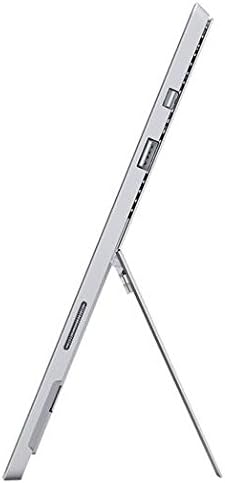
5-сүрөт: Жөнгө салынуучу тепкичтүү таяныч.
Бул сүрөт бир тарапты камсыз кылат view Microsoft Surface Pro 3түн, анын ар тараптуулугун көрсөтүп, түзмөктү бурчта кармап туруу үчүн кеңейтилген тепкич таянычы даана көрүнүп турат. viewжөндөмдүүлүктөрүн.
3. Камеранын иштеши
Surface Pro 3 5.0MP алдыңкы жана арткы камералар менен жабдылган.
- Баштоо менюсунан Камера тиркемесин ачыңыз.
- Сүрөткө тартуу же видео чалуулар үчүн зарылчылыкка жараша алдыңкы жана арткы камералардын ортосунда которулуңуз.

6-сүрөт: Алдыңкы камера.
Бул жакындан тартылган сүрөт Microsoft Surface Pro 3 экранынын жогорку четинде жайгашкан алдыңкы камерага жана ага байланыштуу сенсорлорго багытталган.
4. Байланыш
Толук өлчөмдөгү USB 3.0 порту ар кандай перифериялык түзүлүштөрдү туташтырууга жана маалыматтарды өткөрүп берүүгө мүмкүндүк берет.
- USB түзмөктөрүн (мисалы, флешкаларды, тышкы катуу дисктерди, принтерлерди) USB 3.0 портуна салыңыз.
- Ошондой эле, түзмөк зымсыз интернет байланышы үчүн Wi-Fi (802.11a/b/g/n/ac) колдойт.
Техникалык тейлөө
1. Surface Pro 3тү тазалоо
- Жумшак, түксүз кездемени колдонуңуз dampсуу же электроника үчүн атайын иштелип чыккан экран тазалагыч менен тазалаңыз.
- Катуу химиялык заттарды, абразивдүү тазалагычтарды же аэрозолдук спрейлерди колдонуудан алыс болуңуз.
- Экранды жана сырткы беттерди акырын сүртүңүз.
2. Программалык камсыздоону жаңыртуу
Түзмөгүңүздө эң акыркы коопсуздук тактары жана иштеши жакшыртылганын текшерүү үчүн Windows жаңыртууларын дайыма текшерип, орнотуп алыңыз.
- барыңыз Орнотуулар > Жаңыртуу & Коопсуздук > Windows жаңыртуу.
- "Жаңыртууларды текшерүү" баскычын чыкылдатып, жеткиликтүү жаңыртууларды орнотуңуз.
3. Сактагычты башкаруу
Оптималдуу иштөөсүн сактоо үчүн, түзмөгүңүздүн сактагычын башкарыңыз.
- Дайыма керексиз жок кылуу fileлар жана колдонмолор.
- Чоң көлөмдөгү файлдарды сактоо үчүн булут сактоо кызматтарын же тышкы дисктерди колдонуңуз files.
- Убактылуу дисктерди алып салуу үчүн Windows'тогу Дискти тазалоо куралын колдонуп көрүңүз files.
Проблемаларды чечүү
Бул бөлүмдө Surface Pro 3 менен кездешиши мүмкүн болгон жалпы көйгөйлөр каралат.
Түзмөк күйбөй жатат
- Кубат булагынын түзмөккө жана иштеп жаткан розеткага бекем туташтырылганын текшериңиз.
- Башка электр розеткасын колдонуп көрүңүз.
- Мажбурлап өчүрүү үчүн кубат баскычын 10-15 секунд басып туруңуз, андан кийин кайра баштоо үчүн аны кайра басыңыз.
Wi-Fi туташуу маселелери
- Windows жөндөөлөрүндө Wi-Fi иштетилгенин текшериңиз.
- Wi-Fi роутериңизди өчүрүп күйгүзүңүз.
- Тармакты унутуп, сырсөздү кайра киргизип, кайра туташыңыз.
- Windows тармактык көйгөйлөрдү чечүүчү куралды иштетиңиз.
Жай аткаруу
- Фондо иштеп жаткан керексиз тиркемелерди жабыңыз.
- Күтүүдөгү Windows жаңыртууларынын бардыгын текшерип, орнотуңуз.
- Сизде жетиштүү бош орун бар экенин текшериңиз.
- Вирусту сканерлеңиз.
Бул жерде камтылбаган көйгөйлөрдү чечүү же көйгөйлөрдү чечүү боюнча кененирээк маалымат алуу үчүн, расмий Microsoft колдоо кызматына кайрылыңыз webсайтка же кардарларды тейлөөгө кайрылыңыз.
Техникалык шарттар
| Өзгөчөлүк | Деталь |
|---|---|
| Модел | Microsoft Surface 1631 Pro 3 |
| Операция системасы | Windows 10 |
| Screen Size | 12 дюйм |
| Screen Resolution | 2160 x 1440 |
| Процессор | Intel Core i3 1.5 ГГц |
| RAM | 4 ГБ |
| Ички сактагыч | 128 ГБ флеш-сактагыч |
| Графикалык сопроцессор | Intel HD графикасы |
| Камералар | 5.0MP алдыңкы жана арткы |
| Зымсыз түрү | 802.11b, 802.11a, 802.11g |
| Порттар | Толук өлчөмдөгү USB 3.0 |
| Элемент Салмагы | 1.8 фунт |
| Продукциянын өлчөмдөрү | 11.5 x 0.36 x 7.93 дюйм |
| Түс | Silver |
Кепилдик жана колдоо
Microsoft Surface Pro 3 телефонуңуз стандарттуу өндүрүүчүнүн кепилдиги менен келет. Кепилдиктин толук шарттары жана эрежелери үчүн, сатып алууңузга тиркелген документтерди караңыз же расмий Microsoft колдоо кызматына кайрылыңыз. webсайт.
Техникалык жардам, мүчүлүштүктөрдү оңдоо боюнча көрсөтмөлөр, драйверлерди жүктөп алуу жана тейлөө суроо-талаптары үчүн, сураныч, төмөнкү дарекке кириңиз Microsoft Surface колдоосу бет.


