1. Киришүү
This manual provides essential information for the safe and efficient use of your InFocus IF195a Touch Pad. Please read this manual thoroughly before operating the device and retain it for future reference.
2. Коопсуздук маалыматы
- Аппаратты экстремалдык температурага, түз күндүн нуруна же жогорку нымдуулукка дуушар кылбаңыз.
- Аппаратты түшүрүүдөн же катуу таасирлерден сактаныңыз.
- Use only the charger provided or approved by InFocus.
- Аппаратты өз алдынча бөлүүгө же оңдоого аракет кылбаңыз. Бардык тейлөөлөрдү квалификациялуу кызматкерлерге тапшырыңыз.
- Аппаратты суудан жана башка суюктуктардан алыс кармаңыз.
- Аппаратты жана анын батареясын жергиликтүү эрежелерге ылайык таштаңыз.
3. Продукт бүтүп калдыview
The InFocus IF195a is a 20-inch Android-powered touch pad designed for interactive use. Familiarize yourself with its components.
3.1 Фронт View

1-сүрөт: Фронт view of the InFocus IF195a Touch Pad. This image shows the large 20-inch display with the Android operating system interface, including various app icons and the Google search bar. The device features a sleek bezel around the screen.
- Дисплей: 20-inch multi-touch screen.
- Алдыңкы камера: Located at the top center bezel.
- Микрофон: Үн менен киргизүү үчүн интеграцияланган.
3.2 тарап View жана порттор
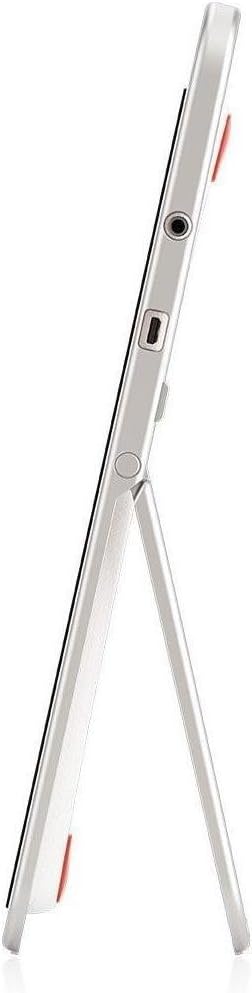
2-сүрөт: Side view of the InFocus IF195a Touch Pad. This image highlights the device's slim profile and the integrated kickstand, which allows for upright positioning. Visible ports include a headphone jack and a USB port.
- Кубат баскычы: Used to turn the device on/off or put it to sleep.
- Үн баскычтары: Adjust the device's audio output.
- Наушник уячасы (3.5 мм): Тышкы аудио түзүлүштөрдү туташтыруу үчүн.
- Микро-USB порту: Заряддоо жана маалыматтарды өткөрүү үчүн.
- Integrated Kickstand: Allows the device to stand upright.
4. Орнотуу
4.1 Кутудан чыгаруу жана баштапкы төлөм
- Carefully remove the InFocus IF195a Touch Pad and all accessories from the packaging.
- Connect the provided power adapter to the Micro-USB port on the device and plug it into a power outlet. Allow the device to charge fully before first use. The charging indicator will typically show a full battery when complete.
4.2 Күйгүзүү/өчүрүү
- Күйгүзүү үчүн: Press and hold the Power button until the InFocus logo appears on the screen.
- Өчүрүү үчүн: Өчүрүү менюсу пайда болгонго чейин Күйгүзүү баскычын басып, кармап туруңуз. "Өчүрүү" дегенди тандап, ырастаңыз.
- Уйку/ойгонуу үчүн: Түзмөктү уйку режимине өткөрүү же ойготуу үчүн Кубат баскычын кыскача басыңыз.
4.3 Баштапкы орнотуу устасы
Түзмөктү биринчи жолу күйгүзгөндө, ал сизге баштапкы орнотуу процессин көрсөтөт:
- Тил тандоо: Өзүңүзгө жаккан тилди тандаңыз.
- Wi-Fi туташуусу: Select your Wi-Fi network from the list and enter the password. A stable internet connection is required for many features.
- Google аккаунту: Sign in with an existing Google account or create a new one. This is necessary to download apps from the Google Play Store and access Google services.
- Дата жана убакыт: Set the correct date and time or allow the device to set it automatically via the network.
- Купуялык жөндөөлөрү: Review жана купуялык жөндөөлөрүн каалагандай тууралаңыз.
5. Аппаратты иштетүү
5.1 Тийүү жаңсоолору
- таптаңыз: Бир нерсени тандоо же тиркемени ачуу үчүн экранга бир жолу тийип коюңуз.
- Тийип кармап туруу: Контексттик менюга кирүү же нерселерди сүйрөө үчүн бир нерсени басып, кармап туруңуз.
- Серпүү: Drag your finger across the screen to scroll through lists or switch between home screens.
- Чымчып-кичирейтүү: Сүрөттөрдү, карталарды же башкаларды чоңойтуу же кичирейтүү үчүн эки манжаңызды колдонуңуз web барактар.
5.2 Башкы экран жана навигация
- Үй баскычы: Returns you to the main home screen.
- Артка баскычы: Returns to the previous screen or closes the current application.
- Акыркы колдонмолор баскычы: Displays a list of recently used applications for quick switching.
- Эскертме панели: Эскертмелерге жана тез жөндөөлөргө жетүү үчүн экрандын өйдө жагынан ылдый сүрүңүз.
5.3 Тиркемелерди орнотуу жана башкаруу
- Google Play дүкөнү: Open the "Play Store" app to browse and download applications. A Google account is required.
- Колдонмолорду орнотуу: Select an app and tap "Install." Follow on-screen prompts for permissions.
- Колдонмолорду орнотуудан чыгаруу: барыңыз Орнотуулар > Колдонмолор, select the desired app, and tap "Uninstall." Alternatively, touch and hold an app icon on the home screen and drag it to the "Uninstall" option (if available).
5.4 Тышкы түзмөктөргө туташуу
- Наушник: 3.5 мм гарнитураны гарнитура уячасына сайыңыз.
- USB түзмөктөрү: Connect compatible USB devices (e.g., flash drives, keyboards) to the Micro-USB port using an appropriate adapter if necessary. The device supports USB On-The-Go (OTG).
6. Техникалык тейлөө
6.1 Аппаратты тазалоо
- Аппараттын экранын жана корпусун тазалоо үчүн жумшак, түксүз чүпүрөктү колдонуңуз.
- өжөр белгилери үчүн, бир аз гampчүпүрөккө суу же электроника үчүн атайын иштелип чыккан экран тазалагыч.
- Катуу химиялык заттарды, абразивдүү тазалагычтарды же аэрозолдук спрейлерди колдонуудан алыс болуңуз.
6.2 Батареяга кам көрүү
- Батареянын иштөө мөөнөтүн узартуу үчүн, бат-баттан батарейканы толук зарядсыздандырбаңыз.
- Түзмөк толук заряддалгандан кийин аны көпкө чейин заряддагыч түзүлүшкө туташып турган бойдон калтырбаңыз.
- Store the device in a cool, dry place if not used for a long time, with the battery charged to about 50%.
6.3 Программалык камсыздоо жаңыртуулары
Оптималдуу иштөөнү жана коопсуздукту камсыз кылуу үчүн программалык камсыздоонун жаңыртууларын мезгил-мезгили менен текшерип туруңуз. Settings > About tablet > System updates to check for and install available updates. Ensure your device is connected to Wi-Fi and has sufficient battery charge before starting an update.
7. Кыйынчылыктарды
| Көйгөй | Мүмкүн чечим |
|---|---|
| Түзмөк күйгүзүлбөйт. | Ensure the device is charged. Connect the charger and wait a few minutes before attempting to power on again. If unresponsive, perform a hard reset by holding the power button for 10-15 seconds. |
| Wi-Fi туташуу маселелери. | Жөндөөлөрдөн Wi-Fi иштетилгенин текшериңиз. Wi-Fi роутериңизди өчүрүп күйгүзүңүз. Тармакты унутуп, кайра туташыңыз. Wi-Fi сигналынын чегинде экениңизди текшериңиз. |
| Applications are crashing or freezing. | Close and restart the application. Clear the app's cache (Орнотуулар > Колдонмолор > [Колдонмонун аты] > Сактагыч > Кэшти тазалоо). Эгер көйгөй чечилбесе, колдонмону чыгарып салып, кайра орнотуңуз. |
| Экран жооп бербей жатат. | Restart the device. Ensure the screen is clean and free of debris. If the issue continues, contact support. |
| Жай аткаруу. | Close unnecessary background applications. Clear cache for frequently used apps. Check available storage (Орнотуулар > Сактагыч) and free up space if needed. Consider a factory reset as a last resort. |
7.1 Заводдук абалга кайтаруу
Заводдук жөндөөлөргө кайтаруу түзмөгүңүздөгү бардык маалыматтарды өчүрүп, аны баштапкы заводдук жөндөөлөрүнө кайтарат. Улантуудан мурун бардык маанилүү маалыматтардын камдык көчүрмөсүн жасаңыз.
- барыңыз Орнотуулар > Камдык сактоо жана баштапкы абалга келтирүү > Заводдук дайындарды баштапкы абалга келтирүү.
- Read the warning message carefully.
- Tap "Reset tablet" and then "Erase everything" to confirm.
- Түзмөк кайра күйгүзүлүп, баштапкы абалга келтирүү процессин баштайт.
8. Техникалык шарттар
| Өзгөчөлүк | Спецификация |
|---|---|
| Модел | IF195a |
| Бренд | InFocus |
| Дисплей өлчөмү | 20 дюйм |
| Maximum Resolution | 1600 x 900 |
| Процессор | ARM Cortex-A15 Quad-Core 1.8 GHz |
| RAM сыйымдуулугу | 2 ГБ |
| Сактоо сыйымдуулугу | 16 ГБ |
| Операция системасы | Android 4.4 KitKat |
| Арткы камеранын чечилиши | 5 депутат |
| Өлчөмдөрү (L x W x Y) | 61.6 x 47 x 8.6 см |
| Салмагы | 3.7 кг |
| Түс | Боз |
9. Кепилдик жана колдоо
For warranty information, please refer to the warranty card included with your product or visit the official InFocus website. For technical support, product registration, or service inquiries, please contact InFocus customer service through their official channels.
Please note that warranty terms may vary by region and retailer. Keep your proof of purchase for warranty claims.


