1. Киришүү
The TP-Link AD7200 Wireless Wi-Fi Tri-Band Gigabit Router, model Talon AD7200, is designed to provide advanced wireless connectivity for your home or office network. This router utilizes 802.11ad technology to deliver ultra-fast, multi-band Wi-Fi speeds across 2.4GHz, 5GHz, and 60GHz bands. Key features include 4-Stream technology, MU-MIMO for efficient multi-device performance, beamforming for targeted signals, and a powerful 1.4GHz dual-core CPU for uninterrupted high-speed connections.
This manual provides essential information for the proper installation, configuration, and use of your Talon AD7200 router.
2. Кутуда эмне бар
Пакетиңизде бардык буюмдар бар экенин текшериңиз:
- Talon AD7200 Multi-Band Wi-Fi Router
- Электр менен жабдуу бирдиги
- Ethernet кабели
- Ыкчам орнотуу колдонмосу
3. Орнотуу
3.1 Физикалык байланыш
- Өчүрүү: Модемиңизди жана роутериңизди (эгер бар болгонун алмаштырып жатсаңыз) электр кубатынан ажыратыңыз.
- Модемди туташтыруу: Connect one end of the provided Ethernet cable to your modem's LAN port and the other end to the blue 'Internet' port on the back of the Talon AD7200 router.
- Модемди күйгүзүү: Power on your modem and wait for it to fully initialize (usually indicated by stable status lights).
- Роутер күйгүзүлгөн: Connect the power adapter to the router's power input and plug it into a power outlet. Press the Power On/Off button if necessary. Wait for the router's indicator lights to stabilize.

1-сүрөт: Арткы view of the Talon AD7200 router with power and Ethernet connections. The blue port is for the internet connection from your modem, and the yellow ports are for wired LAN devices.
3.2 Баштапкы конфигурация
Сиз роутериңизди конфигурациялай аласыз web браузер же TP-Link Tether колдонмосу.
- Роутерге туташуу: Connect your computer or mobile device to the router's default Wi-Fi network (SSID and password are typically found on a label on the bottom of the router). Alternatively, connect a computer to one of the yellow LAN ports using an Ethernet cable.
- Кирүүнү башкаруу интерфейси: ачуу а web браузерди жана демейки кирүү дарегин киргизиңиз (мисалы,
http://tplinkwifi.netorhttp://192.168.0.1). Follow the on-screen instructions to create a login password and set up your Wi-Fi network name (SSID) and password. - Антеннаны жайгаштыруу: For optimal signal strength and coverage, position the router's antennas vertically. Adjust them as needed to improve signal in specific areas.
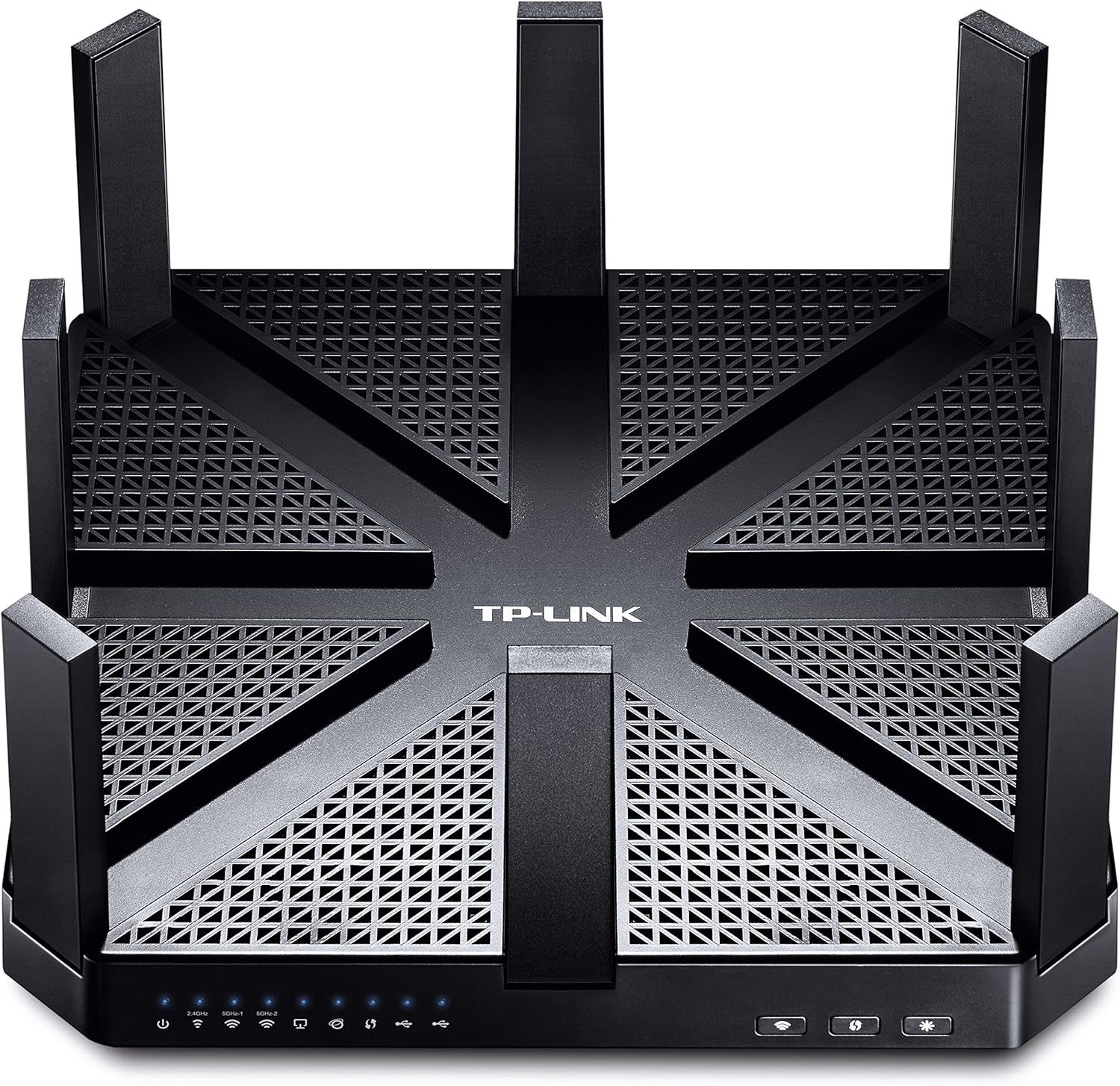
2-сүрөт: Жогорку view of the Talon AD7200 router with its eight antennas extended for maximum coverage.
4. Маршрутизаторду иштетүү
4.1 Зымсыз тилкелер
The Talon AD7200 is a Tri-Band router, offering three distinct Wi-Fi bands:
- 2.4GHz (800Mbps): Кеңири камтууну жана дубалдар аркылуу жакшыраак кирүү мүмкүнчүлүгүн камсыз кылат, жалпы интернет колдонуу жана эски түзмөктөр үчүн ылайыктуу.
- 5GHz (1733Mbps): Offers higher speeds and less interference, ideal for streaming 4K video, online gaming, and bandwidth-intensive applications in closer proximity to the router.
- 60GHz (4600Mbps): Delivers ultra-fast, in-room wireless connections using 802.11ad technology. This band is best for very high-speed data transfers over short distances within the same room, as its signal does not penetrate walls effectively.
4.2 Өркүндөтүлгөн функциялар
- MU-MIMO технологиясы: Enables the router to communicate with multiple devices simultaneously, improving overall network efficiency and reducing buffering.
- Beamforming: Focuses Wi-Fi signals directly towards connected devices, enhancing signal strength and reliability, especially for devices further away.
- Коноктор тармагы: Негизги тармагыңызды коопсуз жана купуя сактоо менен коноктор үчүн өзүнчө Wi-Fi тармагын түзүңүз.
- Ата-энелик көзөмөл: Manage and monitor internet access for children's devices, including setting time limits and content filters.
- VPN колдоо: The router supports VPN functionality for secure remote access and privacy.
Видео 1: Аткаминер бүттүview of the TP-Link AD7200 Multi-band Wi-Fi Router, highlighting its features and benefits.
5. Техникалык тейлөө
5.1 Микропрограмма жаңыртуулары
Regularly check for and install firmware updates to ensure optimal performance, security, and access to new features. Updates can typically be found on the TP-Link support website or through the router's management interface.
5.2 Оптималдуу жайгаштыруу
Place the router in a central location in your home, away from obstructions and interference sources (e.g., microwaves, cordless phones). Elevating the router can also improve signal distribution.
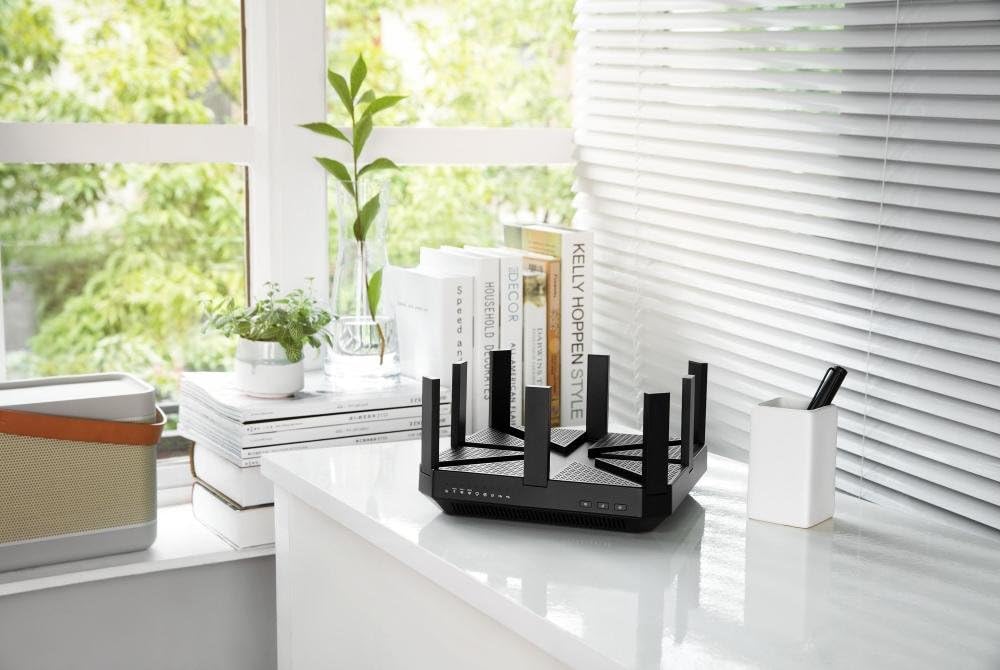
Figure 3: The Talon AD7200 router positioned on a desk, illustrating a typical home setup. Proper placement is crucial for optimal Wi-Fi coverage.
5.3 Кадимки кайра жүктөө
Rebooting your router periodically (e.g., once a month) can help clear its memory and resolve minor network issues, improving overall stability and performance.
6. Кыйынчылыктарды
6.1 Интернет байланышы жок
- Модем менен роутердин ортосундагы бардык кабелдик туташууларды текшериңиз.
- Модемди жана роутерди өчүрүп күйгүзүңүз.
- Интернет провайдериңиздин (ISP) байланыш абалын текшериңиз.
6.2 Жай Wi-Fi ылдамдыгы
- Ensure your devices are connected to the appropriate Wi-Fi band (5GHz or 60GHz for higher speeds).
- Маршрутизаторду башка электрондук түзмөктөрдөн алыстатуу менен тоскоолдуктарды азайтыңыз.
- Update your device's wireless drivers and the router's firmware.
- Consider the number of devices connected and their bandwidth usage.
6.3 Заводдук абалга кайтаруу
If you encounter persistent issues, you may need to perform a factory reset. Locate the 'Reset' button on the back of the router (often a small pinhole button). With the router powered on, press and hold the reset button for about 10 seconds until the lights flash. This will restore the router to its default factory settings, requiring you to reconfigure it.
7. Техникалык шарттар
| Өзгөчөлүк | Деталь |
|---|---|
| Бренд | TP-Link |
| Модель аты | Talon AD7200 |
| Зымсыз түрү | 802.11ad |
| Жыштык тилкесинин классы | Үч тилкелүү (2.4 ГГц, 5 ГГц, 60 ГГц) |
| Wi-Fi ылдамдыгы | Up to 7200Mbps (2.4GHz: 800Mbps, 5GHz: 1733Mbps, 60GHz: 4600Mbps) |
| Байланыш технологиясы | WiFi, зымдуу |
| Ethernet порттору | 4 x Гигабит LAN, 1 x Гигабит WAN |
| USB порттору | 2 x USB 3.0 порттору |
| Өзгөчө өзгөчөлүк | WPS |
| Процессор | 1.4GHz Dual-Core CPU |
| Өлчөмдөрү (LxWxH) | 9 x 9 x 1.7 дюйм |
| Салмагы | 4 фунт |
| Операциялык системаны колдоо | Microsoft Windows 98SE, NT, 2000, XP, Vista, Windows 7, Windows 8/8.1/10, MAC OS, NetWare, UNIX, Linux |
8. Кепилдик жана колдоо
Кепилдик жөнүндө маалымат, техникалык колдоо жана кошумча ресурстар үчүн расмий TP-Link сайтына кириңиз. webсайт. Кардарларды тейлөө кызматы үчүн Көп берилүүчү суроолорду, көйгөйлөрдү чечүү боюнча көрсөтмөлөрдү жана байланыш маалыматын таба аласыз.
TP-Link колдоо Webсайт: www.tp-link.com/us/support/


