1. Киришүү
Бул колдонмо SMART Board интерактивдүү ак такта системасын SBM685IX3 орнотуу, иштетүү жана техникалык тейлөө боюнча маанилүү маалыматтарды берет. Продукциянын туура иштешин камсыз кылуу жана тажрыйбаңызды максималдуу түрдө жогорулатуу үчүн, аны колдонуудан мурун бул колдонмону кылдаттык менен окуп чыгыңыз.
2. Продукт бүтүп калдыview
SMART Board интерактивдүү ак такта системасы SBM685IX3 – бул класстар жана жыйындар бөлмөлөрү сыяктуу кызматташуу чөйрөлөрү үчүн иштелип чыккан өркүндөтүлгөн интерактивдүү дисплей чечими. Ал 87 дюймдук интерактивдүү ак тактаны ультра кыска аралыктагы проектор менен айкалыштырып, чоң, динамикалык дисплей бетин камсыз кылат.
Негизги компоненттерге төмөнкүлөр кирет:
- Интерактивдүү доска: 87 дюймдук (7.25 фут) диагонал viewбурч) түздөн-түз өз ара аракеттенүү үчүн тийүүгө сезгич бет.
- Өтө кыска аралыкка ыргытылуучу проектор: Көлөкөлөрдү жана жаркыроолорду минималдаштырып, өтө жакын аралыктан чоң сүрөттөрдү чагылдырат. 16:10 кең экрандуу (WXGA) тараптык катышы жана орнотулган 16 Вт динамик менен жабдылган.
- Калем салгыч: Интерактивдүү калемдерди сактоо үчүн.

2.1-сүрөт: Үстүндө орнотулган жана презентация слайдын көрсөткөн ультра кыска аралыкка проектору бар SMART Board интерактивдүү ак такта системасы.
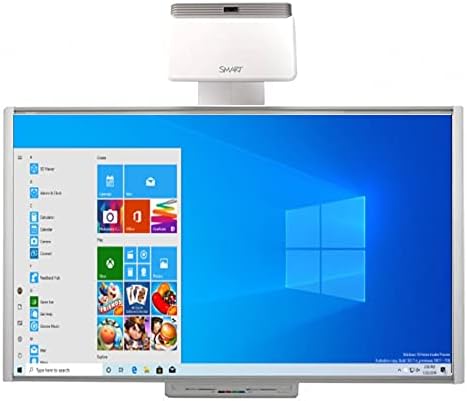
2.2-сүрөт: SMART Board интерактивдүү ак тактасы Windows 10 жумушчу столунун интерфейсин көрсөтүп, анын чоң интерактивдүү дисплей катары функционалдуулугун баса белгилейт.
3. Кутуда эмне бар
Таңгактан чыгарганда, төмөнкү компоненттердин бардыгы бар экенин текшериңиз:
- SMART тактасы M685 (87 дюйм)
- SMART Board үчүн дубалга орноткуч
- Калем салгыч
- 2 Калем
- өчүргүч
- Өтө кыска аралыкка ыргытылуучу проектор
- Проектор орнотуу
- USB кабели (SMART Board туташуусу үчүн)
- HDMI кабели (проектордун видео киргизүүсү үчүн)
- Электр кабелдери (проектор жана SMART тактасы үчүн)
- Тез баштоо колдонмосу
4. Орнотуу нускамалары
SMART Board интерактивдүү ак такта системасын орнотуу үчүн төмөнкү кадамдарды аткарыңыз:
4.1 Ак досканы жана проекторду орнотуу
- Ак тактаны дубалга орнотуу: SMART Board үчүн берилген дубалга бекитүүчү жабдууну тез баштоо көрсөтмөсүнө ылайык бекем дубал бетине бекем орнотуңуз.
- Маунттук такта: SMART Board M685ти этияттык менен көтөрүп, орнотулган дубалга бекиткичке бекитиңиз.
- Проекторду орнотуу: Проектордун бекиткичин дубалга же шыпка бекитип, анын ак досканын үстүндө туура жайгашканын текшериңиз. Өтө кыска аралыкка ыргытылуучу проектор проектордун четинен болжол менен 12 дюйм алыстыкта 100 дюймдук сүрөттү экранга проекциялоо үчүн иштелип чыккан.
- Проекторду орнотуу: Өтө кыска аралыкка учуучу проекторду анын бекиткичине бекитиңиз.

4.1-сүрөт: Бөлмөдө орнотулган SMART Board интерактивдүү ак такта системасы, тактанын үстүндөгү дубалга орнотулган проектор көк түстөгү терезе фонун көрсөтүп турат.
4.2 Системаны туташтыруу
- SMART тактасын компьютерге туташтыруу: SMART тактасын компьютериңизге туташтыруу үчүн берилген USB кабелин колдонуңуз. Бул сенсордук жана калем менен өз ара аракеттенүүнү камсыз кылат.
- Проекторду компьютерге туташтыруу: Проекторду компьютериңиздин видео чыгышына туташтыруу үчүн берилген HDMI кабелин колдонуңуз.
- Кубат туташуулары: Кубат кабелдерин SMART Board жана проекторго туташтырыңыз, андан кийин аларды тиешелүү розеткаларга сайыңыз.
- Күйгүзүү: Проекторду жана SMART тактасын күйгүзүңүз. Эми компьютериңиздин дисплейи ак тактага проекцияланышы керек.
5. Иштөө нускамалары
SMART Board SBM685IX3 ар кандай колдонмолор үчүн интуитивдик өз ара аракеттенүүнү сунуштайт.
5.1 Негизги өз ара аракеттенүү
- Сенсордук жана калем: Проекцияланган мазмун менен өз ара аракеттенүү үчүн манжаңызды же берилген калемдерди колдонуңуз. Система кош тийүү менен башкарууну колдойт, бул бир нече колдонуучуга бир убакта өз ара аракеттенүүгө мүмкүндүк берет.
- Чычкан функциялары: Түздөн-түз тактада чычкандын стандарттуу функцияларын аткарыңыз (чыкылдатуу, оң баскыч менен чыкылдатуу, сүйрөө).
- Тийүү жаңсоолору: Мазмунду башкаруу үчүн серпүү, айландыруу жана чоңойтуу сыяктуу табигый тийүү жаңсоолорун колдонуңуз.
5.2 SMART Ink функциясы
SMART Ink сизге ар кандай тиркемелердин жана мазмундун үстүнөн түз жазууга жана тартууга мүмкүндүк берет:
- Аннотация: Кайрадан жазыңыз webсайттар, видеолор, PDF документтер жана Microsoft Office files.
- Эскертүүлөрдү сактоо: Аннотацияларыңызды жана эскертүүлөрүңүздү дээрлик каалаган жерде сактаңыз file кийинчерээк маалымат алуу же бөлүшүү үчүн териңиз.

5.1-сүрөт: SMART Board интерактивдүү ак тактасы интерактивдүү окутуу же презентация мүмкүнчүлүктөрүн көрсөткөн аннотациялары бар дүйнө картасын көрсөтөт.

5.2-сүрөт: Эки бала SMART Board интерактивдүү ак тактасы менен баарлашып жатышат, анда динозаврдын скелетинин сүрөтү көрсөтүлүп, анын билим берүү мекемелеринде колдонулушун көрсөтүп турат.
5.3 Системанын шайкештиги
SMART Board SBM685IX3 Windows жана Mac OS операциялык системалары менен шайкеш келет, бул учурдагы IT инфраструктураларына ийкемдүү интеграциялоого мүмкүндүк берет.

5.3-сүрөт: SMART Board интерактивдүү ак тактасы ар кандай тиркемелер менен Windows Start менюсун көрсөтүп, анын компьютерге окшош функционалдуулугун баса белгилейт.
6. Өзгөчөлүктөрү
SMART Board интерактивдүү ак такта системасы SBM685IX3 кызматташууну жана презентацияны жакшыртуу үчүн бир нече функцияларды сунуштайт:
- Табигый тийүү тажрыйбасы: Манжаңызды же калемиңизди колдонуп, чертүү, айландыруу жана чоңойтуу сыяктуу интуитивдик тийүү жаңсоолору менен чычкан функцияларын жазыңыз, өчүрүңүз жана аткарыңыз.
- Бир эле учурда тийүү: Бир эле учурда бир нече жолу тийүүнү колдойт, бул студенттердин же команда мүчөлөрүнүн ортосундагы биргелешкен ишти жеңилдетет.
- SMART Ink интеграциясы: Колдонуучуларга ар кандай санариптик мазмунду, анын ичинде түздөн-түз жазууга мүмкүндүк берет webсайттар, видеолор, PDF файлдары жана Microsoft Office fileс, жана жазууларды бир нече форматта сактаңыз file форматтар.
- Өркүндөтүлгөн презентациялар: Көрүүчүлөрдүн экрандагы элементтер менен өз ара аракеттенүүсүнө мүмкүндүк берүүчү, кызыктуу мазмунду жеткирүү үчүн чоң, динамикалуу бетти камсыз кылат.
- Ар тараптуу колдонмолор: Долбоордун жазууларын жазуу, кардарлардын пикирин долбоорлоо процесстерине киргизүү жана окутуу симуляторлорун түзүү сыяктуу ар кандай максаттарда колдонууга ылайыктуу.
7. Техникалык тейлөө
SMART Board системаңыздын узак мөөнөттүү иштешин жана оптималдуу иштешин камсыз кылуу үчүн, төмөнкү техникалык тейлөө көрсөтмөлөрүн аткарыңыз:
- Ак досканы тазалоо: Жумшак, түксүз кездемени жеңил колдонуңуз dampсуу же интерактивдүү ак доскалар үчүн атайын иштелип чыккан жумшак, абразивдүү эмес тазалоочу каражат менен эритип алыңыз. Катуу химиялык заттардан же абразивдүү материалдардан алыс болуңуз.
- Проектордун линзасына кам көрүү: Чаңды кетирүү үчүн проектордун линзасын линза тазалоочу чүпүрөк же аба үйлөгүч менен акырын тазалаңыз. Линзага манжаларыңыз менен түз тийбеңиз.
- Жалпы тазалоо: Айланаңызды таза жана чаңсыз кармаңыз. Проекторду үзгүлтүксүз сүртүп туруңуз.asing жана калем салгыч.
- Кабелдик башкаруу: Бардык кабелдердин бекем туташтырылганын жана чыңалуу астында эместигин текшериңиз. Кабелдерди кескин ийип же кыйшайтып албаңыз.
8. Кыйынчылыктарды
Эгерде сиз SMART Board системаңызда көйгөйлөргө туш болсоңуз, төмөнкү жалпы көйгөйлөрдү чечүү кадамдарын караңыз:
8.1 Ак тактада дисплей жок
- Күчтү текшерүү: Проектордун да, SMART тактасынын да электр кубаты күйүп турганын жана алардын кубат кабелдери бекем туташтырылганын текшериңиз.
- HDMI туташуусун текшерүү: HDMI кабелинин компьютер менен проектордун ортосунда бекем туташтырылганын текшериңиз.
- Компьютер дисплей орнотуулары: Компьютериңиздин дисплей жөндөөлөрүн текшерип, ал дисплейди проекторго кеңейтүүгө же көчүрүүгө конфигурацияланганын текшериңиз.
- Проектордун киргизүүсү: Проектордун киргизүү булагы туура HDMI портуна коюлганын текшериңиз.
8.2 Тийүү же калем менен өз ара аракеттенүү жок
- USB туташуусун текшерүү: SMART тактасын компьютериңизге туташтырган USB кабелинин бекем сайылганын текшериңиз.
- Драйверди орнотуу: Компьютериңизге керектүү SMART Board драйверлери орнотулганын текшериңиз. SMART Technologies компаниясына кайрылыңыз. webакыркы айдоочулар үчүн сайт.
- Калибрлөө: Эгерде өз ара аракеттенүү туура эмес болсо, SMART тактасын калибрлеңиз. Калибрлөө боюнча көрсөтмөлөр, адатта, SMART программалык камсыздоосунун жөндөөлөрүндө кездешет.
8.3 Аудио маселелери
- Үн деңгээли: Компьютериңиздеги жана проектордогу үн жөндөөлөрүн текшериңиз.
- Аудио чыгаруу: Компьютериңиздин аудио чыгышы проекторго туташкан HDMI портуна багытталганын текшериңиз.
Көбүрөөк жардам алуу үчүн, SMART Technologies колдоо кызматында жеткиликтүү болгон деталдуу мүчүлүштүктөрдү оңдоо боюнча көрсөтмөлөрдү караңыз webсайт.
9. Техникалык шарттар
Төмөндө SMART Board интерактивдүү ак такта системасынын SBM685IX3 техникалык мүнөздөмөлөрү келтирилген:
| Өзгөчөлүк | Спецификация |
|---|---|
| Бренд | Акылдуу |
| Модел | SBM685IX3 |
| Өндүрүүчү | NETCNA |
| Элемент Салмагы | 63 фунт |
| Продукциянын өлчөмдөрү | 77.5 x 49.5 x 2 дюйм |
| Ак тактанын өлчөмү | 87 дюйм (диагоналы 7.25 фут) viewбурч) |
| Проектор түрү | Өтө кыска ыргытуу |
| Проектордун аспект катышы | 16:10 Кең экран (WXGA) |
| Проектордун аудиосу | Камтылган 16W динамик |
| Байланыш | USB (платта үчүн), HDMI (проектор үчүн) |
| Түс | Ак |
| Материалдын түрү | Төмөн сүрүлүүчү алюминий |
| Монтаж түрү | Дубалга орнотуу |
| Сунушталган Колдонуулар | Мектеп, кеңсе, презентация, билим берүү, окутуу, класстык бөлмө, аралыктан окутуу, семинарлар, жолугушуулар, долбоорлорду башкаруу, бизнес презентациялар |
| ASIN | B01LB9GFKM |
| Дата биринчи жеткиликтүү | 31-август, 2016-жыл |
10. Кепилдик жана колдоо
Кепилдиктин мөөнөтү, техникалык колдоо жана тейлөө жөнүндө маалымат алуу үчүн, өнүмүңүзгө тиркелген документтерди караңыз же расмий SMART Technologies веб-сайтына кириңиз. webсайт. Кепилдиктин конкреттүү шарттары аймакка жана сатып алынган күнгө жараша өзгөрүшү мүмкүн.
Драйверди жүктөп алуу, программалык камсыздоону жаңыртуу жана кошумча колдоо ресурстары үчүн өндүрүүчүнүн колдоо порталына кириңиз.


