1. Киришүү
Logitech MX Anywhere 2S – бул бир нече түзмөктөрдө өндүрүмдүүлүктү жогорулатуу үчүн иштелип чыккан ар тараптуу жана көчмө зымсыз чычкан. Өркүндөтүлгөн көзөмөлдөө, бир нече түзмөктү туташтыруу жана тез кубаттоо менен ал ар кандай платформаларда жана жерлерде иштеген колдонуучулар үчүн идеалдуу курал.
Бул колдонмодо MX Anywhere 2S чычканыңызды орнотуу, иштетүү жана техникалык тейлөө боюнча кеңири көрсөтмөлөр, ошондой эле бузулууларды оңдоо боюнча кеңештер жана продуктунун мүнөздөмөлөрү берилген.

Сүрөт: Logitech MX Anywhere 2S зымсыз чычканы, көрсөтүүasinанын эргономикалык дизайны жана графит түсү.
2. Пакеттин мазмуну
- Logitech MX Anywhere 2S зымсыз чычкан
- Pico бириктирүүчү кабыл алгычы
- Микро-USB кубаттоочу кабели (1.3 м)
- Кепилдик маалымат
- Колдонуучунун документтери

Сүрөт: Logitech MX Anywhere 2S чычканынын жана ага кошулган Unifying кабыл алгычы жана кубаттоочу кабель сыяктуу аксессуарлардын визуалдык көрүнүшү.
3. Орнотуу
3.1. Чычканды заряддоо
Биринчи жолу колдонуудан мурун, MX Anywhere 2S чычканыңызды толугу менен кубаттоо сунушталат. Берилген Micro-USB кубаттоочу кабелин чычкандын кубаттоочу портуна, ал эми экинчи учун компьютериңиздеги USB портуна же USB кубат адаптерине туташтырыңыз.
- 3 мүнөттүк кубаттоо болжол менен 8 саат колдонууну камсыздайт.
- Толук заряддоо колдонуу убактысына жараша 70 күндөн ашык убакытка жетет.
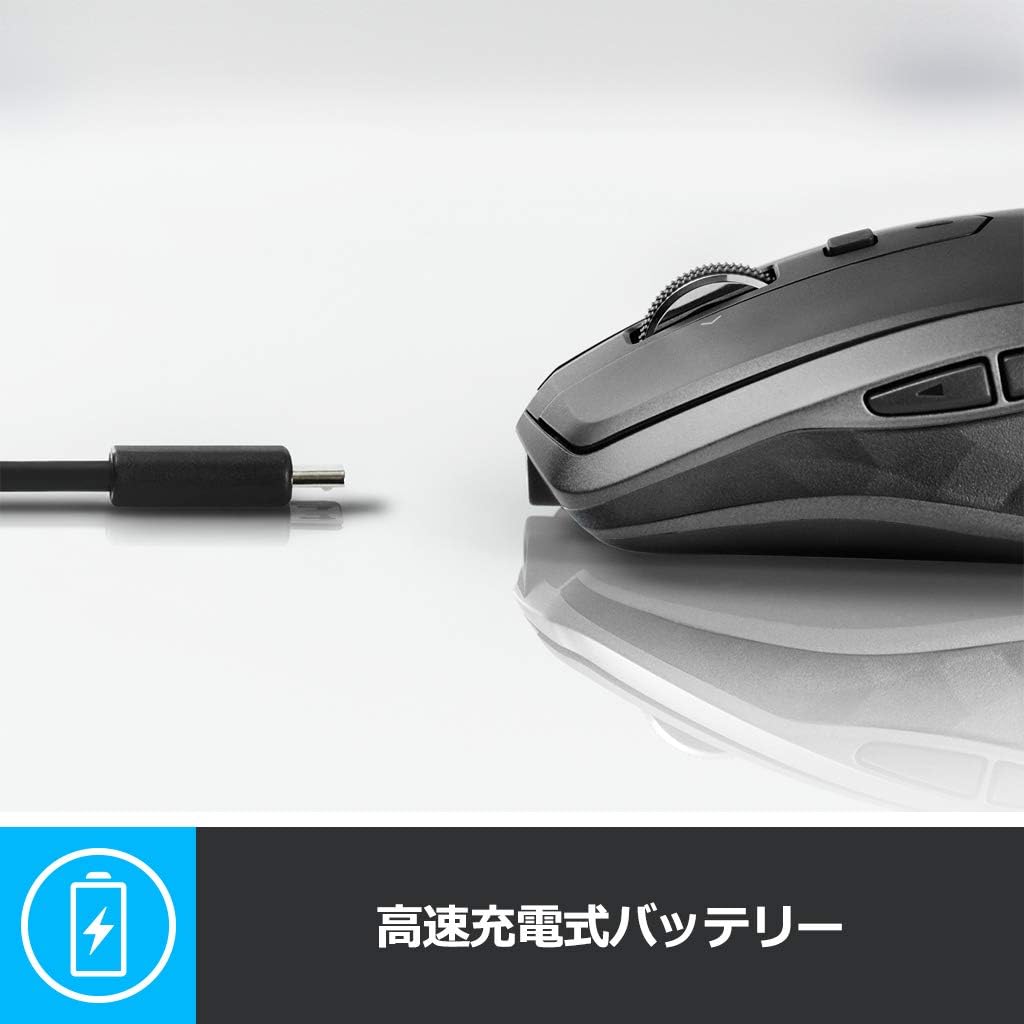
Сүрөт: MX Anywhere 2S чычканы кубаттоочу кабелине туташып, анын тез кубаттоо мүмкүнчүлүгүн көрсөтүп турат.
3.2. Чычканды туташтыруу
MX Anywhere 2S эки туташуу ыкмасын сунуштайт: Logitech Unifying USB кабыл алгычы же Bluetooth.
3.2.1. USB кабыл алгычын бириктирүү
- Logitech Unifying кабыл алгычын компьютериңиздеги жеткиликтүү USB портуна сайыңыз.
- Чычкандын астыңкы жагында жайгашкан күйгүзүү/өчүрүү баскычын колдонуп, чычканды күйгүзүңүз.
- Чычкан кабыл алгычка автоматтык түрдө туташышы керек. Эгер андай болбосо, жупташтыруу үчүн Logitech Options программасын колдонуңуз.
3.2.2. Bluetooth туташуусу
- Чычкандын астыңкы жагында жайгашкан күйгүзүү/өчүрүү баскычын колдонуп, чычканды күйгүзүңүз.
- Жеткиликтүү каналды (1, 2 же 3) тандоо үчүн чычкандын астыңкы жагындагы Easy-Switch баскычын басыңыз. Тандалган каналдын LED индикатору тез күйүп-өчөт.
- Компьютериңизде Bluetooth жөндөөлөрүн ачып, жаңы түзмөктөрдү издеңиз.
- Жупташтыруу процессин аяктоо үчүн жеткиликтүү түзмөктөрдүн тизмесинен "MX Anywhere 2S" тандаңыз.

Сүрөт: Windows, Mac жана iPad OS үчүн чычкандын кош туташуу параметрлерин көрсөткөн Bluetooth жана Unifying USB туташууларын билдирген сүрөтчөлөр.
3.3. Көп түзмөктү жупташтыруу (Easy-Switch)
MX Anywhere 2S үч башка түзмөк менен жупташтырылып, алардын ортосунда оңой которула алат.
- Чычканды биринчи түзмөгүңүз менен Unify же Bluetooth аркылуу жупташтырыңыз.
- Башка каналды тандоо үчүн чычкандын астыңкы жагындагы Easy-Switch баскычын басыңыз (мисалы, 2).
- Тандалган каналды колдонуп, чычканды экинчи түзмөгүңүз менен жупташтырыңыз.
- Кааласаңыз, үчүнчү түзмөк үчүн кайталаңыз.
- Түзмөктөрдүн ортосунда которулуу үчүн, жөн гана тиешелүү каналды тандоо үчүн Easy-Switch баскычын басыңыз.

Сүрөт: MX Anywhere 2S чычканынын астыңкы бөлүгүндө Easy-Switch баскычы көрсөтүлгөн иллюстрацияда анын үч башка компьютер (ноутбуктар жана рабочий компьютерлер) менен кантип жупташып жана алардын ортосунда кантип которула алары көрсөтүлгөн.
4. Чычканды иштетүү
4.1. DPI жөндөөсү (Darkfield лазердик сенсору)
MX Anywhere 2S айнекти кошо алганда, дээрлик бардык беттерде так көзөмөлдөөгө мүмкүндүк берген Darkfield лазер сенсоруна ээ. DPI (дюймдагы чекиттер) 50 DPI кадамы менен 200дөн 4,000 DPIге чейин туураланышы мүмкүн.
DPIди тууралоо үчүн, акысыз жүктөп алып, орнотуңуз Logitech Options программасыПрограммалык камсыздоонун ичинде сиз көрсөткүчтүн ылдамдыгын жана сезгичтигин өз каалооңузга ылайыкташтыра аласыз.

Сүрөт: MX Anywhere 2S чычканы чагылдыруучу бетте жатат, бул анын айнек сыяктуу ар кандай беттерде так байкоо жүргүзүү жөндөмүн көрсөтүп турат.
4.2. Жогорку ылдамдыктагы айланма дөңгөлөк жана жантайма айланма
Чычкан узун документтер же башка файлдар аркылуу тез багыттоого мүмкүндүк берген жогорку ылдамдыктагы жылдыруу дөңгөлөгү менен жабдылган web барактар. Ошондой эле, ал горизонталдык жылдыруу үчүн кыйшайтуу-жылдыруу функциясын камтыйт.
- Жогорку ылдамдыктагы сыдыруу: Гипер-тез жылдырууну иштетүү үчүн жылдыруу дөңгөлөгүн серпиңиз.
- Чыкылдатуу менен жылдыруу: Так, чыкылдатуу менен чыкылдатуу менен жылдырууга өтүү үчүн жылдыруу дөңгөлөгүнүн артындагы баскычты басыңыз.
- Жылдыруу: Горизонталдуу багыттоо үчүн дөңгөлөктү солго же оңго кыйшайтыңыз.

Сүрөт: жакын план view MX Anywhere 2S айландыруу дөңгөлөгү, анын жогорку ылдамдыктагы жылдыруу жана навигация функцияларын баса белгилейт.
4.3. Настройкаланган баскычтар
MX Anywhere 2S 7 ыңгайлаштырылуучу баскыч жана 1 айланма дөңгөлөк менен жабдылган. Буларды Logitech Options программасын колдонуп ар кандай функцияларды аткаруу үчүн программалоого болот.
- Сол/оң чыкылдатуу: Стандарттык чычкан баскычтары.
- Сыдыруу дөңгөлөгүн чыкылдатыңыз: Ыңгайлаштырылышы мүмкүн.
- Каптал баскычтары: Алдыга/артка багыттоо үчүн эки баш бармак баскычы, башка функциялар үчүн ыңгайлаштырылат.
- Жаңсоо баскычы: Баш бармактын таянычында жайгашкан, жаңсоолор үчүн ыңгайлаштырылышы мүмкүн.
- Режимди которуу баскычы: Жылдыруу дөңгөлөгүнүн артында, гипер-тез жана чыкылдатуу менен жылдыруунун ортосунда которулат.

Сүрөт: MX Anywhere 2S чычканынын Bluetooth/Unifying туташуусу, ыңгайлаштырылуучу баскычтар, Easy-Switch, жогорку ылдамдыктагы жылдыруу дөңгөлөгү, кыйшайтуу жылдыруусу жана ыңгайлуу форма фактору сыяктуу негизги функцияларын көрсөткөн номерленген чакырыктары бар диаграммасы.

Сүрөт: Компьютердин мониторундагы Logitech Options программалык интерфейсинин скриншоту, анда чычкандын баскычтары жана дөңгөлөгү үчүн жеткиликтүү болгон ыңгайлаштыруу параметрлери көрсөтүлгөн.
4.4. Logitech FLOW
Logitech FLOW сизге бир MX Anywhere 2S чычканы менен үч компьютерге чейин кемчиликсиз башкарууга, ал тургай текстти, сүрөттөрдү көчүрүп жана чаптоого мүмкүндүк берет. fileс алардын ортосунда.
- Бардык компьютерлер бир тармакта экенин текшериңиз.
- FLOW менен колдонгуңуз келген бардык компьютерлерге Logitech Options программасын орнотуңуз.
- FLOWду иштетүү жана конфигурациялоо үчүн Logitech параметрлериндеги көрсөтмөлөрдү аткарыңыз.

Сүрөт: MX Anywhere 2S чычканы бар бир нече компьютерди (Windows жана Mac) көрсөткөн орнотуу, ал Logitech FLOW функциясын көрсөтүп, курсорду жана башкаларды үзгүлтүксүз башкарууга мүмкүндүк берет. file алардын ортосундагы которуу.
5. Техникалык тейлөө
5.1. Тазалоо
Чычканыңызды тазалоо үчүн жумшак, d колдонуңузamp кездеме. Абразивдүү тазалагычтарды же эриткичтерди колдонуудан алыс болуңуз.
5.2. Батареянын иштөө мөөнөтү
MX Anywhere 2S узак убакытка чейин кайра заряддалуучу батареяга ээ. Батареянын иштөө мөөнөтүн максималдуу түрдө көбөйтүү үчүн:
- Чычканды көпкө чейин колдонбогон учурда өчүрүп коюңуз.
- Чычканды үзгүлтүксүз кубаттап туруңуз, айрыкча батареянын индикатору кубаттуулуктун аздыгын көрсөткөндө.
6. Кыйынчылыктарды
6.1. Чычкан жооп бербейт
- Чычкан күйгүзүлгөнүн текшериңиз.
- Батареянын деңгээлин текшерип, керек болсо заряддаңыз.
- Бириктирүүчү туташуу үчүн: Ресивердин USB портуна бекем сайылып турганын текшериңиз. Башка USB портун колдонуп көрүңүз.
- Bluetooth туташуусу үчүн: Компьютериңизде Bluetooth иштетилгенин жана чычкан жупташтырылганын текшериңиз. Чычканды кайра жупташтырып көрүңүз.
- Башка жупташкан түзмөккө туташып жатканын текшерүү үчүн башка Easy-Switch каналына которулуп көрүңүз.
6.2. Tracking Issues
- Чычкандын астыңкы жагындагы сенсордун таза жана таштандылардан таза экенин текшериңиз.
- Чычканды башка бетте колдонуп көрүңүз. Darkfield сенсору көпчүлүк беттерде иштегени менен, өтө катуу оймо-чиймелер же жогорку деңгээлде чагылдырылган беттер көйгөйлөрдү жаратышы мүмкүн.
- Logitech Options программасын колдонуп, DPI жөндөөлөрүн тууралаңыз.
6.3. Logitech FLOW иштебей жатат
- Logitech Options программасы бардык компьютерлерде орнотулганын жана иштеп жатканын текшериңиз.
- Бардык компьютерлер бир тармакка туташкандыгын текшериңиз.
- Компьютерлериңиздеги брандмауэр жөндөөлөрүн текшериңиз; алар FLOW байланышын бөгөттөп жатышы мүмкүн.
- Бардык туташкан компьютерлерде Logitech Options программасын өчүрүп күйгүзүңүз.
7. Техникалык шарттар
| Өзгөчөлүк | Description |
|---|---|
| Модель номери | MX1600sGR |
| Өлчөмдөрү (W x D x H) | 61.6 x 100.3 x 34.4 мм |
| Салмагы | 240.4 г (0.53 фунт) |
| Түс | Графит |
| Sensor Technology | Даркфилд лазердик көзөмөлдөөсү |
| DPI диапазону | 200дөн 4,000 DPIге чейин (50 DPI кадамы менен) |
| Байланыш | Bluetooth, Logitech бириктирүүчү USB |
| Зымсыз иштөө аралык | Болжол менен. 10м |
| Buttons | 7 ыңгайлаштырылуучу баскыч + 1 жылдыруу дөңгөлөгү |
| Батарея түрү | Кайра заряддалуучу Li-Po батареясы |
| Батареянын иштөө мөөнөтү | Толук кубаттоо менен 70 күнгө чейин (колдонууга жараша) |
| Тез заряддоо | 8 саат колдонуу үчүн 3 мүнөт кубаттоо |
| Колдоого алынган OS | Windows 7, Windows 8, Windows 10 же андан кийинки версиялары; Mac OS X 10.10 же андан кийинки версиялары; iPad OS |
| Шайкеш түзмөктөр | Компьютер, планшет |
8. Кепилдик жана колдоо
8.1. Кепилдик маалыматы
Logitech MX Anywhere 2S төмөнкүлөр менен келет: 2 жылдык чектелген аппараттык кепилдик сатып алынган күндөн тартып. Кепилдик дооматтары үчүн сатып алганыңыздын далилин сактап коюңуз.
Кепилдиктин толук шарттары жана эрежелери үчүн, өнүмүңүздүн топтомуна кирген кепилдик документтерин караңыз же расмий Logitech колдоо кызматына кайрылыңыз webсайт.
8.2. Кардарларды колдоо кызматы
Көбүрөөк жардам, техникалык колдоо алуу же Logitech Options программасынын акыркы версиясын жүктөп алуу үчүн, расмий Logitech колдоо кызматына баш багыңыз. webсайт:


