1. Киришүү
Бул колдонмодо Xerox VersaLink C505/X түстүү лазердик көп функциялуу принтериңизди орнотуу, иштетүү жана техникалык тейлөө боюнча кеңири көрсөтмөлөр берилген. C505/X басып чыгаруу, көчүрүү, сканерлөө жана факс функцияларын сунуштап, тез темптеги жумуш чөйрөсүндө натыйжалуу иштөө үчүн иштелип чыккан.
Негизги өзгөчөлүктөргө интуитивдик башкаруу үчүн ыңгайлаштырылуучу 7 дюймдук түстүү сенсордук экран, мобилдик жана булут байланышы жана бекем коопсуздук чаралары кирет.
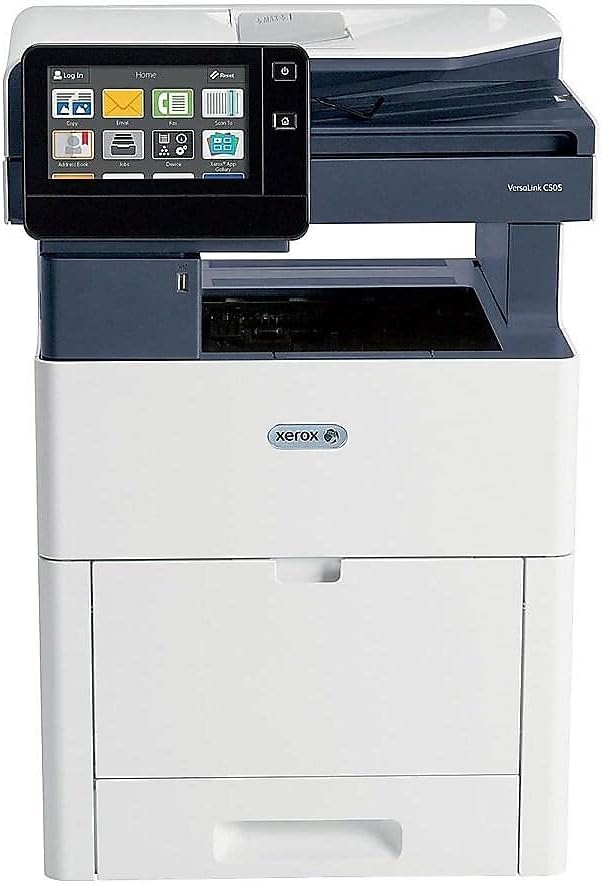
Сүрөт 1: Алдыңкы view Xerox VersaLink C505/X көп функциялуу принтеринин.
2. Орнотуу
2.1 Таңгактан чыгаруу жана алгачкы текшерүү
Принтерди таңгагынан этияттык менен чыгарыңыз. Төмөндө көрсөтүлгөн бардык компоненттердин бар экенин жана бузулбаганын текшериңиз:
- Xerox VersaLink C505 түстүү көп функциялуу принтер
- Стартердик сыйымдуулуктагы тонер картридждери (көгүлтүр, кызгылт көк, сары түстөгү ар бири бирден: 2,400 сыйымдуулук; кара: 5,000 сыйымдуулук)
- Программалык камсыздоо жана документтер CD
- Орнотуу боюнча колдонмо
- Колдонуучунун кыскача көрсөтмөлөрү
- Электр кабели
2.2 Кубат туташтыруу
- Принтерди туруктуу, тегиз бетке коюңуз.
- Берилген кубат шнурун принтердин кубат киргизүү булагына, андан кийин жерге туташтырылган электр розеткасына туташтырыңыз.
- Башка бардык туташуулар орнотулганга чейин түзмөктү күйгүзбөңүз.
2.3 Тонер-картриджди орнотуу
Стартердик тонер картридждерин тиешелүү уячаларына орнотуңуз. Тонерге жетүү панелин ачуу жана картридждерди салуу боюнча так көрсөтмөлөрдү алуу үчүн Тез колдонуучу колдонмолорун караңыз.

2-сүрөт: Тонер картриджинин кирүү панели ачык, анда тонердин орнотулушу көрсөтүлгөн.
2.4 Тармак жана USB туташуусу
Принтер Ethernet жана USB байланышын колдойт.
- Ethernet: Принтердин Ethernet портунан Ethernet кабелин тармак роутериңизге же коммутаторуңузга туташтырыңыз.
- USB: Принтердин USB портунан USB кабелин компьютериңизге туташтырыңыз.
2.5 Программалык камсыздоону орнотуу
Берилген программалык камсыздоону жана документтерди камтыган CDни компьютериңиздин CD/DVD дискине салыңыз. Керектүү драйверлерди жана утилиталарды орнотуу үчүн экрандагы көрсөтмөлөрдү аткарыңыз. Же болбосо, расмий Xerox колдоо кызматына кайрылыңыз. webакыркы айдоочулар үчүн сайт.
3. Принтерди иштетүү
3.1 Сенсордук экран интерфейси
7 дюймдук түстүү сенсордук экран принтердин бардык функцияларына мүмкүнчүлүк берет. Смартфон сыяктуу эле, таптап жана серпип, менюларды аралап чыгыңыз. Башкы экранда Басып чыгаруу, Көчүрүү, Сканерлөө жана Факс сыяктуу ар кандай функциялардын сүрөтчөлөрү көрсөтүлөт.

3-сүрөт: 7 дюймдук түстүү сенсордук экранды башкаруу панелинин жакындан сүрөтү.
3.2 Басып чыгаруу
Документтерди басып чыгаруу үчүн:
- Принтердин компьютериңизге же тармагыңызга туташкандыгын текшериңиз.
- Компьютериңизде документти ачып, басып чыгаруу опциясын тандаңыз.
- Жеткиликтүү принтерлердин тизмесинен Xerox VersaLink C505/X тандаңыз.
- Басып чыгаруу жөндөөлөрүн (мисалы, түстүү/монохромдуу, дуплекстүү басып чыгаруу, кагаз өлчөмү) зарылчылыкка жараша тууралаңыз. Принтер автоматтык түрдө дуплекстөө менен 43 ppm түстүү жана 45 ppm монохромдуу басып чыгарууну колдойт.
- Басып чыгаруу тапшырмасын ырастаңыз.
3.3 Көчүрүү
Көчүрмөлөрдү жасоо үчүн:
- Түпнуска документти сканердин айнегине же автоматтык документ бергичке (ADF) салыңыз.
- Сенсордук экранда "Көчүрүү" сүрөтчөсүн таптаңыз.
- Көчүрмөлөрдүн саны, түс/кара жана ак жана эки тараптуу көчүрүү сыяктуу каалаган жөндөөлөрдү тандаңыз. Көчүрүүнүн максималдуу ылдамдыгы 45 ppm (кара жана ак), чечилиши 1200 x 2400 dpi чейин.
- "Старт" баскычын басыңыз.
3.4 Скандоо
Документтерди сканерлөө үчүн:
- Документти сканердин айнегине же ADFке салыңыз.
- Сенсордук экранда "Сканерлөө" сүрөтчөсүн таптаңыз.
- Сканерлөөчү көздөгөн жерди тандаңыз (мисалы, электрондук почта, тармак папкасы, USB диск) жана сканерлөө жөндөөлөрүн тууралаңыз.
- "Старт" баскычын басыңыз.
3.5 Факс
Факс жөнөтүү үчүн:
- Документти сканердин айнегине же ADFке салыңыз.
- Сенсордук экранда "Факс" сүрөтчөсүн таптаңыз.
- Алуучунун факс номерин киргизиңиз.
- Бардык керектүү факс жөндөөлөрүн тууралаңыз.
- "Старт" баскычын басыңыз.
3.6 Мобилдик жана булут байланышы
VersaLink C505/X Google Drive, Microsoft OneDrive жана DropBox сыяктуу булут кызматтарына даяр туташууну сунуштайт. Xerox App Gallery аркылуу кошумча опциялар жеткиликтүү, бул жумуш агымын ийкемдүү интеграциялоого мүмкүндүк берет.
4. Техникалык тейлөө
4.1 Тонер картриджди алмаштыруу
Тонер картриджи аз же бош болгондо, принтердин дисплейинде кайсы картриджди алмаштыруу керектиги көрсөтүлөт. Оптималдуу иштөө жана басып чыгаруу сапаты үчүн ар дайым оригиналдуу Xerox тонер картридждерин колдонуңуз.
- Принтердин алдыңкы кирүү панелин ачыңыз.
- Бош тонер картриджин түз тартып, этияттык менен алып салыңыз.
- Жаңы тонер картриджди таңгактан чыгарып, тонерди таратуу үчүн аны акырын чайкаңыз.
- Жаңы картриджди тиешелүү уячага ал ордуна чыкылдаган үн чыкканга чейин салыңыз.
- Алдыңкы кирүү панелин жабыңыз.
4.2 Тазалоо
Үзгүлтүксүз тазалоо басып чыгаруу сапатын сактоого жардам берет жана принтериңиздин иштөө мөөнөтүн узартат.
- Сырткы: Сырткы беттерин жумшак менен сүртүңүз, гamp, түксүз кездеме.
- Сканер айнек: Сканердин айнегин тазалоо үчүн айнек тазалагычка нымдалган жумшак чүпүрөктү колдонуңуз. Калдык калбаганын текшериңиз.
- Ички компоненттери: Зарыл болсо, басып чыгаруу баштары же роликтер сыяктуу ички компоненттерди тазалоо боюнча нускамаларды алуу үчүн программалык камсыздоодогу жана документтер CDсиндеги толук колдонуучу колдонмосун караңыз.
5. Кыйынчылыктарды
Бул бөлүмдө Xerox VersaLink C505/X менен кездешиши мүмкүн болгон жалпы көйгөйлөр каралат. Татаалыраак көйгөйлөр үчүн толук колдонуучу колдонмосун караңыз же колдоо кызматына кайрылыңыз.
5.1 Кагаз тыгындары
Эгерде кагаз тыгылып калса, сенсордук экран тыгылып калган жерди көрсөткөн ката билдирүүсүн көрсөтөт. Тыгылып калган кагазды тазалоо үчүн экрандагы көрсөтмөлөрдү аткарыңыз. Айрылып кетпеши үчүн кагазды ар дайым кагаз жолунун багыты боюнча тартыңыз.
5.2 Басма сапаты маселелери
Эгерде басылган материалдарда сызыктар, өңү өчкөн жерлер же туура эмес түстөр байкалса:
- Тонердин деңгээлин текшерип, азыраак картридждерди алмаштырыңыз.
- Басып чыгаруу ишиңизге ылайыктуу кагазды колдонуп жатканыңызды текшериңиз.
- Принтердин башкаруу панелинен басып чыгаруу сапатынын диагностикасын аткарыңыз.
- Басып чыгаруу баштарын же башка ички компоненттерди толук колдонмодо көрсөтүлгөндөй тазалаңыз.
5.3 Байланыш көйгөйлөрү
Эгерде принтер компьютериңиз же тармагыңыз менен байланышпай жатса:
- Бардык кабелдердин (электр, USB, Ethernet) бекем туташтырылганын текшериңиз.
- Принтерди жана компьютериңизди/роутериңизди өчүрүп күйгүзүңүз.
- Принтердин сенсордук экранындагы тармак жөндөөлөрүн текшериңиз.
- Компьютериңизге туура принтер драйверлери орнотулганын текшериңиз.
6. Техникалык шарттар
| Өзгөчөлүк | Деталь |
|---|---|
| Модель аты | Xerox C505/X VersaLink |
| Функциялар | Басып чыгаруу, көчүрүү, сканерлөө, факс |
| Басма технологиясы | Түстүү лазер |
| Макс басып чыгаруу ылдамдыгы (монохромдуу) | 45 промилле |
| Макс басып чыгаруу ылдамдыгы (түстүү) | 43 промилле |
| Макс басып чыгаруу резолюциясы (B&W) | 2400 dpi |
| Макс басып чыгаруу резолюциясы (түстүү) | 1200 x 2400 dpi |
| Дуплекстүү басып чыгаруу | Автоматтык |
| Сканер түрү | Документ |
| Макс. көчүрүү ылдамдыгы (кара-ак) | 45 промилле |
| Көчүрүүнүн максималдуу чечилиши (түстүү) | 1200 x 2400 dpi чейин |
| Башкаруу ыкмасы | Колдонмо, тийүү (7 дюймдук дисплей) |
| Байланыш | USB-Ethernet |
| Максималдуу киргизүү барагынын сыйымдуулугу | 3250 барак |
| Стандарттык лоток | 2 (550 барактуу лоток, 150 барактуу көп максаттуу лоток) |
| Колдоого алынган медиа өлчөмдөрү | Letter (8.5 x 11 дюйм), Legal (8.5 x 14 дюйм) |
| Ink Type | Тонер (Кара, Көгүлтүр, Кызгылтым, Сары) |
| Эстутум сактоо сыйымдуулугу | 4096 MB |
| Продукциянын өлчөмдөрү | 26"D x 23"W x 31"H |
| Элемент Салмагы | 77.2 фунт |
| Ватtage | 600 ватт |
7. Кепилдик жана колдоо
7.1 Продукциянын кепилдиги
Xerox VersaLink C505/X түстүү лазердик көп функциялуу принтери сатып алынган күндөн тартып бир жылдык стандарттуу толук кепилдик менен келет. Бул кепилдик кадимки колдонуудагы материалдардагы жана жасалгалоодогу кемчиликтерди камтыйт. Толук шарттар жана эрежелер үчүн, өнүмүңүзгө тиркелген кепилдик документтерин караңыз же Xeroxтун расмий дүкөнүнө баш багыңыз. webсайт.
7.2 Кардарларды колдоо
Техникалык жардам, мүчүлүштүктөрдү оңдоо же тейлөө суроо-талаптары боюнча Xerox кардарларды колдоо кызматына кайрылыңыз. Колдоо кызматынын байланыш маалыматын Xerox сайтынан тапса болот. webсайтында же принтериңиз менен берилген документтерде.
Онлайн ресурстар: Xeroxтун расмий колдоо кызматына кайрылыңыз webКөп берилүүчү суроолор, драйверлерди жүктөп алуу жана кошумча колдонуучу колдонмолору үчүн сайт.


