1. Киришүү
Бул колдонмодо Zebronics H61 энелик платаңызды орнотуу, иштетүү жана тейлөө боюнча кеңири көрсөтмөлөр берилген. Туура орнотууну жана иштешин камсыз кылуу үчүн орнотууну улантуудан мурун бул колдонмону кылдат окуп чыгыңыз.
Zebronics H61 энелик платасы Intel LGA 1155 сокет процессорлорун (i7/i5/i3/Pentium/Celeron сериясы) жана DDR3 кош каналдуу эс тутумун колдоо үчүн иштелип чыккан. Ал сиздин эсептөө муктаждыктарыңыз үчүн туруктуу жана натыйжалуу платформаны камсыз кылган Intel H61 чипсети менен жабдылган.
2. Коопсуздук маалыматы
- Кандайдыр бир компоненттерди орнотуудан же алып салуудан мурун ар дайым электр кубатынан ажыратыңыз.
- Электростатикалык разряддын (ЭСД) бузулушун болтурбоо үчүн энелик платаны четтеринен кармаңыз. Мүмкүн болсо, антистатикалык билек боону колдонуңуз.
- Ашыкча ысып кетүүнүн алдын алуу үчүн компьютериңиздин корпусунун ичинде туура желдетүүнү камсыз кылыңыз.
- Motherboard нымга же экстремалдык температурага дуушар кылбаңыз.
- CPU, RAM жана башка перифериялык түзүлүштөр үчүн атайын орнотуу көрсөтмөлөрүн алуу үчүн компонент өндүрүүчүнүн колдонмолорун караңыз.
3. Пакеттин мазмуну
Пакетте бардык буюмдар бар экенин текшериңиз:
- Zebronics H61 энелик платасы
- I / O Shield
- SATA маалымат кабели(лери)
- Драйвер CDси (драйверлерди автоматтык түрдө орнотпогон операциялык тутумдар үчүн)
- Колдонуучунун Колдонмосу (бул документ)
4. Техникалык шарттар
| Өзгөчөлүк | Description |
|---|---|
| Модел | H61 |
| Чипсет | Intel H61 Express |
| CPU розетка | LGA 1155 |
| Шайкеш процессорлор | Intel i7/i5/i3/Pentium/Celeron процессорлору (2- жана 3-муундагы) |
| Memory Slots | 2 x DDR3 кош каналдуу слоттор |
| Memory Support | DDR3 1066/1333/1600MHz, 16 ГБ чейин |
| Графикалык интерфейс | 1 x PCI-Express x16 уячасы |
| Кеңейтүү уячалары | 1 x PCI Express x1 слоту |
| Сактагыч | 4 x SATA II порттору |
| LAN | Realtek 8106E 10/100 Мбит/с Ethernet |
| Аудио | 6 каналдуу HD аудио кодек орнотулган (5.1 айлана-чөйрөнү колдоо) |
| Арткы I/O порттору | 1 x HDMI, 1 x VGA, 6 x USB 2.0, 1 x RJ45, 1 x 3-бирде аудио уячалар (линия аркылуу киргизүү, линиядан чыгаруу, микрофон аркылуу киргизүү), PS/2 (Баскычтоп/Чычкан) |
| Форма фактору | ATX |
| Өлчөмдөр | 25 x 20 x 3 см |
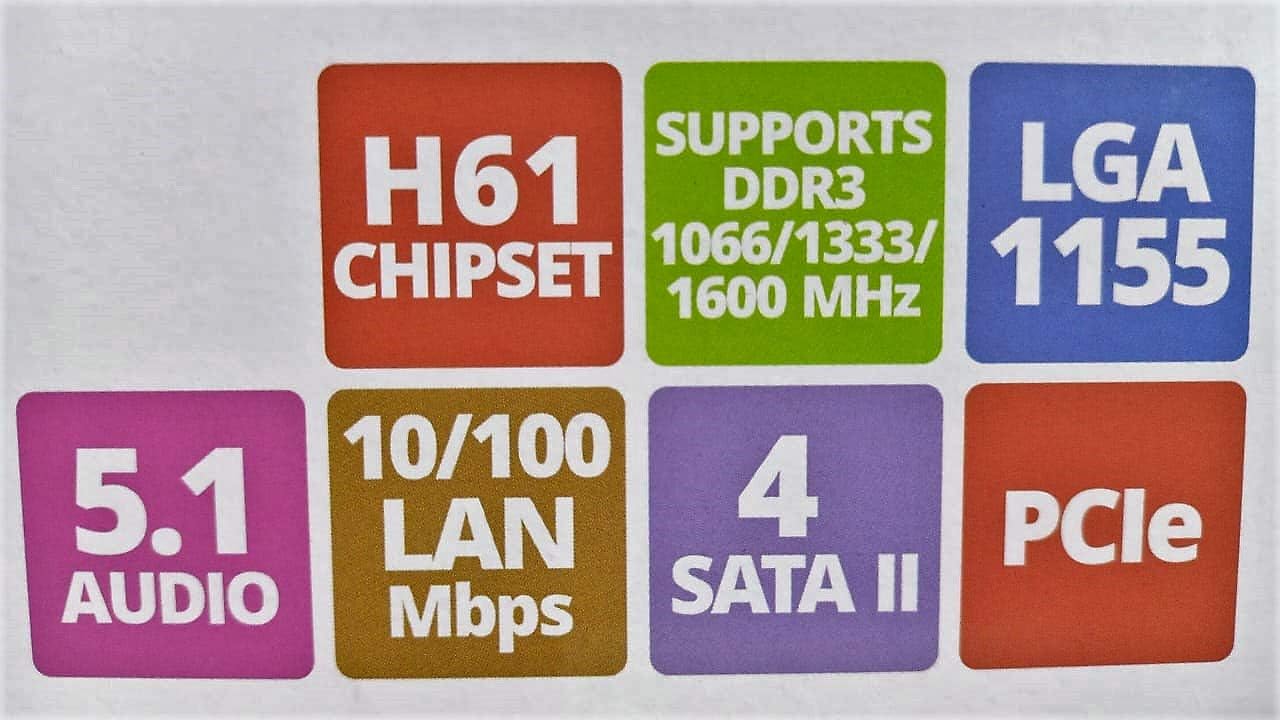
Сүрөт: Zebronics H61 энелик платасынын толук мүнөздөмөлөрү, анын ичинде чипсет, CPU розеткасы, эс тутумду колдоо жана киргизүү/чыгаруу интерфейстери.

Сүрөт: H61 чипсети, DDR3 колдоосу, LGA 1155 розеткасы, 5.1 Audio, 10/100 LAN, 4 SATA II порту жана PCIe сыяктуу негизги функциялардын визуалдык чагылдырылышы.
5. Орнотуу жана орнотуу
5.1 Motherboard Layout
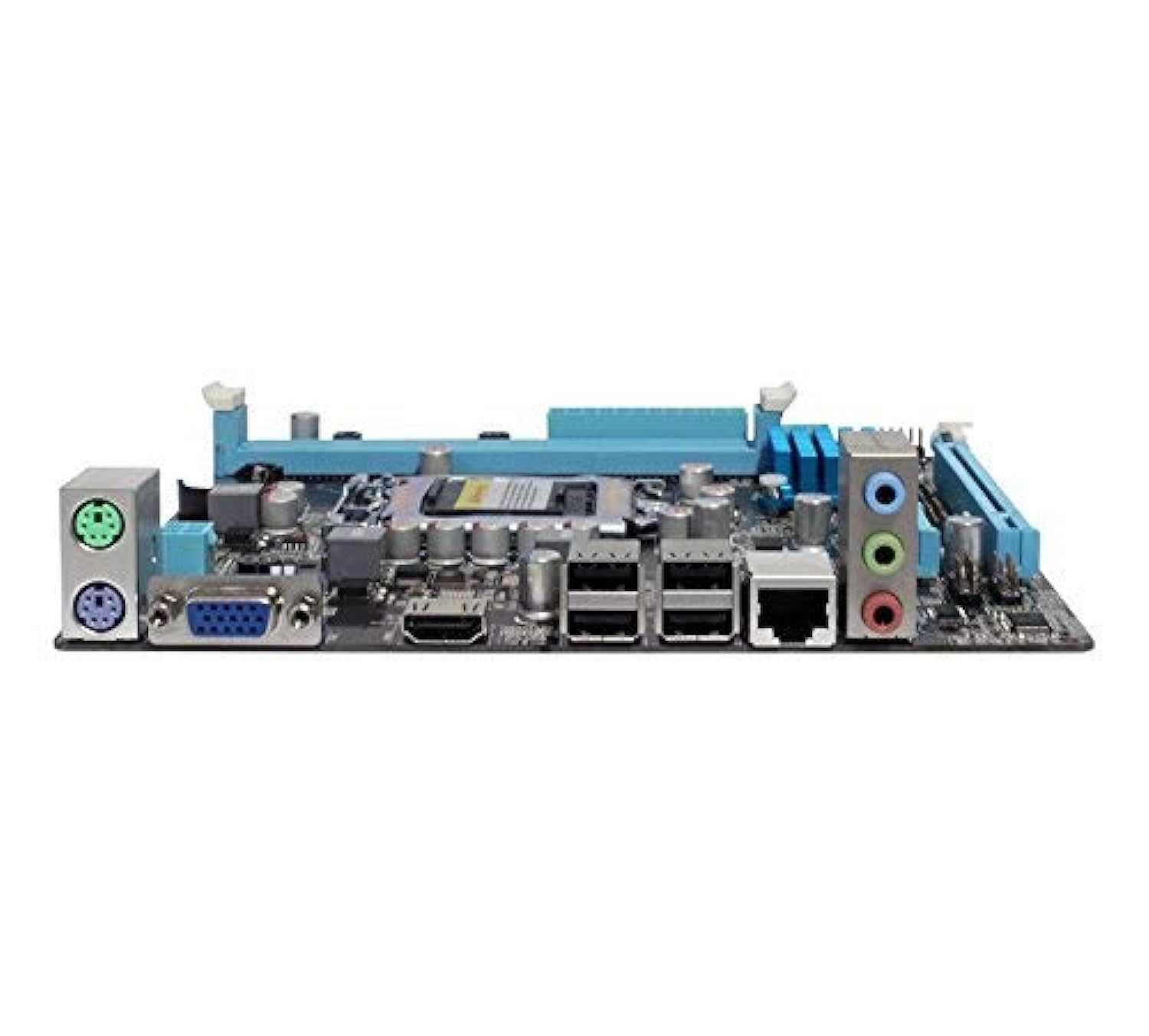
Сүрөт: жогорудан төмөнгө view Zebronics H61 энелик платасынын сүрөтүндө CPU розеткасы, RAM уячалары, PCIe уячасы жана ар кандай колонкалар көрсөтүлгөн.

Сүрөт: Zebronics H61 энелик платасынын дагы бир жогорудан төмөн карай көрүнүшү, анда компоненттердин жайгашуусу баса белгиленген.
5.2 Арткы I/O панели

Сүрөт: Zebronics H61 энелик платасынын арткы киргизүү/чыгаруу панели, анда PS/2 клавиатура/чычкан, VGA, HDMI, USB 2.0, LAN жана аудио уячалары үчүн порттор көрсөтүлгөн.
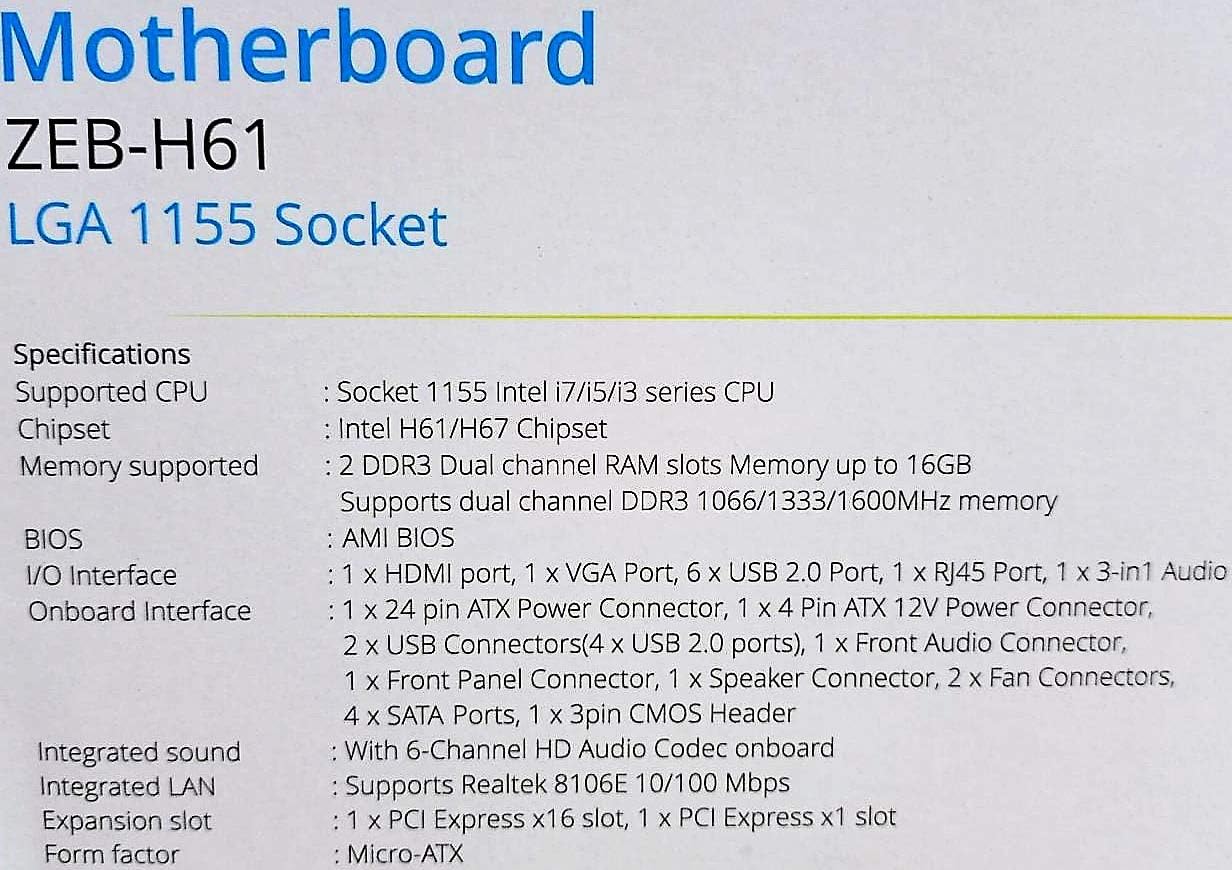
Сүрөт: жакыныраак view арткы I/O портторунун VGA, HDMI, USB, LAN жана аудио туташууларынын чоо-жайы.
5.3 Компонентти орнотуу кадамдары
- CPU орнотуу:
- CPU розеткасынын рычагын ачыңыз.
- CPUдагы алтын үч бурчтук розеткадагы белгиге дал келишин камсыз кылып, CPUну розетка менен кылдаттык менен тегиздеңиз.
- Процессорду мажбурлабастан акырын розеткага салыңыз.
- CPUну бекемдөө үчүн рычагды жабыңыз.
- Термикалык пастаны сүйкөңүз жана CPU муздаткычын өндүрүүчүнүн көрсөтмөлөрүнө ылайык орнотуңуз.
- RAM орнотуу:
- DDR3 эс тутум уячаларынын эки учундагы клиптерди ачыңыз.
- Модулдагы оюк уячадагы ачкычка дал келишин камсыз кылып, эстутум модулун уячага тууралаңыз.
- Эстутум модулунун эки учуна кысылганчалар орнотулганга чейин катуу басыңыз.
- Графикалык картаны орнотуу (кошумча):
- PCI-Express x16 уячасын табыңыз.
- Тийиштүү кеңейтүү уячасынын капкагын компьютериңиздин корпусунан алып салыңыз.
- Графикалык картаны уячага тегиздеп, ал туура жайгашканга чейин бекем басыңыз.
- Картаны компьютердин корпусуна бурагыч менен бекитиңиз.
- Сактагыч түзмөктөрдү туташтыруу:
- Энелик платанын SATA портторунан SATA маалымат кабелдерин катуу дисктерге же SSD'лерге туташтырыңыз.
- Электр булагынан келген кубат кабелдери бул түзмөктөргө туташтырылганын текшериңиз.
- Кубат булагына туташтыруу:
- 24 пин ATX кубат туташтыргычын кубат булагыңыздан энелик платага туташтырыңыз.
- 4-пиндүү ATX 12V кубат туташтыргычын (CPU кубаты) энелик платага туташтырыңыз.
- Алдыңкы панелдин колонкаларын туташтыруу:
- Компьютериңиздин корпусундагы кубат которгучун, баштапкы абалга келтирүү которгучун, катуу дисктин LEDин жана кубат LED кабелдерин энелик платанын алдыңкы панелинин колонкасындагы тиешелүү төөнөгүчтөргө туташтырыңыз. Төөнөгүчтөрдү дайындоо үчүн энелик платанын диаграммасын караңыз.
- Алдыңкы USB жана аудио колонкаларды туташтырыңыз.
6. Иштөө нускамалары
6.1 Биринчи жүктөө жана BIOS орнотуу
- Бардык компоненттерди чогулткандан кийин, мониторуңузду, клавиатураңызды жана чычканыңызды туташтырыңыз.
- Компьютериңизди күйгүзүңүз.
- Белгиленген баскычты басыңыз (адатта DEL or F2) BIOS/UEFI орнотуу утилитасын киргизүү үчүн, ишке киргизүү учурунда кайра-кайра басыңыз.
- BIOS'то орнотулган бардык компоненттердин (CPU, RAM, сактагыч) туура аныкталганын текшериңиз.
- Операциялык системаңызды USB дискинен же оптикалык дисктен орнотуу үчүн жүктөө тартибин конфигурациялаңыз.
- Өзгөртүүлөрдү сактап, BIOSтон чыгыңыз. Система кайра жүктөлөт.
6.2 Драйверди орнотуу
Операциялык системаңызды орноткондон кийин, оптималдуу иштөө үчүн керектүү драйверлерди орнотуңуз. Драйверлерди кошо берилген драйвер CDсинен тапса болот же расмий Zebronics сайтынан жүктөп алса болот. webсайт.
- Chipset Drivers
- Графикалык драйверлер (эгер интеграцияланган графиканы же атайын GPU колдонсоңуз)
- LAN драйверлери
- Аудио драйверлери
- USB драйверлери (эгер бар болсо)
7. Техникалык тейлөө
- Аны таза кармаңыз: Аба агымынын жакшы болушун камсыз кылуу жана ысып кетүүнүн алдын алуу үчүн компьютериңиздин корпусунун ичиндеги чаңды, айрыкча желдеткичтерден жана радиаторлордон чыккан чаңды үзгүлтүксүз тазалап туруңуз. Кысылган абаны колдонуңуз.
- BIOS жаңыртуулары: Зеброникаларды текшериңиз webBIOS жаңыртуулары үчүн мезгил-мезгили менен сайтты карап туруңуз. BIOS жаңыртуулары системанын туруктуулугун, шайкештигин жана иштешин жакшырта алат. Жаңыртуу боюнча көрсөтмөлөрдү кылдаттык менен аткарыңыз.
- Драйвер жаңыртуулары: Операциялык системаңыз жана тиркемелериңиз менен шайкештикти жана оптималдуу иштөөнү камсыз кылуу үчүн драйверлериңизди жаңыртып туруңуз.
- CMOS батареясы: Энелик плата BIOS жөндөөлөрүн сактоо үчүн CR2032 батареясын колдонот. Эгерде системаңыз убакытты же BIOS жөндөөлөрүн тез-тез жоготуп койсо, батареяны алмаштыруу керек болушу мүмкүн.
8. Кыйынчылыктарды
- Кубат жок / Система жүктөлбөйт:
- Бардык кубат кабелдеринин (24-пиндүү ATX, 4-пиндүү ATX 12V) энелик платага бекем туташтырылганын текшериңиз.
- Кубат булагы (PSU) күйүп турганын жана иштеп жатканын текшериңиз.
- Алдыңкы панелдин кубат которгучу туташуусун текшериңиз.
- RAM модулдарын жана видео картаны кайра орнотуп көрүңүз.
- Монитордо дисплей жок:
- Монитор туура видео чыгарууга туташтырылганын текшериңиз (энелик платага орнотулган графика же атайын графикалык карта).
- Монитордун кубаттуулугун жана киргизүү тандоосун текшериңиз.
- Видеокартаны (эгер орнотулган болсо) жана RAM модулдарын кайра орнотуңуз.
- Системанын туруксуздугу / кыйроолор:
- CPU жана GPU температураларын текшериңиз. Ашыкча ысып кетүү туруксуздукка алып келиши мүмкүн.
- RAM модулдары туура орнотулганын жана шайкеш келгенин текшериңиз. Эгерде бир нече RAM флешкасы орнотулган болсо, бир RAM флешкасы менен текшериңиз.
- Драйверлерди жана BIOSту эң акыркы версияларына жаңыртыңыз.
- RAM бузулганын текшерүү үчүн эстутум диагностикалык куралдарын иштетиңиз.
- CMOS батареясынын көйгөйү (Убакыттын жоголушу/орнотуулар):
- Эгерде система өчүрүлгөндөн кийин убакытты же BIOS жөндөөлөрүн жоготсо, CMOS батарейкасын (CR2032) алмаштыруу керек болушу мүмкүн.
- CMOSту баштапкы абалга келтирүү үчүн: Кубатты өчүрүңүз, CMOS батареясын алып салыңыз, батарея розеткасынын оң жана терс терминалдарын 30 секундга кыска туташтырыңыз, андан кийин батареяны кайра салыңыз.
9. Кепилдик жана колдоо
Кепилдик жөнүндө маалымат жана техникалык колдоо алуу үчүн, расмий Zebronics компаниясына кайрылыңыз webсайтка же кардарларды тейлөө бөлүмүнө кайрылыңыз. Сатып алуу квитанциясын кепилдик дооматтары үчүн сатып алуунун далили катары сактаңыз.
Zebronics расмий Webсайт: www.zebronics.com


