1. Киришүү
This manual provides comprehensive instructions for the safe and efficient use of your Epson EP-306 A4 Inkjet Printer. Please read this manual thoroughly before operating the printer and keep it for future reference. The Epson EP-306 is a single-function A4 inkjet printer designed for high-quality document and photo printing, featuring both wired and wireless LAN connectivity and a 6-color dye ink system.
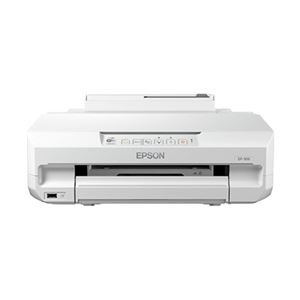
Сүрөт 1: Алдыңкы view of the Epson EP-306 A4 Inkjet Printer.
2. Коопсуздук маалыматы
Observe the following safety precautions to prevent injury or damage to the printer.
- Принтерди ар дайым туруктуу, тегиз бетке коюңуз.
- Желдетүүчү тешиктерди жаппаңыз.
- Принтер менен берилген кубат шнурын гана колдонуңуз.
- Принтерди өз алдынча бөлүктөргө бөлбөңүз же оңдоого аракет кылбаңыз. Квалификациялуу тейлөө кызматкерлерине кайрылыңыз.
- Сыя картридждерин балдар жетпеген жерде сактаңыз.
- Принтерге суюктуктарды төгүп албаңыз.
3. Пакеттин мазмуну
Баардык буюмдар пакетте камтылганын текшериңиз:
- Epson EP-306 Printer
- Set of 6 Ink Cartridges (Black, Cyan, Magenta, Yellow, Light Cyan, Light Magenta)
- Электр кабели
- Орнотуу колдонмосу
- Software CD-ROM (Drivers, Utilities)
4. Орнотуу
4.1 Пакеттен чыгаруу
- Принтерди таңгагынан алып салыңыз.
- Принтерден бардык коргоочу ленталарды жана таңгактоочу материалдарды алып салыңыз.
4.2 Кубат туташтыруу
- Электр кабелин принтердин кубат киресине туташтырыңыз.
- Электр кабелинин экинчи учун жерге туташтырылган электр розеткасына сайыңыз.
- Принтерди иштетүү үчүн кубат баскычын басыңыз.
4.3 Сыя картридждерин орнотуу
- Принтердин капкагын ачыңыз.
- Wait for the print head to move to the replacement position.
- Unpack each ink cartridge and remove the yellow tape.
- Ар бир картридж ордуна чыккыча тиешелүү уячасына салыңыз.
- Принтердин капкагын жабыңыз. Принтер сыя системасын ишке киргизе баштайт.
4.4 Кагазды жүктөө
- Кагаз таянычын ачып, узартууну сууруп алыңыз.
- Четки багыттагычтарды эң сырткы абалдарына жылдырыңыз.
- Load paper into the sheet feeder, print side up.
- Slide the edge guides against the paper stack.
4.5 Программалык камсыздоону орнотуу
- Программалык камсыздоо камтылган CD-ROMду компьютериңиздин CD/DVD диск уячасына салыңыз.
- Принтер драйверлерин жана утилита программасын орнотуу үчүн экрандагы көрсөтмөлөрдү аткарыңыз.
- If you do not have a CD/DVD drive, download the latest drivers from the official Epson support webсайт.
4.6 Network Connection (Wired/Wireless LAN)
The EP-306 supports both wired (Ethernet) and wireless (Wi-Fi) connections.
4.6.1 Wireless LAN Setup
- Use the printer's control panel to select Wi-Fi setup.
- Choose your Wi-Fi network (SSID) from the list.
- Enter the network password (WPA/WPA2 key) if prompted.
- Alternatively, use WPS (Wi-Fi Protected Setup) by pressing the WPS button on your router and then on the printer within two minutes.
4.6.2 Wired LAN Setup
- Connect an Ethernet cable from your router or network hub to the printer's LAN port.
- Принтер автоматтык түрдө IP дарегин алат.
5. Иштөө нускамалары
5.1 Компьютерден негизги басып чыгаруу
- Компьютериңизде басып чыгаргыңыз келген документти же сүрөттү ачыңыз.
- Тандоо Басып чыгаруу тиркемеден File меню.
- Тандоо Epson EP-306 принтериңиз катары.
- Adjust print settings such as paper size, media type, and print quality as needed.
- Click Басып чыгаруу.
5.2 Printing from a Mobile Device (Epson iPrint)
- жүктөп алып, орнотуңуз Epson iPrint түзмөгүңүздүн колдонмолор дүкөнүнөн колдонмо.
- Мобилдик түзмөгүңүз принтер менен бир Wi-Fi тармагына туташып турганын текшериңиз.
- Open the Epson iPrint app and select your EP-306 printer.
- Choose the document or photo you want to print from within the app.
- Adjust settings and tap Басып чыгаруу.
6. Техникалык тейлөө
6.1 Сыя картриджин алмаштыруу
Replace ink cartridges when the ink level indicator on the control panel or software shows a cartridge is empty.
- Принтер күйгүзүлгөнүн текшериңиз.
- Принтердин капкагын ачыңыз.
- Press the empty ink cartridge to release it, then lift it out.
- Unpack a new cartridge, remove the yellow tape, and insert it into the correct slot until it clicks.
- Принтердин капкагын жабыңыз.
6.2 Басып чыгаруу башын тазалоо
Perform print head cleaning if print quality declines, such as missing lines or incorrect colors.
- Компьютериңиздеги принтердин программалык камсыздоосуна кириңиз.
- Тандоо Баш тазалоо жана экрандагы нускамаларды аткарыңыз.
- Alternatively, use the printer's control panel to initiate head cleaning. Refer to the on-screen menu.
6.3 Соплолорду текшерүү
Perform a nozzle check to determine if the print head nozzles are clogged.
- Компьютериңиздеги принтердин программалык камсыздоосуна кириңиз.
- Тандоо Nozzle Check and print the pattern.
- If the pattern has gaps, perform a print head cleaning.
7. Кыйынчылыктарды
7.1 Принтер жооп бербей жатат
- Принтер күйгүзүлгөнүн текшериңиз.
- Verify that the power cable is securely connected.
- Ensure the USB cable (if used) or network connection is secure.
- Принтерди да, компьютериңизди/мобилдик түзмөгүңүздү да өчүрүп-күйгүзүңүз.
7.2 Басып чыгаруу сапатынын начардыгы
- Perform a nozzle check and then a print head cleaning if necessary.
- Сыя деңгээлин текшерип, бош картридждерди алмаштырыңыз.
- Ensure you are using the correct paper type and print settings for your document.
7.3 Кагаз тыгындары
- Принтерди өчүрүп, электр кабелин сууруп алыңыз.
- Киргизүүчү лотоктон, чыгаруу тактасынан же принтердин ичиндеги кептелген кагаздарды кылдаттык менен чыгарыңыз.
- Кагаз туура жүктөлгөнүн жана максималдуу сыйымдуулуктан ашпаганын текшериңиз.
8. Техникалык шарттар
| Өзгөчөлүк | Спецификация |
|---|---|
| Модель аты | EP-306 |
| Басма технологиясы | Inkjet |
| Принтердин чыгышы | Түс |
| Байланыш технологиясы | Wi-Fi |
| Өзгөчөлүктөрү | Single Function Print |
| Продукт өлчөмдөрү (W x D x H) | 42 x 47 x 22 см |
| Продукт Салмагы | 6.27 кг |
| Шайкеш OS | Windows, Mac OS X |
| Max чечим | 5760 dpi x 1440 dpi |
| Ink Type | Dye Ink (6 colors: Black, Cyan, Magenta, Yellow, Light Cyan, Light Magenta) |
| Max Print Size | A4 |
9. Кепилдик жана колдоо
For warranty information, please refer to the warranty card included with your product or visit the official Epson website. Technical support and driver downloads are also available on the Epson support webсайт.
Epson расмий сайты Webсайт: www.epson.com
For service or repairs, contact your local authorized Epson service center.


