1. Киришүү
Kensington SD5200T Thunderbolt 3 док станциясы Thunderbolt 3 менен жабдылган ноутбугуңуздун байланышын жана мүмкүнчүлүктөрүн кеңейтүү үчүн иштелип чыккан. Бул колдонмо оптималдуу иштөөнү камсыз кылуу үчүн орнотуу, иштетүү жана техникалык тейлөө боюнча маанилүү маалыматтарды берет.
Кутуда эмне бар:
- SD5200T Thunderbolt 3 док станциясы
- Thunderbolt 3 кабели, 0.5M (1.5 фут)
- АКШнын кубат кабели менен AC кубат адаптери
- Instruction Guide
- Кепилдик маалымат
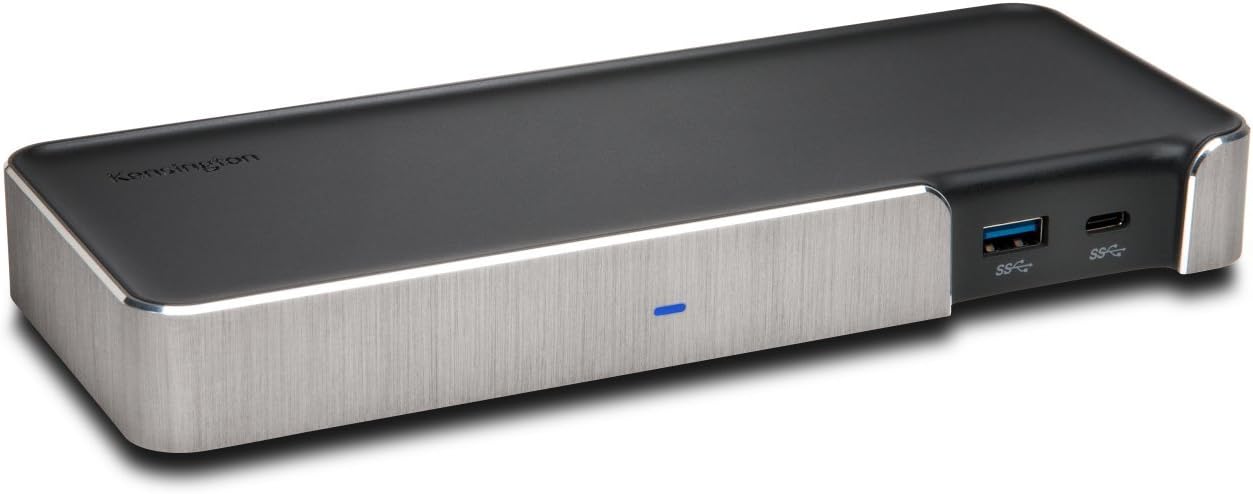
1-сүрөт: Kensington SD5200T Thunderbolt 3 док станциясы (алдыңкы жагы) View)
2. Орнотуу
2.1 Системалык талаптар
- Операция системасы: macOS 10.14 жана андан кийинки версиялары, Windows 7, 8, 8.1, 10.
- Хост туташуусу: Thunderbolt 3 порту бар ноутбук.
- Эскертүү: Apple компаниясынын чипсет чектөөлөрүнөн улам, M1 чипсети бар MacBook'тар бир гана монитордо көрсөтүлөт.
2.2 Драйвер жана система жаңыртуулары
Док станциясын туташтыруудан мурун, компьютериңиздин операциялык тутуму жана драйверлери толугу менен жаңыртылганын текшериңиз. Буга Windows жаңыртуулары, macOS жаңыртуулары жана ноутбугуңуздун Thunderbolt контроллери жана графикалык картасы үчүн өндүрүүчүгө тиешелүү драйвер жаңыртуулары кирет.
2.3 Док станциясын туташтыруу
- AC кубат адаптерин док станциясынын арткы жагындагы DC 20V портуна, андан кийин розеткага туташтырыңыз.
- Тышкы мониторлоруңузду DisplayPort++ 1.2 портуна жана/же доктун арткы жагындагы экинчи Thunderbolt 3 портуна туташтырыңыз.
- Бардык USB перифериялык түзүлүштөрүн (клавиатура, чычкан, тышкы дисктер) док станциясындагы жеткиликтүү USB портторуна туташтырыңыз.
- Док станциясынын атайын Thunderbolt 3 портунан (компьютердин сүрөтчөсү менен) келген Thunderbolt 3 кабелин ноутбугуңуздагы Thunderbolt 3 портуна туташтырыңыз.
- Док станциясы "plug and play" режиминде иштейт. Операциялык системаңыз туташкан түзмөктөрдү автоматтык түрдө аныктап, конфигурациялашы керек.

2-сүрөт: SD5200T док станциясынын арткы порттору
3. Иштөө
3.1 Функциялар жана портторview
SD5200T жумуш станцияңызды жакшыртуу үчүн ар тараптуу портторду сунуштайт:
- Гигабит Ethernet порту: Туруктуу жана тез зымдуу тармактык байланыш үчүн.
- USB 3.0 порттору: Катуу дисктер жана баскычтоптор сыяктуу стандарттуу USB түзмөктөрүн туташтыруу үчүн арткы жагында эки порт. 2.1A кубаттоосу бар алдыңкы жагында бир USB 3.0 порту.
- USB-C порту (алдыңкы): USB-C түзмөктөрүн туташтыруу үчүн алдыңкы бетинде маалыматтарды гана иштетүүчү USB-C порту бар.
- 3.5 мм аудио уячалар: Микрофон киргизүү жана кулакчын чыгаруу үчүн өзүнчө порттор.
- Kensington Lock Slot: Док-станцияны столдун үстүнө бекитүү үчүн.
- Thunderbolt 3 порттору: Эки Thunderbolt 3 (USB-C түрүндөгү) порту. Бири хост ноутбугуңузга (компьютердин сүрөтчөсү менен) туташып, кубат берүүнү камсыз кылат. Экинчиси кошумча Thunderbolt түзмөктөрүн чынжыр менен туташтыруу же дисплей чыгаруу үчүн колдонулушу мүмкүн.
- DisplayPort++ 1.2: Негизги тышкы мониторду туташтыруу үчүн. Windows'то дисплейлерди чынжыр менен туташтыруу үчүн DisplayPort MST (Multi-Stream Transport) колдойт.

3-сүрөт: SD5200T док станциясынын алдыңкы порттору

4-сүрөт: 2.1A кубаттоосу бар USB 3.0 порту
3.2 Дисплейдин конфигурациясы
SD5200T ийкемдүү дисплей орнотууларын колдойт:
- Жалгыз монитор: Бир Thunderbolt 3 порту аркылуу 5K чейин (5120 x 2880 @ 60Гц).
- Кош мониторлор: Эки монитордо бир убакта 4K чейин (4096 x 2160 @ 60 Гц).
Эки дисплейди туташтыруу үчүн:
- Пассивдүү DisplayPort кабелин колдонуп, бир дисплейди DisplayPort++ 1.2 портуна туташтырыңыз.
- Экинчи дисплейди USB-Cден DisplayPortко же USB-Cден HDMIга кабели аркылуу төмөнкү агымдын Thunderbolt 3 портуна туташтырыңыз.
Эскертүү: Эгер DisplayPort++'ты HDMI мониторуна туташтырсаңыз, пассивдүү адаптер же кабель талап кылынат. Бир DisplayPort чыгышынан бир нече дисплейди чынжыр менен туташтыруу үчүн DisplayPort MST (Multi-Stream Transport) Windows'то колдоого алынат, бирок macOS'то колдоого алынбайт.

5-сүрөт: Кош мониторду орнотуу
3.3 Электр энергиясын жеткирүү
Док станциясы туташкан ноутбугуңузду кубаттоо үчүн 85 Вт чейин кубаттуулукту камсыз кылат. Бул кубаттуулук ноутбугуңуздун муктаждыктарына жараша туураланат. 85 Вттан ашык кубаттуулукту талап кылган ноутбуктар (мисалы, 87 Вт талап кылган кээ бир 15 дюймдук MacBook Pro моделдери) дагы эле кубатталат, бирок бир аз жайыраак ылдамдыкта болушу мүмкүн. Windows ноутбуктары док аркылуу кубаттоо функциясын камсыз кылуу үчүн Thunderbolt аркылуу кубат берүүнү колдой тургандай кылып иштелип чыгышы керек.

6-сүрөт: Ноутбукка 85 Вт кубаттуулукту берүү
4. Шайкештик
Kensington SD5200T Thunderbolt 3 иштетилген түзмөктөр менен оптималдуу иштөө үчүн иштелип чыккан.
- Thunderbolt 3: Thunderbolt 3 порттору бар ноутбуктар менен толук шайкеш келет (мисалы, Lenovo, Dell, HP, Acer, Asus, MSI, Razer жана OS 10.14 жана андан кийинки версияларында иштеген MacBook'тар).
- USB-C: Төмөнкү агымдагы Thunderbolt 3 порту маалыматтар жана видео үчүн USB-C түзмөктөрү менен артка шайкеш келет, бирок бардык эле USB-C ноутбуктары кубат берүүнү же док аркылуу кош дисплейлерди колдой бербейт.
- Thunderboltтун эски версиялары: Бул док станциясы Thunderbolt 1 же Thunderbolt 2 порттору менен шайкеш келбейт. Ноутбугуңузда Thunderbolt 3 порту бар экенин текшериңиз.
- Chrome OS: SD5200T Chrome OS же Chromebook'тар менен шайкеш келбейт.
5. Кыйынчылыктарды
5.1 Тышкы монитордо дисплей жок
- Бардык кабелдер коопсуз туташтырылганын текшериңиз.
- Ноутбугуңуздун дисплей жөндөөлөрүн текшериңиз. macOS'то Система жөндөөлөрү > Дисплейлер > Аранжировка бөлүмүнө өтүңүз. Windows'то иш тактаны оң баскыч менен чыкылдатып, Дисплей жөндөөлөрүн тандаңыз.
- Эгер DisplayPort++ портун колдонсоңуз, DisplayPort 1.2 иштетилгенин текшерүү үчүн мониторуңуздун жөндөөлөрүн текшериңиз.
- Эгер DisplayPort++'тан HDMI'га адаптерди колдонуп жатсаңыз, анын пассивдүү адаптер экенин текшериңиз.
- M1 чипсети бар MacBook'тар үчүн бир гана тышкы монитор колдоого алынат.
5.2 Ноутбук кубатталбай жатат
- Ноутбугуңуз Thunderbolt 3 порту аркылуу кубат берүүнү колдой турганын текшериңиз.
- Эгерде ноутбугуңуз 85 Вттан ашык кубаттуулукту талап кылса, ал жайыраак кубатталышы же толук иштеши үчүн баштапкы кубат адаптерин талап кылышы мүмкүн.
5.3 Thunderbolt түзмөгү таанылган жок (Windows)
Windows системасында жаңы Thunderbolt түзмөгүн туташтырганда коопсуздук эскертмесин алышыңыз мүмкүн. Док станциясынын жана анын функцияларынын туура иштешине уруксат берүү үчүн "OK" баскычын чыкылдатып, андан кийин Thunderbolt программасында "Ар дайым туташууну" тандаңыз.
6. Техникалык тейлөө
Kensington SD5200T док станцияңыздын узак мөөнөттүү кызматын жана оптималдуу иштешин камсыз кылуу үчүн:
- Аппаратты таза жана чаңдан алыс кармаңыз. Тазалоо үчүн жумшак, кургак чүпүрөктү колдонуңуз.
- Докту өтө жогорку температурага же нымдуулукка дуушар кылбаңыз.
- Аппараттын айланасында туура желдетүүнү камсыз кылыңыз.
- Кабелдерди жана туташтыргычтарды зыян келтирбөө үчүн этияттык менен кармаңыз.
7. Техникалык шарттар
| Атрибут | Нарк |
|---|---|
| Бренд | Кенсингтон |
| Модель номери | K38300NA |
| Элемент Салмагы | 11.2 унция |
| Продукциянын өлчөмдөрү | 4.63"L x 4.13"W x 0.63"H |
| Аппараттык интерфейс | Thunderbolt |
| Жалпы USB порттору | 1 (кошумча 2 USB 3.0 жана 1 USB-C маалымат порту) |
| Порттардын саны | 5 (кубат жана кулпу уячасын кошпогондо) |
| Ватtage | 85 ватт |
8. Кепилдик жана колдоо
Kensington SD5200T Thunderbolt 3 док станциясы 3 жылдык камтуу жана өмүр бою Kensington техникалык колдоосу менен келет.
Кенсингтондун DockWorks программасы тууралуу маалымат алуу үчүн кошумча колдоо алуу үчүн, Кенсингтондун расмий веб-сайтына кириңиз. webсайт.
Видео 1: Расмий продукт бүттүview Kensington SD5200T Thunderbolt 3 док станциясынын.


