Introduction
Бул колдонмо MJVM2LL/A үлгүсүндөгү Apple MacBook Air 11.6 дюймдук ноутбукуңузду орнотуу, иштетүү, тейлөө жана көйгөйлөрдү чечүү боюнча маанилүү нускамаларды камтыйт. Сураныч, түзмөгүңүздүн туура колдонулушу жана узак мөөнөттүү иштеши үчүн бул колдонмону кылдат окуп чыгыңыз.
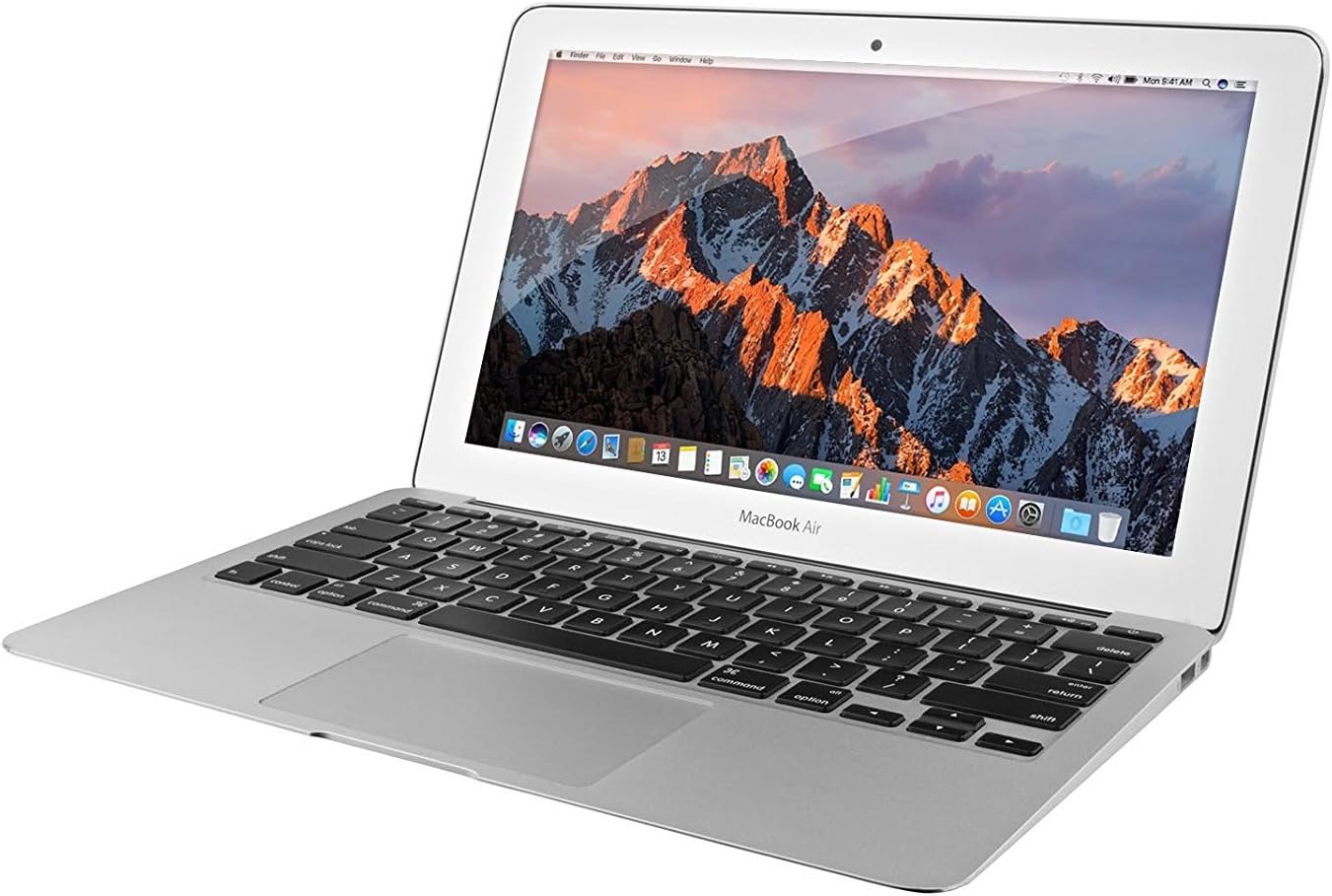
Сүрөт: Apple MacBook Air 11.6 дюймдук ноутбук, MacOS рабочий чөйрөсүн чагылдырган экраны менен ачык.
1. Орнотуу
1.1 Таңгактан чыгаруу жана алгачкы текшерүү
MacBook Air жана анын аксессуарларын таңгактан кылдаттык менен чыгарып алыңыз. Аппаратты кандайдыр бир көрүнгөн зыяндын бар-жоктугун текшериңиз. Пакет төмөнкүлөрдү камтышы керек:
- Apple MacBook Air 11.6 дюймдук
- MagSafe 2 кубат адаптери
- AC дубал сайгычы
- Электр кабели
1.2 Кубат адаптерин туташтыруу
Биринчи колдонуудан мурун, MagSafe 2 Power адаптерин MacBook Air жана электр розеткасына туташтырыңыз. MagSafe 2 туташтыргычы магниттик болуп саналат жана ноутбуктун сол жагына орнойт. Заряддоодо туташтыргычтагы индикатор сары жана толук заряддалганда жашыл болуп күйөт.
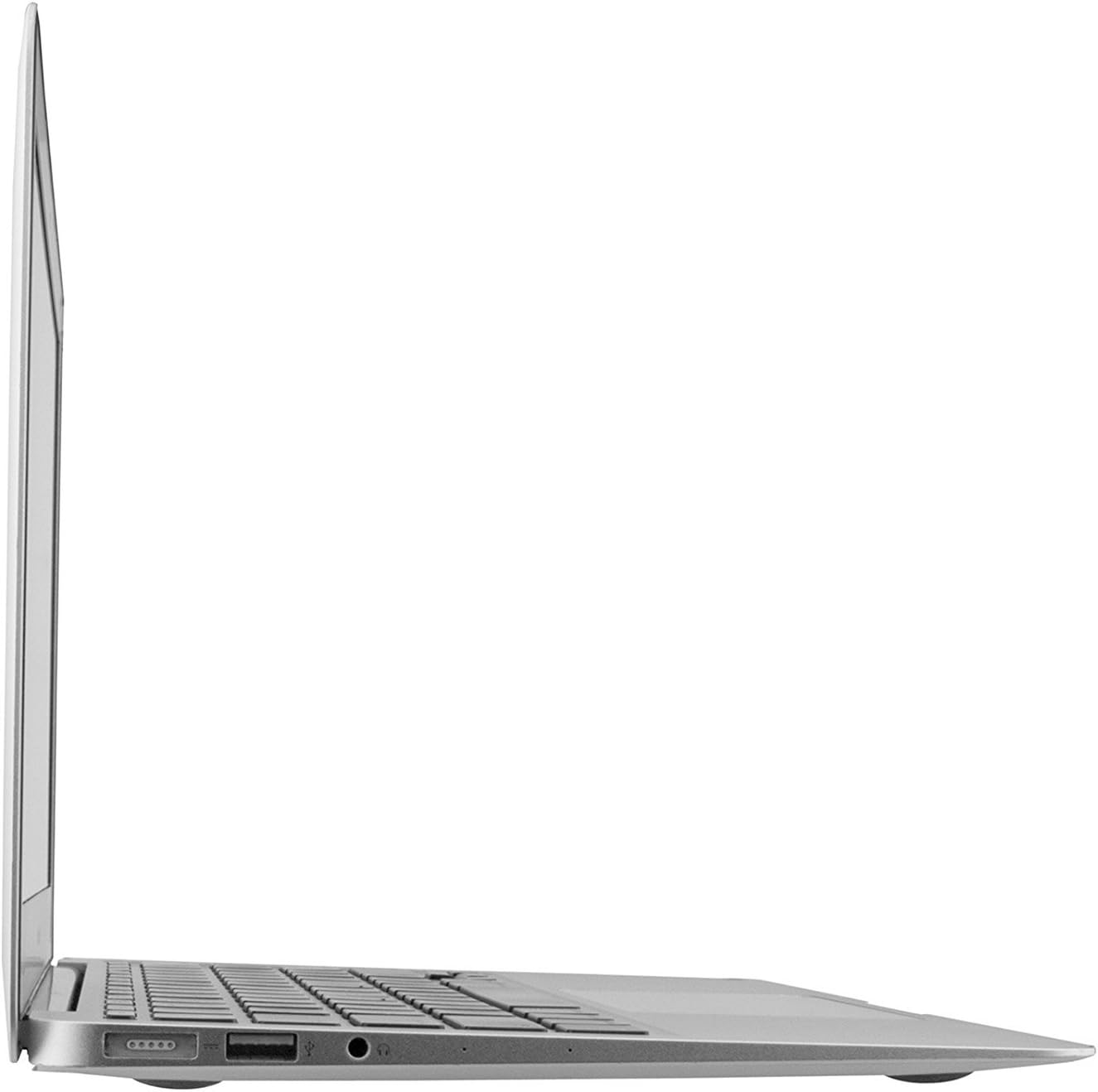
Сүрөт: MacBook Airдин сол жагында MagSafe 2 кубат порту, USB порту жана кулакчын уячасы көрсөтүлгөн.
1.3 Баштапкы күйгүзүү жана орнотуу жардамчысы
MacBook Air'иңиздин капкагын ачыңыз. Түзмөк автоматтык түрдө күйүшү мүмкүн. Болбосо, баскычтоптун жогорку оң бурчунда жайгашкан кубат баскычын басыңыз. MacOS Орнотуу жардамчысынын экрандагы нускамаларын аткарыңыз:
- Өлкөңүздү же регионуңузду тандаңыз.
- Баскычтоптун калыбын тандаңыз.
- Wi-Fi тармагына туташыңыз.
- Маалыматты бул Macка өткөрүңүз (милдеттүү эмес).
- Apple ID менен кириңиз же жаңысын түзүңүз.
- Шарттарга жана шарттарга макул болуңуз.
- Компьютерде аккаунт түзүңүз (колдонуучу аты жана сырсөз).
- Жайгашкан жерди аныктоо кызматтарын жана аналитикасын орнотуңуз (милдеттүү эмес).
2. MacBook Air'иңизди иштетүү
2.1 Негизги навигация
MacBook Air мультисенсордук трекпатты жана өз ара аракеттенүү үчүн толук өлчөмдөгү клавиатураны камтыйт.
- Trackpad: Көрсөткүчтү жылдыруу үчүн бир манжа, сыдыруу үчүн эки манжа, чоңойтуу үчүн чымчыңыз жана навигация үчүн башка жаңсоолорду колдонуңуз. Жаңсоолорду толук ыңгайлаштыруу үчүн Тутум артыкчылыктары > Trackpad караңыз.
- Баскычтоп: Жарыктык, үн көлөмү, медиа башкаруу жана Миссияны башкаруу үчүн функция баскычтары менен стандарттуу QWERTY макети.

Сүрөт: жогорудан ылдыйга view MacBook Air, showcasing клавиатура жана көп сенсордук трекпад.
2.2 macOS Yosemite Overview
Сиздин MacBook Air macOS X 10.10 Yosemite менен иштейт. Интерфейстин негизги элементтери төмөнкүлөрдү камтыйт:
- Издөөчү: Башкаруу үчүн fileс, папкалар жана тиркемелер. Доктон жеткиликтүү.
- Док: Көп колдонулган тиркемелерге жана документтерге тез жетүү үчүн экрандын ылдый жагында бир катар сүрөтчөлөр бар.
- Меню тилкеси: Экрандын жогору жагында жайгашкан, колдонмо менюларына, тутум статусунун сүрөтчөлөрүнө жана Spotlight издөөсүнө мүмкүнчүлүк берет.
- Ишке киргизүү тактасы: Толук экран view бардык колдонмолоруңуздан.
2.3 Перифериялык түзүлүштөрдү туташтыруу
MacBook Air MJVM2LL/A тышкы түзмөктөрдү туташтыруу үчүн ар кандай портторду камтыйт:
- USB 3.0 порттору: Тышкы дисктер, клавиатуралар же чычкандар сыяктуу USB түзмөктөрүн туташтыруу үчүн эки порт (ар бир тарапта бирден).
- Thunderbolt 2 порту: Жогорку ылдамдыктагы маалыматтарды өткөрүү жана тышкы дисплейлерди туташтыруу үчүн.
- Гарнитура уячасы: Аудио чыгаруу үчүн.
- Bluetooth: Наушник, динамиктер жана киргизүү түзмөктөрү сыяктуу шайкеш түзүлүштөр менен зымсыз туташуу үчүн. Тутум тандоолорунда Bluetooth'ду иштетиңиз жана башкарыңыз.
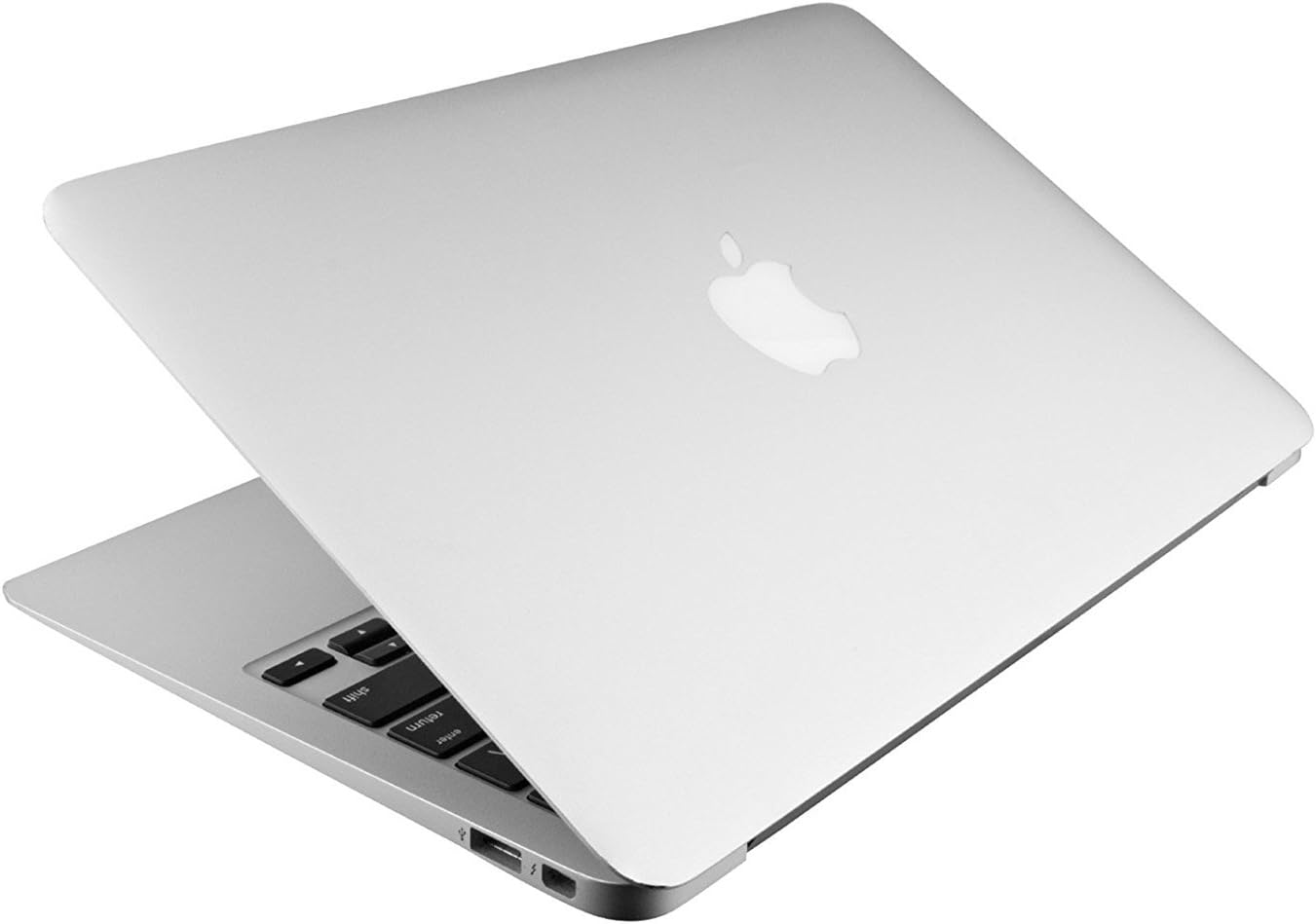
Сүрөт: MacBook Airдин оң жагы, Thunderbolt 2 портун жана USB портун көрсөтөт.
3. Техникалык тейлөө
3.1 MacBook Air'иңизди тазалоо
MacBook Air'иңиздин сыртын тазалоо үчүн, бир аз жумшак, түксүз чүпүрөктү колдонуңуз dampсуу менен бүттү. Тазалоочу каражаттарды түз эле аппаратка чачуудан алыс болуңуз. Экран үчүн жумшак, кургак, түксүз кездемени колдонуңуз. Аэрозолдук спрейлерди, эриткичтерди, абразивдерди же суутек перекиси бар тазалоочу каражаттарды колдонбоңуз.
3.2 Программалык камсыздоо жаңыртуулары
Оптималдуу иштөөнү жана коопсуздукту камсыз кылуу үчүн программалык камсыздоонун жаңыртууларын үзгүлтүксүз текшерип туруңуз. Apple менюсуна () > App Store > Жаңыртуулар бөлүмүнө өтүңүз. MacOS Yosemite иштеткен бул сыяктуу эски MacBook Air моделдеринде macOSтун акыркы версияларына жаңыртууда чектөөлөр болушу мүмкүн экенин эске алыңыз. Негизги ОС жаңыртууларына аракет кылуудан мурун шайкештигин текшериңиз.
3.3 Маалыматтын резервдик көчүрмөсү
Time Machine (macOS ичинде орнотулган) же үчүнчү тараптын камдык көчүрмөсүн колдонуу менен дайындарыңыздын камдык көчүрмөсүн дайыма сактаңыз. Бул сиздин маанилүү коргойт fileмаалымат жоголгондо же аппараттык камсыздоо бузулганда.
3.4 Батареяга кам көрүү
Батареянын иштөө мөөнөтүн көбөйтүү үчүн:
- Ашыкча температурадан сактаныңыз.
- Күнүмдүк колдонуу үчүн батарейканы 20%дан 80%ке чейин заряддаңыз.
- Ноутбукту узак мөөнөткө сактасаңыз, аны 50% га чейин заряддаңыз.
4. Кыйынчылыктарды
4.1 Жалпы маселелер жана чечимдер
- MacBook Air күйбөйт: Кубат адаптери бекем туташып турганын жана розетка иштеп турганын текшериңиз. Кубат баскычын басып көрүңүз. Эгер жооп бербесе, Системаны башкаруу контроллерин (SMC) баштапкы абалга келтириңиз (моделиңиздин конкреттүү кадамдары үчүн Apple Колдоо документтерин караңыз).
- Wi-Fi туташуу көйгөйлөрү: Меню тилкесинде же тутум артыкчылыктарында Wi-Fi иштетилгенин текшериңиз. Роутериңизди жана MacBook Airди өчүрүп күйгүзүңүз. Маселени чечүү үчүн башка тармакка туташып көрүңүз.
- Жай аткаруу: Керексиз тиркемелерди жабыңыз. Жогорку CPU же эстутум керектөө процесстери үчүн Activity Monitor (Колдонмолор > Утилиталарды) текшериңиз. жетиштүү бош орун камсыз кылуу.
- Тиркемелер жооп бербей жатат: Басуу менен колдонмодон чыгууга мажбурлоо Command + Опция + Esc, андан кийин колдонмону тандап, "Мажбурлап чыгуу" баскычын басыңыз.
4.2 Кайра иштетүү жана коопсуз режим
- Кайра баштоо: Apple менюсуна өтүңүз () > Кайра баштоо.
- Коопсуз режим: Коопсуз режимде баштоо үчүн (дискти текшерип, маанилүү эмес программалык камсыздоону өчүрөт), Mac түзмөгүңүздү өчүрүп күйгүзүңүз жана дароо басып кармап туруңуз. Shift кирүү терезеси пайда болгонго чейин баскычты басыңыз.
5. Техникалык шарттар
Төмөндө Apple MacBook Air MJVM2LL/A үчүн негизги техникалык мүнөздөмөлөр келтирилген:
| Өзгөчөлүк | Деталь |
|---|---|
| Модель номери | MJVM2LL/A |
| Дисплей | 11.6 дюймдук (диагоналдык) LED арткы жарыктуу жалтыраган кең экрандуу дисплей |
| Резолюция | 1366 x 768 пиксель |
| Процессор | 1.6 ГГц эки ядролуу Intel Core i5 (Turbo Boost 2.7 ГГц чейин) |
| RAM | 4GB 1600MHz LPDDR3 |
| Сактагыч | 128 ГБ PCIe негизиндеги флеш сактагыч (SSD) |
| Графика | Интеграцияланган Intel HD Graphics 6000 |
| Операция системасы | macOS X 10.10 Yosemite (баштапкы) |
| Зымсыз | Wi-Fi (802.11ac), Bluetooth 4.0 |
| Порттар | 2x USB 3.0, 1x Thunderbolt 2, 1x MagSafe 2 электр порту, 1x Гарнитура уячасы |
| Өлчөмдөрү (HxWxD) | 0.11-0.68 x 11.8 x 7.56 дюйм (0.3-1.7 x 30 x 19.2 см) |
| Салмагы | 2.38 фунт (1.08 кг) |

Сүрөт: MacBook Air жабык абалда, viewанын ичке дизайнын баса белгилеп, алдыңкы жактан ed.
6. Кепилдик жана колдоо
6.1 Кепилдик маалыматы
Бул продукт жаңыланган буюм болгондуктан, адатта, камсыздоочу тарабынан колдоого алынган кепилдик менен келет. Кепилдиктин конкреттүү чоо-жайы, анын ичинде узактыгы жана камтуусу, сатып алуу учурунда берилген документтерди караңыз же сатуучуга кайрылыңыз. Apple компаниясынын стандарттык кепилдиктери кайра сатуучу тарабынан ачык айтылбаса, жаңыртылган өнүмдөр үчүн колдонулбашы мүмкүн.
6.2 Техникалык колдоо
Техникалык жардам алуу үчүн Apple'дин расмий колдоосуна кайрылсаңыз болот webmacOS Yosemite документтери жана мүчүлүштүктөрдү оңдоо боюнча колдонмолор үчүн сайт. Эгерде сиздин продуктуңуз сатуучунун кепилдиги менен камтылган болсо, жабдык көйгөйлөрүнө байланыштуу колдоо алуу үчүн сатуучуга кайрылыңыз.
- Apple колдоо Webсайт: support.apple.com
- macOS Yosemite колдоо: Издөө Apple колдоо кызматындагы "macOS Yosemite колдоосу" webатайын гиддер үчүн сайт.


