1. Киришүү
Microsoft Surface Go Alcantara Signature Type Cover Surface Go түзмөгүңүздүн функционалдуулугун жогорулатуу жана аны ар тараптуу ноутбук тажрыйбасына айландыруу үчүн иштелип чыккан. Бул өтө ичке аксессуар толук механикалык баскычтар топтомун, арткы жарыктандырылган баскычтарды жана чоң айнек трекпадды камтыйт, бул ыңгайлуу жана так киргизүү чечимин камсыз кылат. Alcantara материалы бышык жана тактарга туруктуу болгону менен, люкс сезимди тартуулайт.
Бул колдонмодо оптималдуу иштөөнү камсыз кылуу үчүн типтүү капкагыңызды орнотуу, иштетүү, техникалык тейлөө жана мүчүлүштүктөрдү оңдоо боюнча маанилүү маалыматтар камтылган.
2. Орнотуу жана туташуу
Surface Go Signature Type Cover магниттик түрдө Surface Go түзмөгүңүзгө туташып, заматта бекитүүгө жана ажыратууга мүмкүндүк берет.
2.1 Түр капкагын бекитүү
- Type Cover'догу магниттик туташтыргычты Surface Go'ңуздун ылдыйкы четиндеги тиешелүү порт менен тегиздеңиз.
- Магниттер биригип, капкак ордуна отурганга чейин Type Coverди Surface Goго акырын жакындатыңыз.
- Туташуунун бекем экенин текшериңиз. Surface Go автоматтык түрдө Type Coverди аныктайт.

Сүрөт: Alcantara Signature Type Cover бекем бекитилген Microsoft Surface Go планшети, анын ноутбук катары колдонулушун көрсөтөт.
3. Түр капкагын иштетүү
3.1 Клавиатуранын функциялары
Type Cover тез жана эркин терүү үчүн оптималдуу аралыктагы толук механикалык баскычтар топтомун камтыйт. Ага стандарттуу QWERTY жайгашуу баскычтары, функция баскычтары (F1-F12) жана медианы башкаруу үчүн атайын баскычтар кирет.
- Арткы жарык баскычтары: Баскычтоптун арткы жарыгын бир нече деңгээлде тууралоого болот. Жарыктык жөндөөлөрүн өзгөртүү же өчүрүү үчүн атайын арткы жарык баскычын (көбүнчө күн сүрөтчөсү бар F баскычын) колдонуңуз.
- Функция баскычынын кулпусу: Fn баскычында көбүнчө стандарттуу F баскычынын функциялары менен медиа/жарлык функцияларынын ортосунда которулуу үчүн кулпу функциясы бар (LED менен көрсөтүлгөн).
3.2 Trackpad колдонуу
Өтө чоң айнек трекпад так башкарууну жана навигацияны камсыз кылат. Ал өндүрүмдүүлүктү жогорулатуу үчүн көп тийүү жаңсоолорун колдойт.
- Бир манжа менен басуу: Сол чыкылдатуу.
- Эки манжа менен таптаңыз: Оң чыкылдатыңыз.
- Эки манжа менен сыдыруу: Документтерди карап чыгуу же web барактар.
- Чымчып чоңойтуу: Мазмунду чоңойтуу же кичирейтүү.
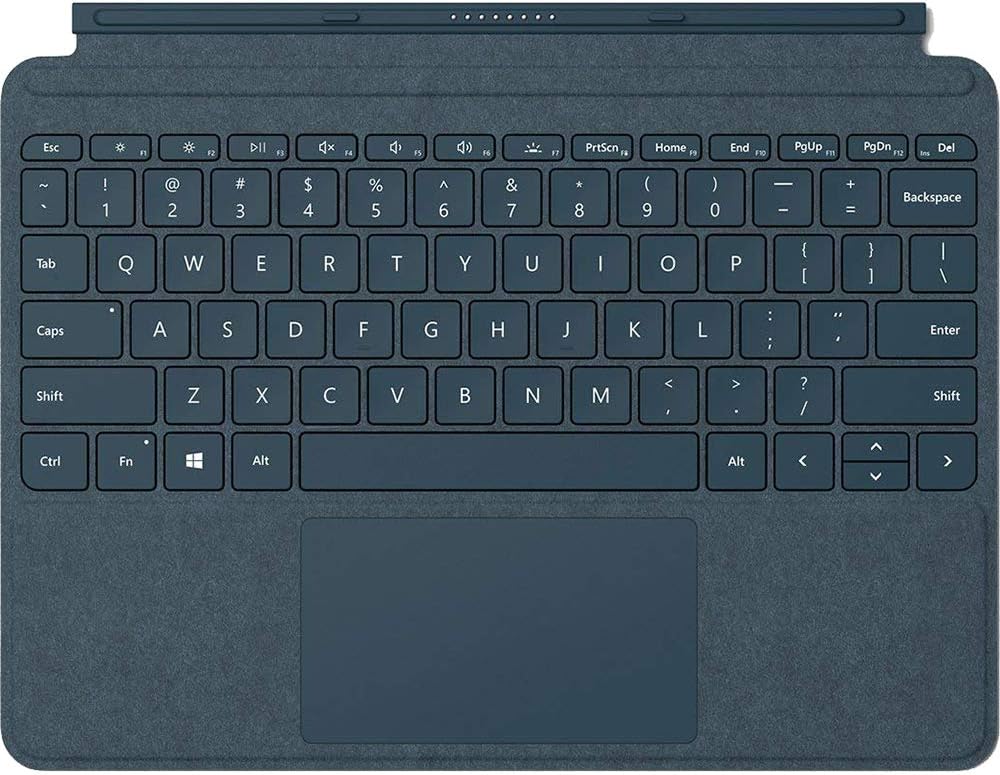
Сүрөт: Жакын планда, жогорудан ылдый карай тартылган view толук клавиатура жайгашуусун жана интеграцияланган трекпадды баса белгилеген Cobalt Blue Alcantara Signature Type Cover.
3.3 Колдонуу режимдери
- Ноутбук режими: Кадимки ноутбук тажрыйбасы үчүн түзмөгүңүздү жайгаштыруу үчүн Type Cover ачып, Surface Go Kickstand колдонуңуз.
- Планшет режими: Type Cover капкагын Surface Go'нун артына толугу менен бүктөп коюңуз. Кокусунан киргизүүнүн алдын алуу үчүн баскычтоптун баскычтары автоматтык түрдө өчүрүлөт.
- Коргоо режими: Экранды коргоо жана батареянын кубатын үнөмдөө үчүн Surface Go дисплейинин үстүндөгү Type Cover капкагын жабыңыз.
4. Техникалык тейлөө жана кам көрүү
Alcantara Signature Type Cover'иңиздин көрүнүшүн жана функционалдуулугун сактоо үчүн, төмөнкү кам көрүү көрсөтмөлөрүн аткарыңыз:
- Алькантара материалын тазалоо: Жумшак, түксүз кездемени колдонуңуз dampсуу же жумшак самын эритмеси менен эритип алыңыз. Бетин акырын сүртүңүз. Катуу химиялык заттардан же абразивдүү тазалоочу каражаттардан алыс болуңуз.
- Баскычтарды жана сенсордук панелди тазалоо: Чаңды жана тактарды жумшак, кургак чүпүрөк менен сүртүңүз. Өжөр тактар үчүн бир аз сүртүңүз.ampачкычтын тешиктерине суюктуктун кирбешин камсыз кылуу үчүн, нымдалган кездемени колдонсо болот.
- Сактагыч: Колдонулбай турган учурда, чаң топтолуп калбашы үчүн, Type Cover капкагын Surface Go түзмөгүңүзгө бекитип коюңуз же таза, кургак жерде сактаңыз.
5. Кыйынчылыктарды
Эгерде сиз Surface Go Signature Type Cover менен көйгөйлөргө туш болсоңуз, төмөнкүлөрдү карап көрүңүз:
- Баскычтоп/Trackpad Жооп бербейт:
- Type Cover Surface Go'го бекем бекитилгенин текшериңиз. Аны ажыратып, кайра бекитиңиз.
- Surface Go түзмөгүңүздү өчүрүп-күйгүзүңүз.
- Кошумча жабдуулар үчүн драйвер жаңыртууларын камтышы мүмкүн болгон күтүлүп жаткан Windows жаңыртууларын текшериңиз.
- Арткы жарык иштебейт:
- Жарыктык деңгээлдерин өзгөртүү үчүн арткы жарыкты жөндөө баскычын (көбүнчө күн сүрөтчөсү бар F1 же F2) басыңыз.
- Surface Go телефонуңуздун батареясынын кубаты өтө төмөн эмес экенин текшериңиз, анткени кубатты үнөмдөө үчүн арткы жарык функциясы азайтылышы мүмкүн.
- Планшет режиминде кокусунан киргизүү:
- Түр капкагы толугу менен артка бүктөлгөнүн текшериңиз. Баскычтар автоматтык түрдө өчүрүлүшү керек. Эгер өчүрүлбөсө, капкакты ажыратып, кайра орнотуңуз же Surface Go'ну өчүрүп күйгүзүңүз.
Көбүрөөк жардам алуу үчүн, расмий Microsoft Surface колдоо кызматына кайрылыңыз webсайт.
6. Техникалык шарттар
| Модель номери | KCS-00021 |
| Бренд | Microsoft |
| Түс | Кобальт көк |
| Материал | Алькантара (айрым мукабаларда), Микрофибра (кара түстө) |
| Интерфейс | Магниттик |
| Сенсор | Акселерометр |
| Сенсордук панелдин өлчөмдөрү | 99.2 мм x 56.5 мм (бийиктиги) |
| Элемент Салмагы | 8.6 унция (болжол менен 244 грамм) |
| Продукциянын өлчөмдөрү (LxWxH) | 7.48 x 9.77 x 0.18 дюйм (болжол менен 19 x 24.8 x 0.46 см) |
| Шайкеш түзмөктөр | Surface Go, Surface Go 2, Surface Go 3 |
| Өзгөчө өзгөчөлүк | Арткы жарыктандыруу (бир түстүү) |
7. Кепилдик жана колдоо
Бул Microsoft Surface Go Alcantara Signature Type Cover Microsoftтун стандарттуу чектелген кепилдиги менен камтылган. Кепилдик боюнча толук маалымат алуу үчүн, анын ичинде шарттар, жоболор жана доомат коюу жолдору үчүн, расмий Microsoft колдоо кызматына кайрылыңыз. webсайтты же сатып алууда камтылган кепилдик документтерин.
Техникалык колдоо, драйверлерди жаңыртуу же кошумча жардам алуу үчүн расмий Microsoft Surface колдоо баракчасына кириңиз:


