Introduction
This manual provides detailed instructions for the setup, operation, maintenance, and troubleshooting of your Logitech HD Pro Webcam C922. Please read this manual thoroughly before using the product to ensure optimal performance and longevity.
Logitech C922 HD Pro Webcam is designed for high-definition video calls and streaming, offering clear 1080p video capture and reliable performance.
Продукт бүттүview
Familiarize yourself with the components of your Logitech C922 Webкамера

1-сүрөт: Фронт view of the Logitech C922 HD Pro Webcam, showing the lens and "HD 1080p" branding.

2-сүрөт: Logitech C922 HDPro Webcam with its adjustable clip extended, suitable for mounting on monitors or laptops.
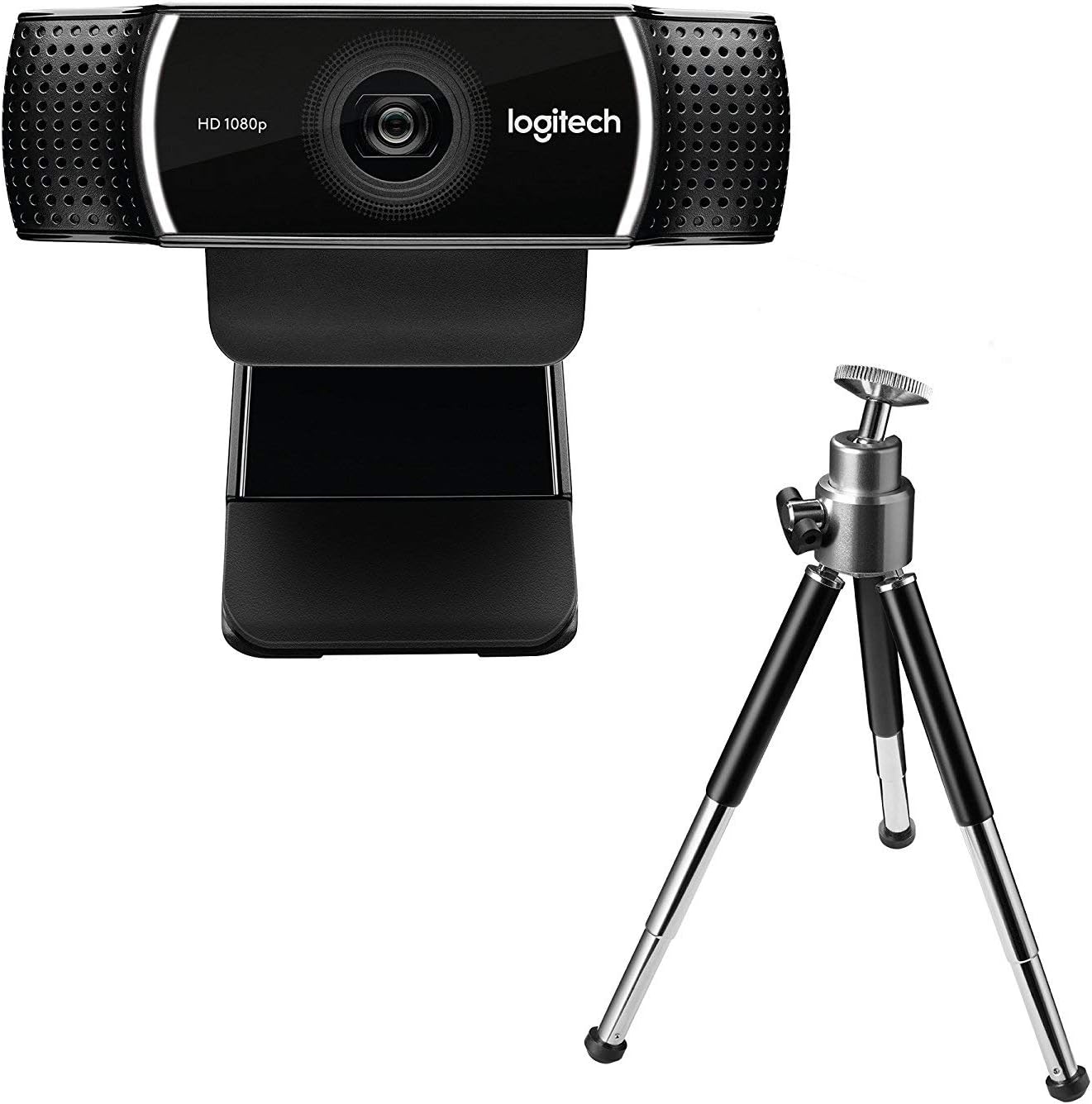
3-сүрөт: Logitech C922 HDPro Webcam shown with its included mini-tripod, offering alternative placement options.
Жайгашуу
Системалык талаптар
- Windows 7 же андан кийинкиси
- macOS 10.10 же андан кийинкиси
- Chrome OS
- USB 2.0 порту
- Программаны жүктөө үчүн интернет байланышы
Орнотуу кадамдары
- Пакеттен чыгаруу Webкамера: Carefully remove the C922 webcam and any accessories from its packaging.
- Компьютерге туташуу: Plug the USB cable of the C922 webcam into an available USB 2.0 or 3.0 port on your computer.
- жайгаштырыңыз Webкамера:
- Монитордо/ноутбуктарда: Open the flexible clip base and place it over the top edge of your monitor or laptop screen. Adjust the front part of the clip so the webcam sits securely.
- Штативде: If using the included tripod, screw the webcam onto the tripod mount. Place the tripod on a stable, flat surface.
- Программалык камсыздоону орнотуу: Your operating system should automatically detect and install basic drivers. For full functionality, including advanced settings and features, download and install the Logitech G HUB software from the official Logitech webсайт (www.logitech.com/ghub).
- сыноо Webкамера: Open a video conferencing application (e.g., Zoom, Skype, Google Meet) or your computer's camera application to verify the webкамера туура иштеп жатат.
Иштөө нускамалары
Негизги операция
- Once connected and drivers are installed, the C922 webcam is ready for use with most video applications.
- "Logitech C922 Pro Stream" тандаңыз Webcam" as your video device within your chosen application's settings.
- The integrated dual microphones will automatically be selected as the audio input.
Using Logitech G HUB Software
The Logitech G HUB software provides advanced control over your C922 webкамера:
- Чечим жана кадр ылдамдыгы: Adjust video resolution (up to 1080p) and frame rate (up to 60fps at 720p, 30fps at 1080p).
- талаасы View: талааны өзгөчөлөштүрүү view.
- Автофокус: Enable or disable autofocus.
- Exposure and White Balance: Manually adjust exposure, white balance, and other image settings for optimal lighting conditions.
- ChromaCam (Background Replacement): Utilize the ChromaCam feature for virtual background replacement (requires compatible system).
- Profiles: Ыңгайлаштырылган адисти түзүп, сактаңызfiles for different applications or lighting scenarios.
Техникалык тейлөө
- Линзаны тазалоо: Оптика үчүн атайын иштелип чыккан жумшак, мамыксыз чүпүрөктү колдонуп, акырын сүртүңүз webcam lens. Avoid abrasive materials or harsh chemicals.
- Денени тазалоо: Денесин сүртүңүз webжумшак, d менен камераamp кездеме. сууга батырбаңыз webсууга салып коюңуз же ашыкча нымдуулукту колдонуңуз.
- Сактагыч: Колдонулбаган учурда, дүкөндү сактаңыз webкамераны таза, кургак жерде, өтө жогорку температурадан жана түз күн нурунан алыс сактаңыз.
- Кабельге кам көрүү: USB кабелин зыянга учуратпоо үчүн өтө ийилип же кысылбаңыз.
Проблемаларды чечүү
| Көйгөй | Чечим |
|---|---|
| WebКомпьютер камераны аныктай алган жок. |
|
| Видео же кара экран жок. |
|
| Видеонун сапаты начар (бүдөмүк, караңгы, бүртүктүү). |
|
| Аудио жок же аудио сапаты начар. |
|
Техникалык шарттар
| Өзгөчөлүк | Деталь |
|---|---|
| Модель номери | 960-001088 |
| Бренд | Logitech |
| Видео тартуунун резолюциясы | 1080p (Full HD) at 30fps, 720p (HD) at 60fps |
| Image Sensor Technology | CMOS |
| Максималдуу диафрагма | 1.8 F |
| Максималдуу фокус узундугу | 52 миллиметр |
| Байланыш технологиясы | USB 2.0 |
| Колдоого алынган аудио формат | AAC |
| Видео тартуу форматы | MP4 |
| Түс | Кара |
| Жеткирүү өлчөмдөрү | 12.8 x 8.6 x 5.2 см; 162 грамм |
| Биринчи жеткиликтүү күн | 11-февраль, 2019-жыл |
Note: Some specifications from the source data (e.g., "Removable Memory Type: SD", "Connectivity Technology: Wi-Fi") appear to be generic or incorrect for this specific webcam model and have been omitted or corrected for accuracy. The C922 is a wired USB webкамера
Кепилдик жана колдоо
Logitech өнүмдөрү, адатта, чектелген жабдык кепилдиги менен келет. Кепилдиктин чоо-жайын, каттоону жана техникалык колдоону алуу үчүн, расмий Logitech колдоо кызматына кайрылыңыз. webсайт:
You can also find FAQs, driver downloads, and community forums on their support page.


