1. Киришүү
This manual provides essential instructions for setting up, operating, and maintaining your PRITOM K7 7-inch Kids Tablet. Please read this guide thoroughly to ensure proper use and to maximize your child's learning and entertainment experience.
2. Кутуда эмне бар
- 1 x PRITOM 7-inch Tablet PC
- 1 х заряддагыч
- 1 x User Manual
- 1 x USB кабели
- 1 x OTG кабели
- 1 х экран тасмасы
- 1 x Silicone Kid-Proof Case
3. Түзмөк бүттүview
The PRITOM K7 tablet is designed with a durable, kid-friendly silicone case that includes a built-in stand and handles for easy carrying and viewing. It features a 7-inch IPS HD display and dual cameras.
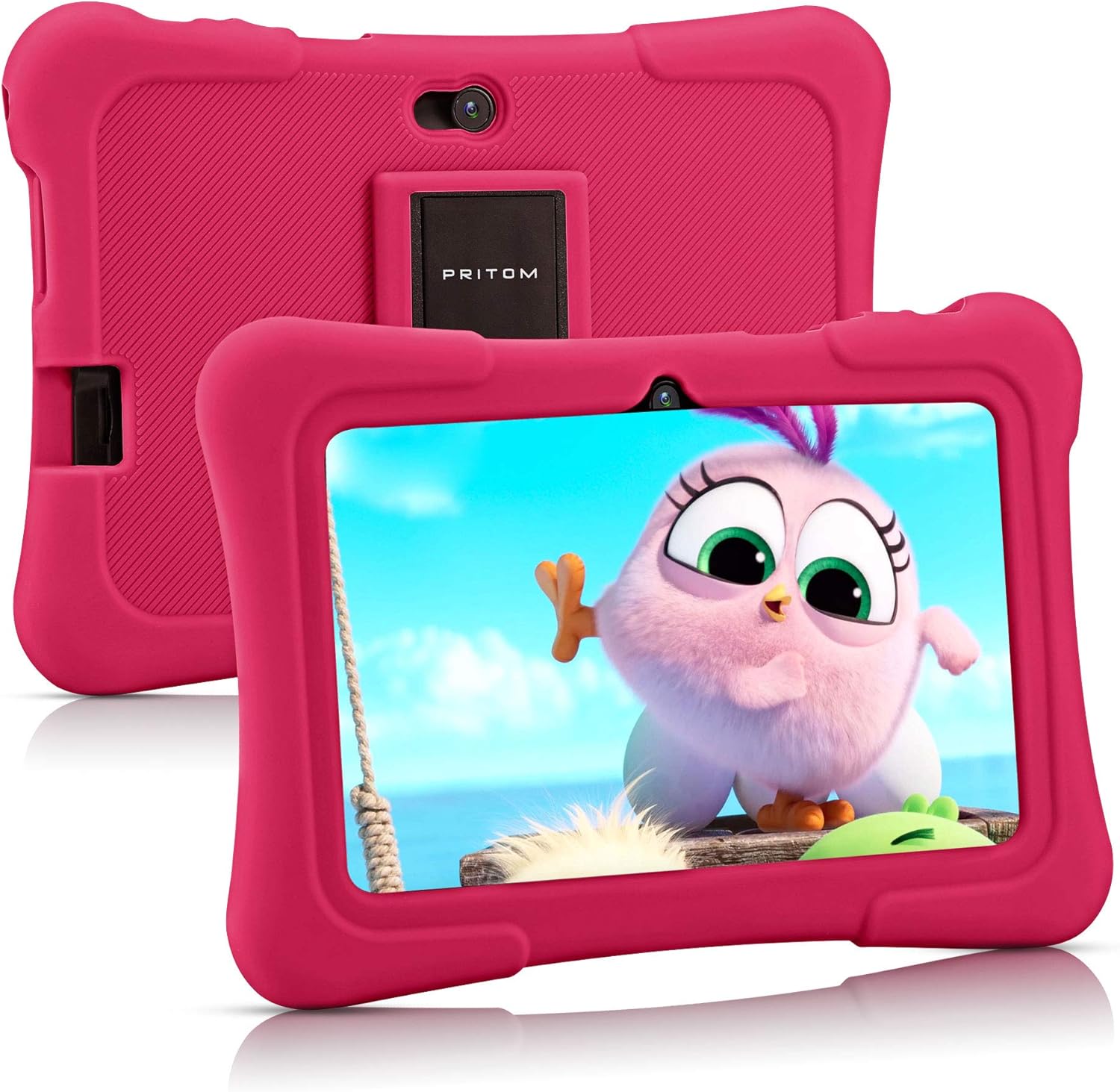
Image: PRITOM K7 7-inch Kids Tablet in its protective pink silicone case.

Image: Diagram illustrating the location of the power button, DC jack, Micro USB port, mic, 3.5mm earphone jack, volume buttons, Micro SD card slot, front camera, rear camera, and speaker.
4. Орнотуу
4.1 Баштапкы күйгүзүү
- басып, кармап туруңуз Кубат баскычы (located on the top edge) for a few seconds until the screen lights up.
- Тилди жана аймакты тандоо үчүн экрандагы көрсөтмөлөрдү аткарыңыз.
4.2 Wi-Fiга туташуу
- Башкы экрандан, баскычын басыңыз Орнотуулар сөлөкөтү.
- Тандоо Тармак жана Интернет, анда Wi-Fi.
- Wi-Fi которуштуруу On.
- Тизмеден каалаган Wi-Fi тармагын тандаңыз.
- Эгер суралса, сырсөздү киргизип, таптаңыз Туташуу.
4.3 Setting Up Parental Controls (iWawa Kids Software)
The PRITOM K7 comes with pre-installed iWawa Kid's software, offering a safe and controlled environment for children.
- Табыңыз жана басыңыз iWawa app icon on the home screen.
- Балдар үчүн адис түзүү үчүн экрандагы көрсөтмөлөрдү аткарыңызfile. This typically involves setting up a password for parental access, defining screen time limits, and selecting age-appropriate content.
- Within the iWawa app, you can manage applications, set content filters, and monitor usage.

Image: The iWawa Kids Software interface, showing pre-installed educational and game applications.
5. Планшетти иштетүү
5.1 Навигация
- Сенсордук экран: Экранды таптап, серпип жана чымчып чабыттаңыз.
- Үй баскычы: Негизги үй экранына кайтып келет.
- Артка баскычы: Мурунку экранга кайтат.
- Акыркы колдонмолор баскычы: Жакында колдонулган тиркемелерди көрсөтөт.
5.2 Downloading Apps
Beyond the pre-installed iWawa apps, you can download additional applications from the Google Play Store.
- Exit the iWawa app (if active) by entering the parental password.
- Табыңыз жана басыңыз Google Play дүкөнү icon on the main Android home screen.
- Издөө desired apps and follow the on-screen instructions to download and install them.
5.3 камеранын иштеши
The tablet features a front-facing and rear-facing camera for photos and videos.
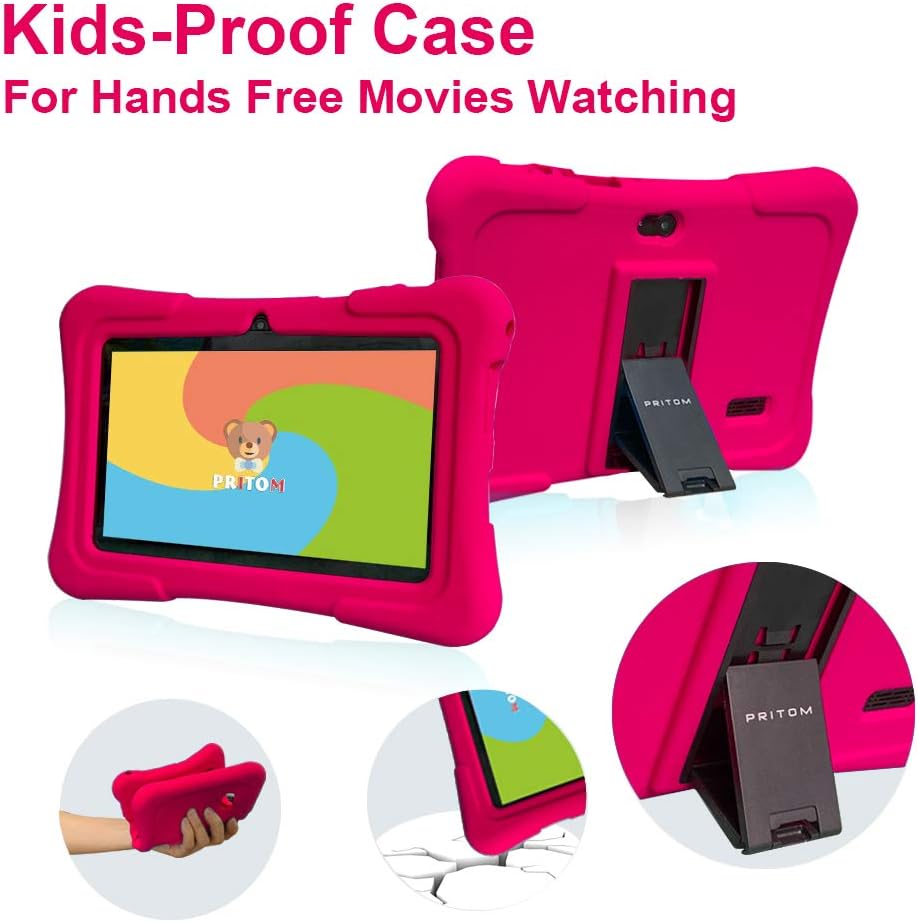
Image: The PRITOM K7 tablet displaying a family photo, highlighting its 7-inch IPS screen and camera capabilities.
- басыңыз Камера колдонмонун сүрөтчөсү.
- Select between the front and rear camera using the toggle icon.
- Сүрөткө тартуу же видео жазууну баштоо/токтоо үчүн жапкычты таптаңыз.
5.4 Медиа ойнотуу
The tablet supports various media formats for videos, music, and photos.
- Видео: Use the pre-installed video player or download a third-party app from the Google Play Store.
- Музыка: Use the Music app to play audio files.
- Сүрөттөр: View images in the Gallery app.
Видео: Бүттүview of the PRITOM 7-inch Kids Tablet, demonstrating its features and functionality, including the user interface and protective case.
Video: A short demonstration of the kids tablet, showcasing its design and some interactive elements.
Video: A brief look at the PRITOM Kids Tablet, highlighting its 7-inch screen and 32GB storage capacity.
6. Техникалык тейлөө
6.1 Батареяны заряддоо
Connect the provided charger to the tablet's DC jack or Micro USB port and plug it into a power outlet. The battery indicator on the screen will show charging status.
6.2 Сактагычты башкаруу
The tablet has 32 GB of internal storage, expandable up to 512 GB using a Micro SD card.
- Locate the Micro SD card slot (refer to Device Overview диаграмма).
- Gently insert a compatible Micro SD card until it clicks into place.
- To manage storage, go to Орнотуулар > Сактагыч.
6.3 Тазалоо
Use a soft, dry, lint-free cloth to clean the screen and exterior of the tablet. Avoid using harsh chemicals or abrasive materials.

Image: The PRITOM K7 tablet secured in its pink kid-proof silicone case, featuring a functional kickstand for hands-free viewing.
7. Кыйынчылыктарды
- Планшет күйбөй жатат: Батарея заряддалганын текшериңиз. Заряддагычты туташтырыңыз жана кайра аракет кылыңыз.
- Экран жооп бербей жатат: Кубат баскычын 10-15 секунд кармап туруу менен жумшак баштапкы абалга келтириңиз.
- Wi-Fi туташуу көйгөйлөрү: Check if Wi-Fi is enabled in settings. Restart your router and the tablet.
- Колдонмолор бузулуп жатат: Clear the app's cache (Settings > Apps > [App Name] > Storage > Clear Cache) or reinstall the app.
- Parental control issues: Verify the parental password and check settings within the iWawa app.
8. Техникалык шарттар
| Өзгөчөлүк | Деталь |
|---|---|
| Screen Size | 7 дюйм |
| Screen Resolution | 1024x600 пиксел (IPS HD) |
| Операция системасы | Android 13 |
| Процессор | Quad-Core (1.5 GHz Unisoc) |
| RAM | 2 GB SDRAM DDR3 |
| Ички сактагыч | 32 ГБ (Micro SD аркылуу 512 ГБ чейин кеңейтүүгө болот) |
| Камералар | Алдыңкы 2MP, арткы 0.3MP |
| Байланыш | WiFi (802.11bgn), Bluetooth |
| Батареянын иштөө мөөнөтү | Average 3 years (device lifespan) |
| Элемент Салмагы | 1.15 фунт |
| Продукциянын өлчөмдөрү | 8.3 x 5.9 x 0.7 дюйм |
9. Кепилдик жана колдоо
For warranty information and customer support, please refer to the documentation included with your purchase or visit the official PRITOM webсайт. Ар кандай кепилдик дооматтары үчүн сатып алганыңыздын далилин сактаңыз.


