1. Киришүү
Бул колдонмо MUNBYN Shipping Label Printer RealWriter 941 орнотуу, иштетүү, тейлөө жана көйгөйлөрдү чечүү боюнча толук нускамаларды камтыйт. Оптималдуу иштешин жана узак иштөөсүн камсыз кылуу үчүн принтерди колдонуудан мурун бул колдонмону кылдат окуп чыгыңыз.

Сүрөт: MUNBYN Shipping Label Printer RealWriter 941, ак жана кара компакттуу термикалык принтер, жеткирүү энбелгисин активдүү басып чыгарууда көрсөтүлгөн.
2. Орнотуу
2.1. Кутуда эмне бар
Таңгакта бардык компоненттер бар экенин текшериңиз:
- Термикалык принтер
- Кубаттуу адаптер
- Электр кабели
- USB кабели
- Энбелгилер (алгачкы сыноо үчүн)

Сүрөт: үстүнкү view MUNBYN принтер кутусунун мазмуну, анын ичинде принтер, кубат адаптери, электр кабели, USB кабели жана этикеткалар.
2.2. Физикалык байланыш
- Принтерге кубат адаптерин туташтырыңыз жана аны розеткага сайыңыз.
- Принтерден USB кабелин компьютериңизге туташтырыңыз (Windows же macOS).
2.3. Драйверди орнотуу
MUNBYN RealWriter 941 Windows жана macOS операциялык системалары менен шайкеш келген USB гана термикалык принтер. Айдоочулар туура иштеши үчүн талап кылынат.
- Windows жана macOS үчүн расмий MUNBYNден эң акыркы драйверлерди жүктөп алыңыз webсайтка же камтылган болсо, орнотулган CD/USBди колдонуңуз.
- Драйверди орнотууну аяктоо үчүн экрандагы нускамаларды аткарыңыз.
- Chromebook колдонуучулары үчүн Chrome'дон Munbyn принтер кеңейтүүсүн орнотуңуз Web Дүкөн.

Сүрөт: Chrome'догу Munbyn Printer Extension барагын көрсөткөн скриншот Web Chromebook'тар менен шайкештигин көрсөтүүчү дүкөн.
2.4. Энбелгилер жүктөлүүдө
Принтер 1.57 дюймдан 4.3 дюймга чейинки термикалык энбелгилерди колдойт. Бул автоматтык этикетка аныктоо өзгөчөлүктөрү.
- Принтер күйгүзүлгөнүн текшериңиз.
- Принтердин үстүнкү капкагын ачыңыз.
- Термикалык энбелгилердин дестесин арткы берүү уясына кыстарыңыз, басып чыгаруу жагы өйдө карап турушу керек.
- Этикетка жетектерин этикеткалардын четтерине жабыштырып тууралаңыз.
- Жогорку капкакты жабыңыз. Принтер автоматтык түрдө аныктайт жана энбелги өлчөмүн калибрлейт.

Сүрөт: MUNBYN принтери ар кандай этикетканын түрлөрүн жана өлчөмдөрүн, анын ичинде жеткирүү этикеткаларын, тегерек этикеткаларды жана кичинекей тик бурчтуу этикеткаларды басып чыгарууну көрсөтүп, анын ар тараптуулугун көрсөтүп турат.
3. Иштөө нускамалары
3.1. Этикеткаларды басып чыгаруу
Принтер орнотулуп, энбелгилер жүктөлгөндөн кийин, басып чыгарууну колдогон каалаган тиркемеден басып чыгара аласыз.
- Басып чыгарууну каалаган документти же энбелгисин ачыңыз (мисалы, PDF жеткирүү этикеты).
- Колдонмоңуздун менюсунан "Басып чыгарууну" тандаңыз.
- Принтер катары MUNBYN RealWriter 941ди тандаңыз.
- Басып чыгаруу диалогуңуздагы кагаз өлчөмүнүн жөндөөлөрү принтерге жүктөлгөн энбелгилерге дал келишин текшериңиз (мисалы, 4x6 дюйм).
- "Басып чыгаруу" баскычын чыкылдатыңыз.

Сүрөт: ноутбукка туташтырылган MUNBYN принтери, компьютер экранынан принтерге басып чыгарылган этикеткаларды көрсөтүүдө.
3.2. Шайкештик
MUNBYN жылуулук этикеткасынын принтери ар кандай жеткирүү жана сатуу платформалары менен кеңири шайкештик үчүн иштелип чыккан, анын ичинде:
- Etsy
- Shopify
- eBay
- Amazon
- Пошмарк
- Кеме станциясы
- Жеткирүү оңой
- Shippo
- Ордоро
- Endicia Dazzle
- Shipwire
- Кеме заводдору
- Stockx
- Xps Ship

Сүрөт: MUNBYN принтери ар кандай электрондук коммерция жана жеткирүү платформаларынын логотиптери менен курчалган, анын кеңири шайкештигин көрсөтүп турат.
3.3. MUNBYN басып чыгаруу колдонмосун колдонуу
Мобилдик түзмөктөрдөн (iPhone/Mac OS/Android) ыңгайлуу басып чыгаруу үчүн 'MUNBYN Print' колдонмосун жүктөп алыңыз.
- Төмөнкү QR кодду смартфонуңуз же планшетиңиз менен сканерлеңиз.
- Колдонмону жүктөп алып, орнотуңуз.
- Принтериңизге туташып, басып чыгаруу үчүн колдонмодогу нускамаларды аткарыңыз.

Сүрөт: Android 7 / iOS 11 жана жаңыраак версияларына шайкеш келген "MUNBYN Print" колдонмосун жүктөп алуу үчүн QR кодун көрсөткөн смартфондун экраны.
4. Техникалык тейлөө
4.1. Басып чыгаруу башын тазалоо
Басып чыгаруу башын үзгүлтүксүз тазалоо так жана ырааттуу басып чыгаруу сапатын камсыз кылат. Кебезди жеңил колдонуңуз dampизопропил спирти менен жасалган.
- Принтерди өчүрүп, электр кабелин сууруп алыңыз.
- Басып чыгаруу башына жетүү үчүн үстүнкү капкакты ачыңыз.
- Басып чыгаруу башынын бетин акырын спирт менен сүртүңүзampпахта тампон.
- Капкакты жаап, кубатту кайра туташтырардан мурун басып чыгаруу башынын толук кургашына жол бериңиз.
4.2. Энбелгилерди сактоо
Термикалык этикеткаларды эрте өчүп же термикалык жабынга зыян келтирбөө үчүн күндүн тике тийген нурларынан жана жылуулук булактарынан алыс салкын, кургак жерде сактаңыз.
5. Кыйынчылыктарды
MUNBYN принтериңизде көйгөйлөргө туш болсоңуз, төмөнкү жалпы көйгөйлөрдү жана чечимдерди караңыз. Комплекстүү колдонмо үчүн, жүктөп алуу үчүн жеткиликтүү PDF Көйгөйлөрдү аныктоо боюнча расмий колдонмону караңыз.
- Принтер жооп бербей жатат: Кубат кабели жана USB кабели бекем туташтырылганын текшериңиз. Принтердин кубат индикаторунун жарыгы күйүп турганын текшериңиз. Принтерди да, компьютериңизди да өчүрүп күйгүзүңүз.
- Энбелгилер туура эмес азыктандырылды: Энбелгилер туура жүктөлгөндүгүн жана энбелги жетектери энбелгинин туурасына туураланганын текшериңиз. Кагаз жолунда эч кандай тоскоолдуктар жок экендигин текшериңиз.
- Басып чыгаруу сапаты начар (өңү өчүп калган, булганган же толук эмес басып чыгаруулар): Тейлөө бөлүмүндө сүрөттөлгөндөй басып чыгаруу башын тазалаңыз. Жогорку сапаттагы термикалык этикеткаларды колдонуп жатканыңызды текшериңиз. Резолюция жана караңгылык ылайыктуу экенин текшерүү үчүн программаңыздагы басып чыгаруу жөндөөлөрүн текшериңиз.
- Принтер тынымсыз сигнал берет: Бул катаны же бош энбелги түрмөгүн көрсөтүшү мүмкүн. Этикетканы текшерип, кагаз тыгындарын тазалаңыз.
- Айдоочу көйгөйлөр: Расмий MUNBYNден принтер драйверлерин кайра орнотуңуз webсайт. Операция системаңыз жаңыртылганын текшериңиз.
Кошумча жардам алуу үчүн, караңыз Көйгөйлөрдү чечүү боюнча колдонмо (PDF).
6. Техникалык шарттар
MUNBYN Shipping Label Printer RealWriter 941 (ITPP941 модели) үчүн толук техникалык мүнөздөмөлөр:
| Өзгөчөлүк | Спецификация |
|---|---|
| Модель аты | P941 |
| Элемент моделинин номери | ITPP941 |
| Басма технологиясы | Термикалык |
| Резолюция | 203 x 203 DPI (дюймуна 203 чекит) |
| Макс басып чыгаруу ылдамдыгы монохромдуу | 150мм/сек (72 ppm) |
| Максималдуу медиа өлчөмү | 4 x 6 дюйм |
| Print Width | 1.57-4.3" |
| Байланыш технологиясы | USB |
| Шайкеш түзмөктөр | Компьютер, ноутбуктар, Windows, Mac, Chromebook |
| Энергияны керектөө | 60 Ватт |
| Элемент Салмагы | 3.08 фунт (1.4 килограмм) |
| Продукциянын өлчөмдөрү | 3.8"D x 7.8"W x 4.3"H (1.61x2.99x1.54 дюйм) |
| Эстутум сактоо сыйымдуулугу | 4 MB |
| UPC | 613310860730 |
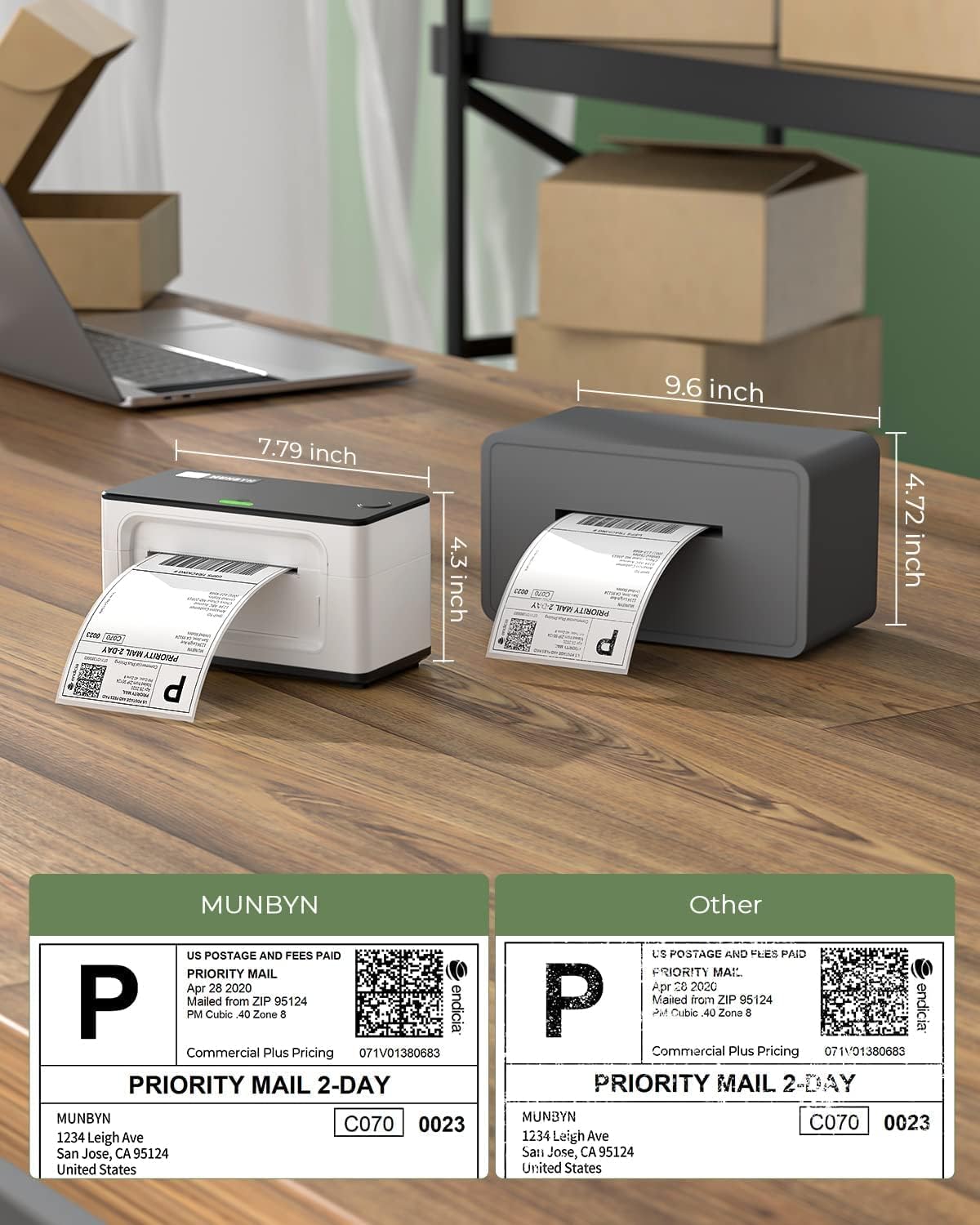
Сүрөт: MUNBYN принтеринин өлчөмдөрүнүн (узундугу 7.79 дюйм, бийиктиги 4.5 дюйм) башка принтер модели менен визуалдык салыштыруу.

Сүрөт: MUNBYN принтеринин ар кандай моделдерин (941U, 941BP, 941AP) алардын туташуу мүмкүнчүлүгү, шайкеш түзүлүштөрү, чечүүчүлүгү жана максималдуу басып чыгаруу ылдамдыгы менен көрсөткөн салыштыруу таблицасы.
7. Кепилдик жана колдоо
7.1. Кепилдик маалыматы
MUNBYN ар кандай өнүм маселелери боюнча туруктуу кардарларды колдоо жана продукт коргоону камсыз кылат. Өндүрүүчүнүн кепилдик мөөнөтү сатып алынган күндөн тартып эки жыл.
7.2. Кардарларды колдоо кызматы
Бардык суроолор же жардам үчүн MUNBYN кардарларды колдоо бөлүмүнө кайрылыңыз:
- Телефон: +1 628 229 3612 (Дүйшөмбүдөн жумага чейин, EST 9:00-24:00, майрам күндөрүн эске албаганда)
- Электрондук почта: support@munbyn.com
- Жандуу чат: Расмий MUNBYNде жеткиликтүү webсайт.
- Алыскы иштакта операцияларын колдоо: Керектүүлүгүнө жараша жеткиликтүү.
Колдоо кызматына кайрылганда буйрутмаңыздын номерин бериңиз.

Сүрөт: MUNBYN тарабынан сунушталган кардарларды колдоонун ар кандай варианттарын, анын ичинде телефон чалуу, окутуу видеосу, жандуу маектешүү жана алыскы иштакта колдоо көрсөтүүчү графика.


