1. Киришүү
This manual provides essential information for the proper setup, operation, and maintenance of your Great Asia TK-E101GC 10-inch Android Tablet. Please read this manual thoroughly before using the device to ensure optimal performance and longevity.

Сүрөт 1.1: Алдыңкы view of the Great Asia TK-E101GC 10-inch Android Tablet, displaying its screen.
2. Пакеттин мазмуну
Төмөндө саналып өткөн нерселердин баары сиздин продукт таңгагыңызда камтылганын текшериңиз:
- TK-E101GC Tablet X 1
- USB кабели X 1
- Кубат адаптери X 1
- Reset PIN X 1
- Instruction Manual X 1 (this document)
- Магниттик заряддоо кабели X 1
- SIM Card Sleeve X 1
- Screen Protector X 1
- Наушник X 1
- Stylus Pen X 1
- OTG Cable X 1
3. Продукт бүтүп калдыview
Familiarize yourself with the physical components and key features of your tablet.
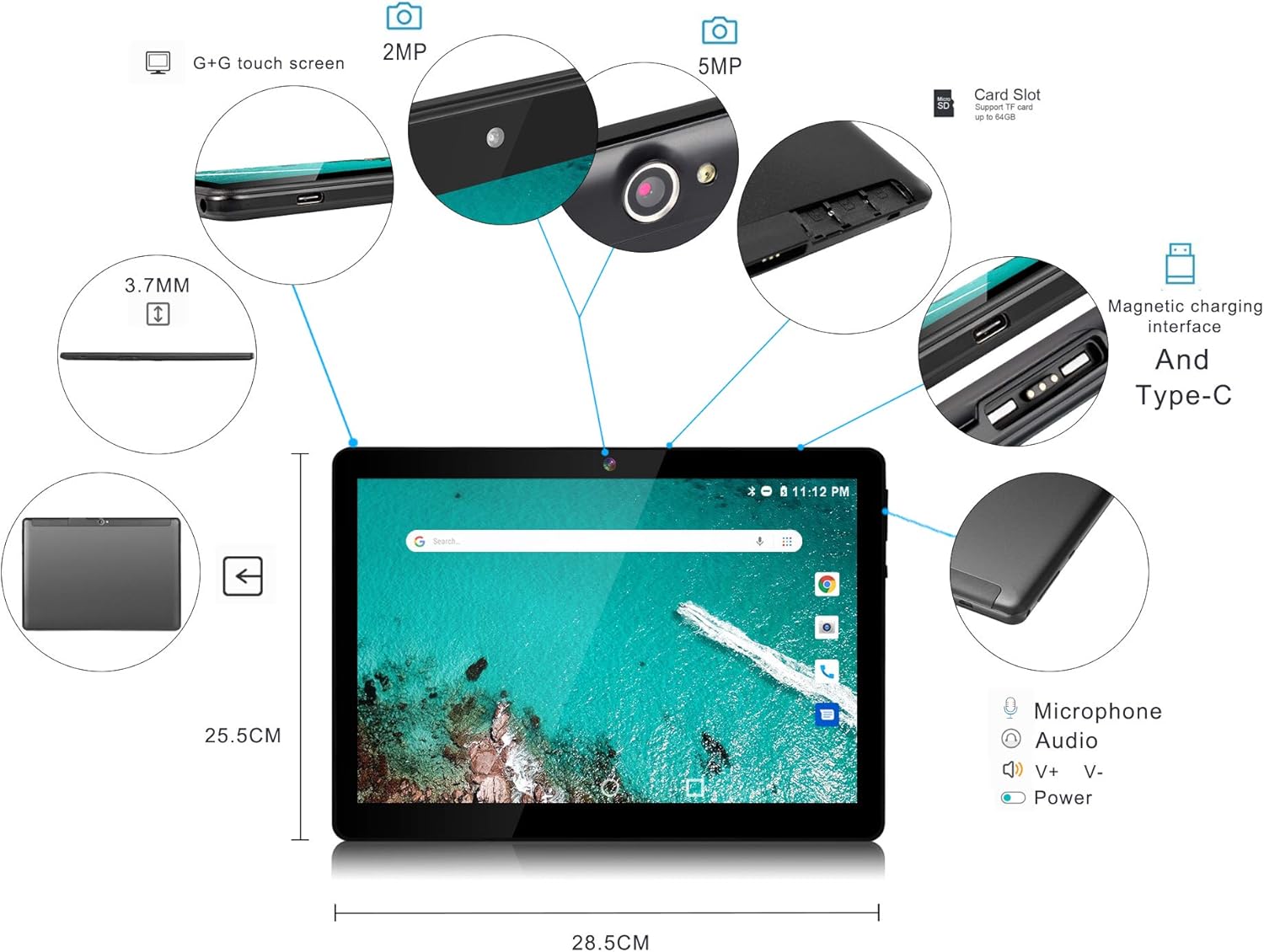
Image 3.1: Detailed diagram highlighting the tablet's physical features including cameras, ports, and dimensions.
Негизги өзгөчөлүктөрү:
- Дисплей: 10.1-inch IPS Capacitive Touch Screen (1280x800 pixels)
- Процессор: MTK6580 Quad Core Cortex A7 1.3GHz
- Эстутум: 2GB RAM, 32GB ROM (expandable up to 128GB via Micro SD card)
- Операция системасы: Android 7.0
- Камералар: 2 МП алдыңкы, 5 МП арткы
- Байланыш: WiFi (IEEE802.11 b/g/n), Dual SIM Card Slots (2G/3G), Bluetooth (not explicitly listed but common), GPS, FM
- Порттор: 5pin Micro USB (2.0 speed), Magnetic Charging port, 3.5mm Audio Jack
- Батарея: 6000mAH

Image 3.2: Diagram illustrating the tablet's internal specifications such as RAM, ROM, CPU, and connectivity options.
4. Орнотуу
4.1. Планшетти заряддоо
Before initial use, fully charge the tablet. Connect the provided power adapter to the tablet's magnetic charging port or the Micro USB port. The charging indicator will illuminate. Disconnect the charger once the battery is full.
4.2. SIM карталарды жана Micro SD картаны салуу
The tablet supports dual SIM cards and a Micro SD card for expanded storage.
- Locate the SIM/Micro SD card tray on the side of the tablet.
- Use the provided SIM card sleeve or a small pin to gently eject the tray.
- Carefully place your standard SIM cards (SIM1 and SIM2) and Micro SD card into their respective slots on the tray. Ensure the gold contacts face downwards.
- Табакты акырын кайра планшеттин ичине чыкылдатмайынча түртүңүз.
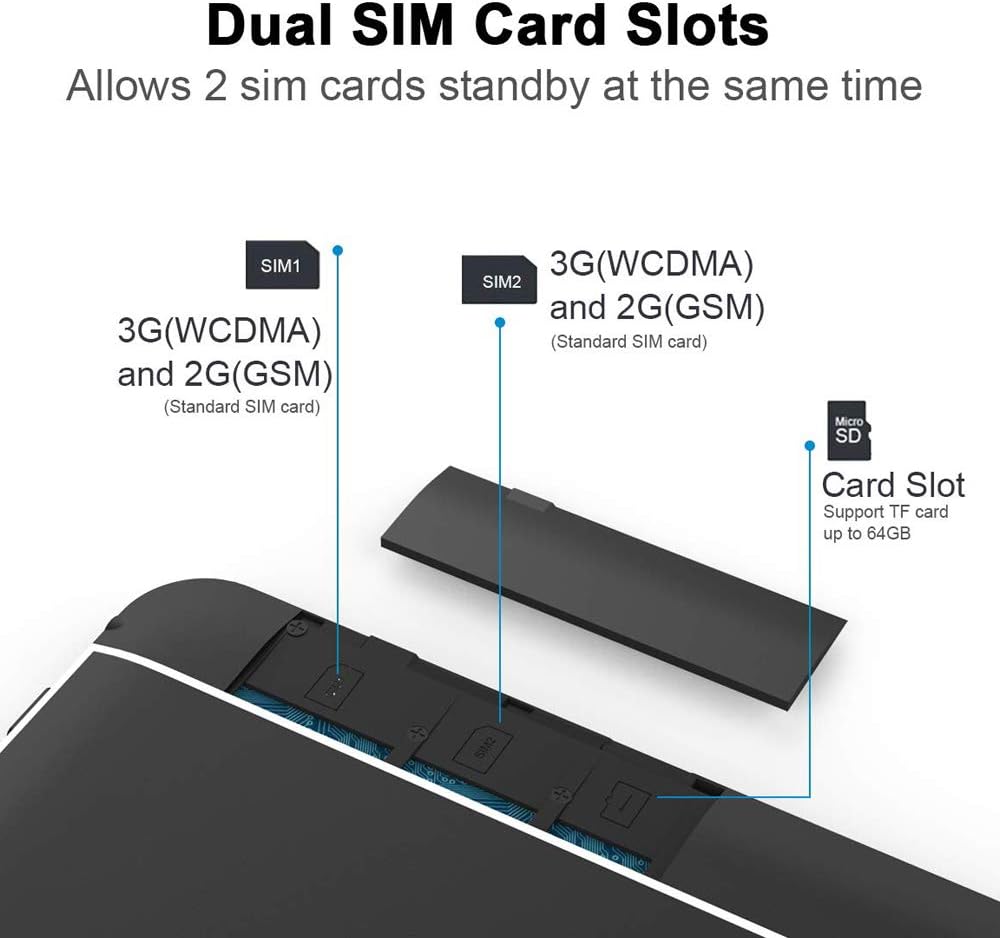
Image 4.1: Illustration demonstrating the correct method for inserting dual SIM cards and a Micro SD card into the tablet's tray.
4.3. Баштапкы күйгүзүү
Press and hold the power button located on the side of the tablet until the screen illuminates. Follow the on-screen prompts to complete the initial setup, including language selection, Wi-Fi connection, and Google account setup.
5. Иштөө нускамалары
5.1. Негизги навигация
The tablet features a capacitive touchscreen. Use the following gestures for navigation:
- таптаңыз: Бир нерсени тандаңыз же колдонмону ачыңыз.
- Серпүү: Тизмелерди карап чыгыңыз же башкы экрандардын ортосунда которулуңуз.
- Чымчуу: Сүрөттөрдү чоңойтуу же кичирейтүү жана web барактар.
- Узак басуу: Контексттик менюларга кириңиз же сүрөтчөлөрдү жылдырыңыз.
5.2. Wi-Fiга туташуу
- барыңыз Орнотуулар > Wi-Fi.
- Wi-Fi которуштуруу On.
- Жеткиликтүү тармактардын тизмесинен каалаган тармакты тандаңыз.
- Эгер суралса, сырсөздү киргизип, таптаңыз Туташуу.
5.3. Making Calls and Using Mobile Data
With inserted SIM cards, your tablet can make phone calls and access mobile data (2G/3G).
- ачыңыз Телефон application to dial numbers or access contacts.
- Мобилдик интернетти иштетүү үчүн, төмөнкүгө өтүңүз: Орнотуулар > Дайындардын колдонулушу or Тармак жана интернет > Мобилдик тармак and toggle mobile data On.
5.4. Камераларды колдонуу
Планшет 2 МП алдыңкы камера жана 5 МП арткы камера менен жабдылган.
- ачыңыз Камера колдонмону үй экранынан же колдонмо суурмасынан.
- Сүрөткө тартуу үчүн жапкыч баскычын басыңыз.
- Камераны которуштуруу сүрөтчөсүн колдонуп, алдыңкы жана арткы камералардын ортосунда которуштуруу.
5.5. Connecting Magnetic Charging Cable
The tablet supports magnetic charging for convenience. Align the magnetic charging cable connector with the magnetic charging port on the tablet. The magnetic connection will secure the cable and begin charging.
6. Техникалык шарттар
| Өзгөчөлүк | Спецификация |
|---|---|
| Операция системасы | Android 7.0 Nougat |
| CPU | MTK6580 Quad Core Cortex A7 1.3GHz |
| RAM | 2 ГБ |
| ROM | 32GB (Expandable up to 128GB via Micro SD) |
| Дисплей өлчөмү | 10.1 дюйм |
| Дисплей технологиясы | IPS сыйымдуу сенсордук экран |
| Display Resolution | 1280*800 пиксель |
| WiFi | IEEE802.11 b/g/n |
| SIM картаны колдоо | Dual SIM Card Slots (2G GSM: 850/900/1800/1900MHz, 3G WCDMA 2100MHZ) |
| Заряддоо порту | Magnetic Charging port, 5pin Micro USB (2.0 speed) |
| OTG | Колдоого алынган |
| MIC | Колдоого алынган |
| GPS | Колдоого алынган |
| FM | Колдоого алынган |
| Баяндамачы | Кош спикер |
| Камера | 2MP Front / 5MP Rear |
| Батарея | 6000mAH Lithium Polymer |
| Өлчөмү | 8.56 X 6.7 X 0.37 дюйм (21.74 x 17.02 x 0.94 см) |
| Салмагы | Approximately 1.22 kg (Package dimensions: 29.9 x 29.3 x 4.9 cm) |
7. Техникалык тейлөө
- Тазалоо: Экранды жана корпусту тазалоо үчүн жумшак, мамыксыз чүпүрөктү колдонуңуз. Абразивдүү тазалоочу каражаттарды же эриткичтерди колдонбоңуз.
- Сактагыч: Планшетти күн нурунан жана экстремалдык температурадан алыс салкын, кургак жерде сактаңыз.
- Батареяга кам көрүү: To prolong battery life, avoid fully discharging the tablet frequently. Charge it regularly.
- Программалык камсыздоо жаңыртуулары: Системанын жаңыртууларын мезгил-мезгили менен текшерип туруңуз Орнотуулар > Планшет жөнүндө > Системанын жаңыртуулары оптималдуу аткарууну жана коопсуздукту камсыз кылуу.
8. Кыйынчылыктарды
8.1. Tablet Does Not Turn On
- Батареянын заряддалганын текшериңиз. Планшетті заряддагыч түзүлүшкө кеминде 30 мүнөт туташтырыңыз.
- Катуу баштапкы абалга келтирүү үчүн кубат баскычын 10-15 секунд басып туруңуз.
8.2. Wi-Fi туташуу маселелери
- Планшетиңизди жана Wi-Fi роутериңизди өчүрүп-күйгүзүңүз.
- Wi-Fi сигналынын чегинде экениңизди текшериңиз.
- Wi-Fi сырсөзүнүн туура киргизилгендигин текшериңиз.
8.3. Жай аткаруу
- Керексиз фон колдонмолорун жабуу.
- Колдонмолор үчүн кэш дайындарын тазалоо Орнотуулар > Колдонмолор > [Колдонмонун аты] > Сактагыч > Кэшти тазалоо.
- Consider uninstalling unused applications.
8.4. Экран жооп бербейт
- Restart the tablet by holding the power button.
- Экрандын таза жана нымдуу же таштандысыз экенине ынаныңыз.
9. Кепилдик жана колдоо
This product comes with a standard manufacturer's warranty. Please refer to the warranty card included in your package for specific terms and conditions. For technical support or service inquiries, please contact your retailer or the manufacturer's customer service department.


