1. Киришүү
Бул колдонмодо SMONET 5MP 8CH PoE үй коопсуздук камера системаңызды орнотуу, иштетүү жана техникалык тейлөө боюнча кеңири көрсөтмөлөр берилген. Бул система жогорку сапаттагы видео жаздыруу жана алыстан көзөмөлдөө мүмкүнчүлүктөрү менен ишенимдүү байкоо жүргүзүүнү камсыз кылуу үчүн иштелип чыккан.
Система алдын ала орнотулган 3 ТБ катуу диск (HDD) жана сегиз 5 МП Power over Ethernet (PoE) IP камерасы бар 8 каналдуу тармактык видео жазгычты (NVR) камтыйт. PoE технологиясы бир Ethernet кабели аркылуу кубаттуулукту да, маалыматтарды да өткөрүп берүү менен орнотууну жөнөкөйлөтөт.

Сүрөт: бүттүview SMONET 5MP 8CH PoE үй коопсуздук камера системасынын, NVRди, сегиз 5MP камераны жана түз эфирде көрсөткөн смартфондун view.
2. Пакеттин мазмуну
Сиздин пакетте бардык компоненттер бар экенин текшериңиз:
- 3 ТБ HDD алдын ала орнотулган 1 x 8 каналдуу тармактык видео жазгыч (NVR)
- 8 x 5MP PoE IP камералары
- 8 x 60ft Ethernet кабелдери
- NVR үчүн 1 х кубаттуулук адаптери
- 1 х USB чычкан
- 1 x HDMI кабели
- 1 х Колдонуучунун колдонмосу (бул документ)
- Камераларды орнотуучу бурамалар жана сайгычтар
3. Системаны орнотуу
3.1 NVR туташуу
- Туташуу кубаты: NVR кубат адаптерин NVRдин DC 48V портуна, андан кийин розеткага сайыңыз.
- Мониторду туташтыруу: Берилген HDMI кабелин же VGA кабелин (кошулмага кирбейт) колдонуп, мониторду (телевизор же компьютер мониторун) NVRге туташтырыңыз.
- Чычканды туташтыруу: USB чычканын NVRдин USB портторунун бирине сайыңыз.
- Тармактык туташуу (алыстан башкаруу үчүн милдеттүү эмес View): Алыскы үчүн viewАндан кийин, NVRдин LAN портун Ethernet кабели аркылуу роутериңизге туташтырыңыз.
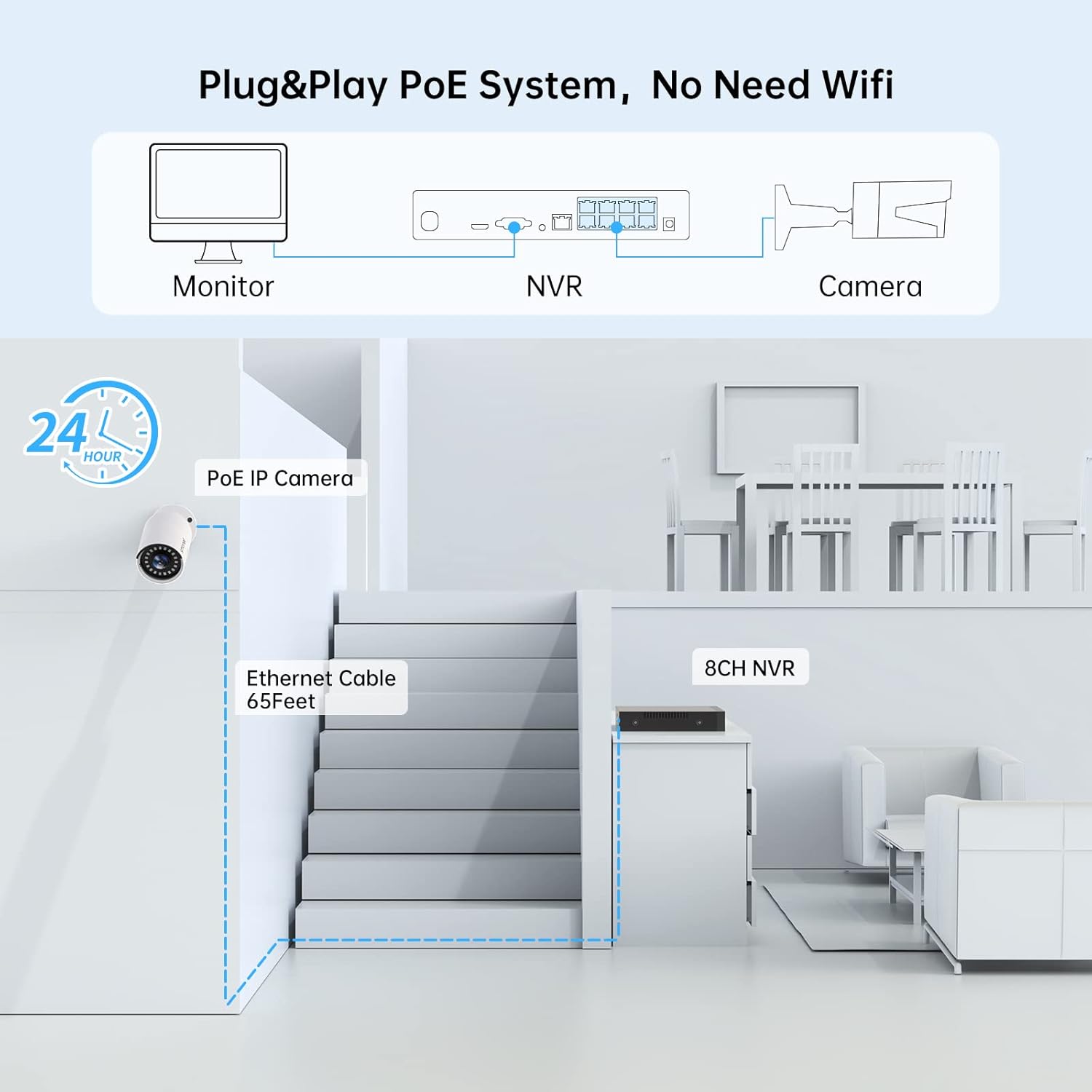
Сүрөт: Plug-and-Play PoE системасынын негизги орнотуусун көрсөткөн диаграмма, анда NVR мониторго жана камерага Ethernet аркылуу туташтырылганы көрсөтүлгөн.
3.2 Камераны орнотуу
- Жайгашкан жерди тандоо: Камтуу аймагын жана NVRге жакындыгын эске алуу менен камераларыңыз үчүн ылайыктуу жерлерди тандаңыз. Камералар имараттын ичинде да, сыртында да колдонуу үчүн IP66 аба ырайына туруктуу.
- Монтаждоо камералары: Ар бир камераны бекем орнотуу үчүн берилген бурамалар менен сайгычтарды колдонуңуз. Камеранын каалаган сүрөттү тартуу үчүн жайгаштырылганын текшериңиз view.
- Камераларды туташтыруу: Ар бир PoE IP камерасын берилген Ethernet кабелдерин колдонуп, NVRдеги жеткиликтүү PoE портуна туташтырыңыз. NVR камераларды автоматтык түрдө кубаттап, видео байланышты орнотот.
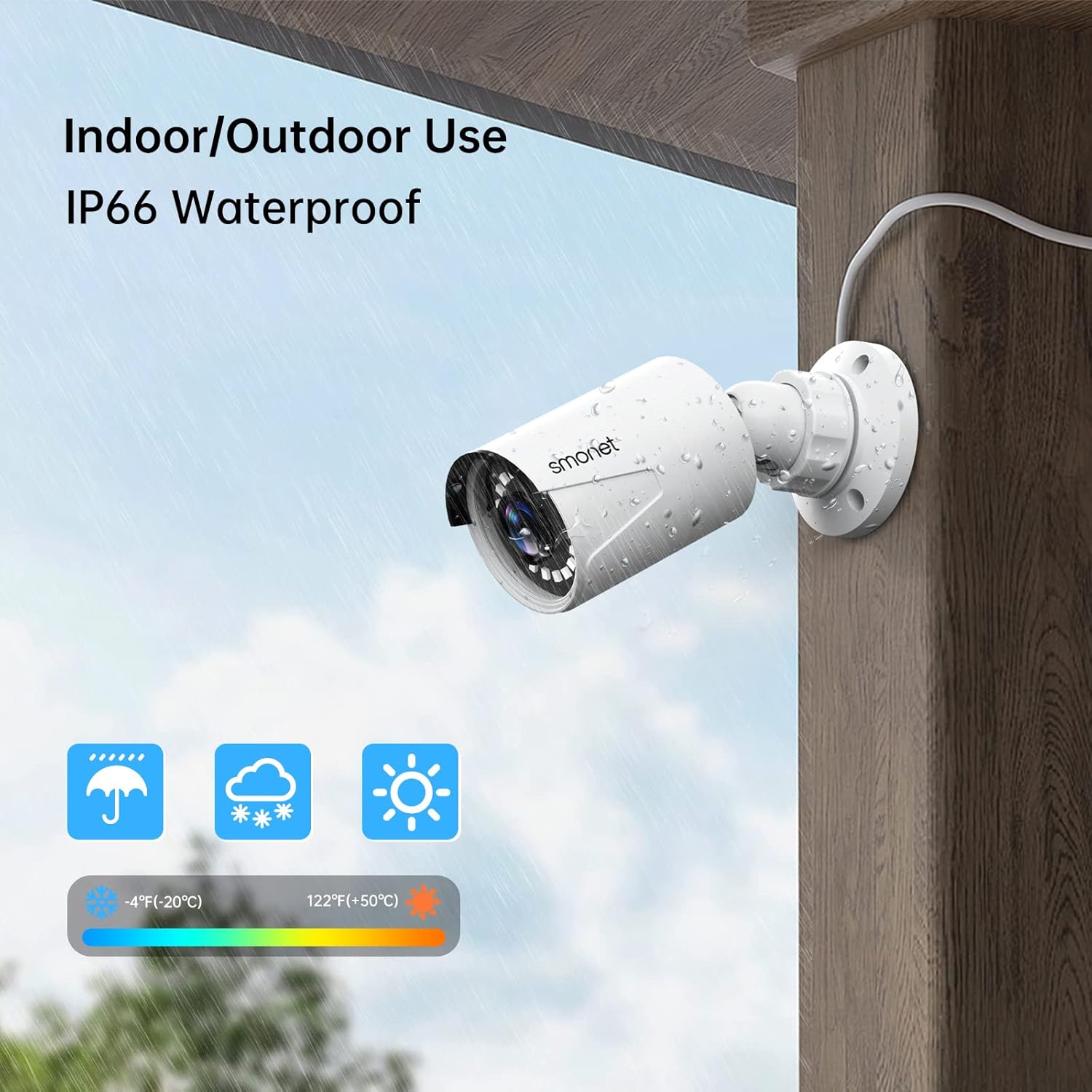
Сүрөт: Сырткы дубалга орнотулган SMONET камерасы IP66 аба ырайына туруктуулук рейтингин жана ар кандай экологиялык шарттарга ылайыктуулугун көрсөтөт.

Сүрөт: деталдуу view NVRдин арткы панелинин PoE порттору, LAN, аудио чыгыш, VGA, HDMI жана USB порттору, ошондой эле камеранын диаграммасы көрсөтүлгөн.
4. Системанын иштеши
4.1 Live View жана Жаздыруу
Туташтырылгандан кийин, NVR монитордо туташкан бардык камералардан түз эфирдеги видео берүүлөрүн көрсөтөт. Система алдын ала орнотулган 3 ТБ катуу дискке 24/7 үзгүлтүксүз жаздыруу үчүн конфигурацияланган.
- 5 мегапикселдүү супер HD видео: Камералар так сүрөттөр үчүн 2560x1920 чечилишин камсыз кылат.
- Түнкү көрүнүш: Интегралдык инфракызыл светодиоддор 100 футка чейин түнкүсүн так көрүүгө мүмкүндүк берет.
- Аудио жаздыруу: Орнотулган микрофондор видео менен бирге үн жаздырууга мүмкүндүк берет.

Сүрөт: Түркүн түстүү күндүзгү видео менен тунук түнкү көрүүнүн салыштырмасы, аудио жаздыруу үчүн орнотулган микрофонду баса белгилөө.
4.2 Алыстан байкоо
Акысыз мобилдик тиркемени же компьютердик программаны колдонуп, коопсуздук системаңызга алыстан кириңиз.
- Колдонмону жүктөп алуу: Издөө App Store'дон (iOS) же Google Play Store'дон (Android) "Eseecloud" жүктөп алып, орнотуңуз.
- NVRди интернетке туташтыруу: NVR түзмөгүңүз үйдөгү роутерге Ethernet кабели аркылуу туташтырылганын текшериңиз.
- Түзмөк кошуу: Колдонмону ачып, аккаунт түзүп, QR кодун сканерлөө же түзмөктүн ID'син кол менен киргизүү менен NVR кошуңуз.
- Компьютердик Программалык камсыздоо: Компьютердин кардар программасын жүктөп алуу жана орнотуу боюнча маалымат алуу үчүн SMONET колдоо кызматына кайрылыңыз.
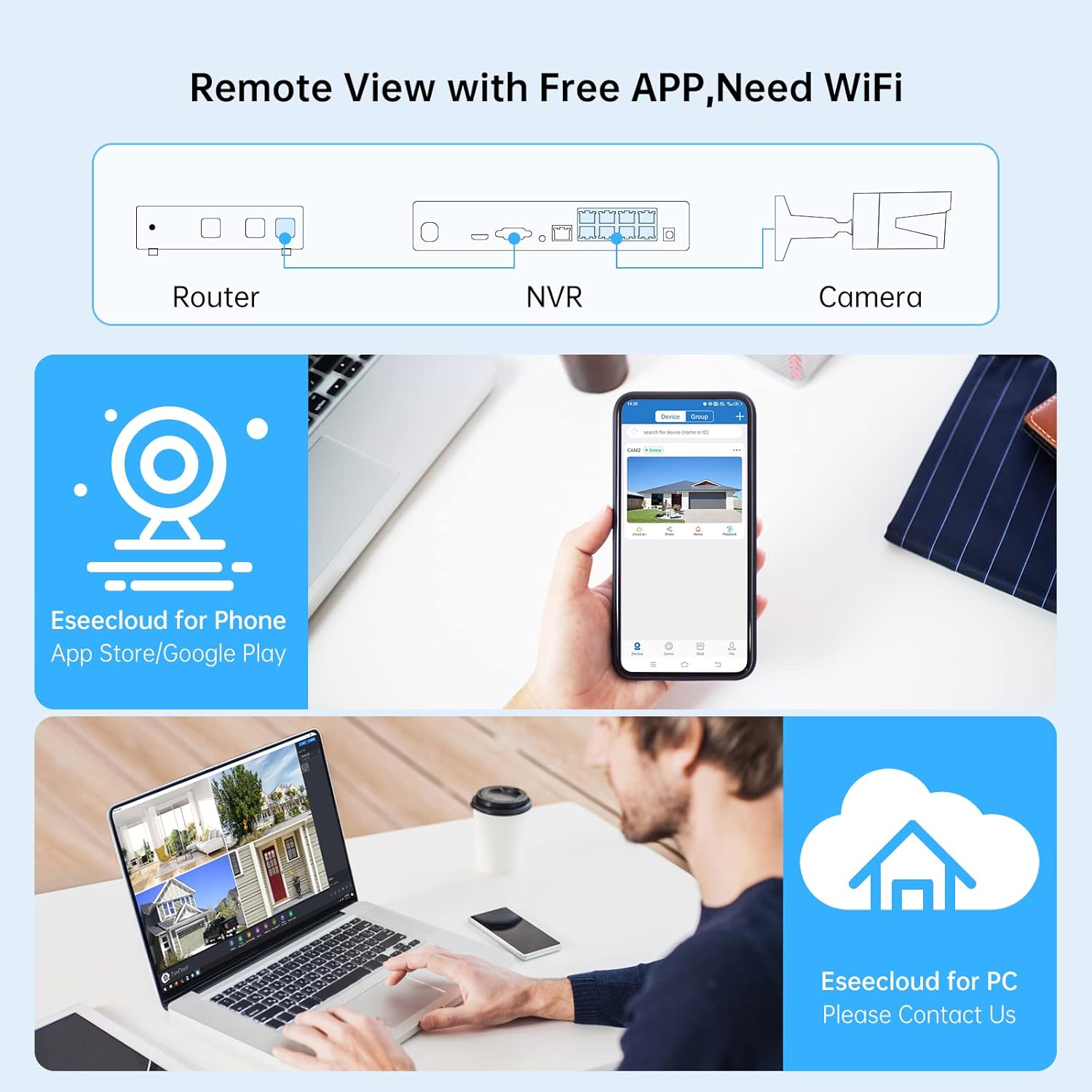
Сүрөт: Пультту көрсөткөн диаграмма viewСмартфондогу Eseecloud тиркемеси жана ноутбуктагы Eseecloud PC программасы аркылуу мүмкүнчүлүктөрдү колдонуу, NVR үчүн WiFi байланышын талап кылат.
4.3 Кыймылды аныктоо жана эскертүүлөр
Система жасалма коңгуроолорду азайтуу үчүн жасалма интеллект менен адамдарды аныктоону колдойт жана ар кандай эскертүүлөрдү жөнөтө алат.
- Кыймыл рекорду: Системаны кыймыл аныкталганда гана жаздырууга конфигурациялаңыз, бул сактагыч орунду үнөмдөйт.
- Электрондук почта аркылуу эскертүү: Кыймыл аныкталганда электрондук почта аркылуу эскертмелерди алыңыз.
- Push эскертме: Eseecloud колдонмосу аркылуу мобилдик түзмөгүңүздө заматта эскертмелерди алыңыз.
- Коңгуроо: NVR аныкталганда үн сигналын чыгара алат.

Сүрөт: Электрондук почта эскертмеси, Push эскертмеси жана Buzzer үчүн сүрөтчөлөрү менен эшиктен кирип бараткан адамды баса белгилеп, жасалма интеллект менен адамды аныктоонун иллюстрациясы.
5. Техникалык тейлөө
- Таза камералар: Камера линзаларын мезгил-мезгили менен жумшак, d чүпүрөк менен тазалап туруңузamp ачык сүрөт сапатын камсыз кылуу үчүн кездеме. Абразивдүү тазалагычтардан алыс болуңуз.
- Кабелдерди текшерүү: Ethernet кабелдерин, айрыкча, сыртка орнотуу үчүн, эскирүүнүн же бузулуунун белгилерин текшериңиз.
- Программалык камсыздоонун жаңыртуулары: SMONETти текшериңиз webОптималдуу иштөөнү жана коопсуздукту камсыз кылуу үчүн NVR жана камераларыңыз үчүн жеткиликтүү болгон микропрограммалык камсыздоонун жаңыртуулары үчүн сайтка кириңиз же колдоо кызматына кайрылыңыз.
- Катуу дискти башкаруу: 3 ТБ катуу диск камсыз кылат ampсактоо. Система, адатта, эң эски азык-түлүктүн үстүнөн жазып коётtagтолгондо. Маанилүү жаздыруулардын камдык көчүрмөсүн USB дискке сактай аласыз.
6. Кыйынчылыктарды
| Көйгөй | Мүмкүн себеп | Чечим |
|---|---|---|
| Монитордо видео дисплей жок. | NVR кубатталбайт, монитор туташкан эмес же монитордо туура эмес киргизүү тандалган. | NVR күйгүзүлгөнүн текшериңиз. HDMI/VGA кабелинин туташуусун текшериңиз. Мониторуңузда туура киргизүү булагын тандаңыз. |
| Камера сүрөтү жок. | Камера кубатталбайт, Ethernet кабели бошоп/бузук же камера NVR тарабынан аныкталган жок. | Ethernet кабелинин камерага да, NVR PoE портуна да бекем туташтырылганын текшериңиз. Башка PoE портун же кабелин колдонуп көрүңүз. NVRди өчүрүп-күйгүзүңүз. |
| Алыстан viewиштебей жатат. | NVR интернетке туташкан эмес, колдонмо туура эмес конфигурацияланган же тармак көйгөйлөрү. | NVRдин LAN порту роутериңизге туташкандыгын текшериңиз. Роутердин интернет байланышын текшериңиз. Колдонмонун жөндөөлөрүн жана түзмөктүн идентификаторун текшериңиз. |
| Кыймылды аныктоо өтө сезгич/аныктабайт. | Сезгичтик жөндөөлөрү туура эмес, айлана-чөйрөнүн факторлору. | NVR жөндөөлөрүндө кыймылды аныктоо сезгичтигин тууралаңыз. Камераны текшериңиз view тоскоолдуктардан же ашыкча кыймылдан (мисалы, дарактын бутактарынан) таза. |
7. Техникалык шарттар
- Модел: SMCA-PNK8853T-JA
- Видеонун чечилиши: 5 мегапикселдүү (2560x1920)
- NVR каналдары: 8 каналдуу PoE
- Катуу диск: 3 ТБ HDD алдын ала орнотулган (4 ТБ чейин колдойт)
- Видео кысуу: H.264 +
- Түнкү көрүнүш: 18 инфракызыл светодиод менен 100 футка чейин
- Аба-ырайынын рейтинги: IP66 (Камералар)
- Байланыш: Зымдуу (PoE)
- Операциялык система (ОС): Jiuan
- Кубат булагы: Электр зымдары
- Өлчөмдөрү (NVR): Болжол менен 31.75 x 30.48 x 30.48 см
- Салмагы (Система): Болжол менен 8.48 кг

Сүрөт: PoE, DVR жана зымсыз коопсуздук системаларынын өзгөчөлүктөрүн баяндаган салыштыруу таблицасы, анын артыкчылыктарын баса белгилейтtagPoE системасынын негиздери.
8. Кепилдик жана колдоо
SMONET өз продукциялары боюнча кардарларды колдоо кызматын көрсөтөт. Техникалык жардам, кепилдик боюнча дооматтар же кошумча суроолор боюнча, продукцияңыздын таңгагында берилген байланыш маалыматын караңыз же расмий SMONET веб-сайтына кириңиз. webсайт.
Өндүрүүчү: SMONET
Иштеген жери: Шэньчжэнь, Гуандун 518000, CN
Эң акыркы колдоо ресурстары үчүн, төмөнкү дарекке кириңиз Amazon'догу SMONET дүкөнү.


