1. Киришүү
Cosmic Byte CB-GK-14 Sirius – зымдуу жана зымсыз колдонуу үчүн иштелип чыккан ар тараптуу механикалык клавиатура. Outemu Blue которгучтары, ар бир баскычтагы RGB жарыктандыруу жана көп түзмөктүү Bluetooth байланышы менен ыкчам жана ыңгайлаштырылуучу терүү жана оюн тажрыйбасын сунуштайт. Бул колдонмодо оптималдуу иштөөнү камсыз кылуу үчүн орнотуу, иштетүү, ыңгайлаштыруу жана техникалык тейлөө боюнча кеңири нускамалар берилген.
2. Негизги өзгөчөлүктөрү
- Кош байланыш: Ар кандай түзмөктөрдө ийкемдүү колдонуу үчүн зымдуу (USB) жана Bluetooth режимдерин колдойт.
- Арбактарга каршы: Зымдуу режимде толук N баскычтуу которуу жана Bluetooth режиминде 6 баскычтуу арбактарды жок кылуу интенсивдүү сеанстар учурунда так киргизүүнү камсыз кылат.
- Outemu Blue өчүргүчтөрү: Терүү жана ойноо үчүн идеалдуу болгон тактилдик жана угулуучу чыкылдатуу кайтарым байланышын камсыз кылат.
- Ар бир RGB жарыктандыруу баскычы боюнча: 18 алдын ала коюлган жарык эффекттерин жана 15 деңгээлдеги жарыктыкты жөндөөнү сунуштайт. Ар бир баскычтын жарыктыгын ыңгайлаштырып, сактаңыз.
- Ачкычтын узак иштөө мөөнөтү: Ар бир ачкыч 60 миллиондон ашык операцияга бааланган, бул анын бышыктыгын камсыз кылат.
- Көп түзмөктүү Bluetooth: Бир эле учурда үч башка Bluetooth түзмөгүнө туташат, бул оңой которулууга мүмкүндүк берет.
- Кеңири шайкештик: Windows, Android, Linux жана iOS операциялык системалары менен шайкеш келет.
- Интегралдык батарея: 10 метрге чейинки аралыкка зымсыз иштөө үчүн 1000 мАч кубаттуулуктагы кайра заряддалуучу литий-иондук батарея.
3. Орнотуу нускамалары
3.1 Зымдуу туташуу
- Клавиатураңыз менен кошо берилген USB кабелин табыңыз.
- USB кабелинин бир учун клавиатуранын USB портуна туташтырыңыз.
- USB кабелинин экинчи учун компьютериңиздеги жеткиликтүү USB портуна туташтырыңыз.
- Баскычтоп автоматтык түрдө аныкталып, колдонууга даяр болот.
3.2 Bluetooth байланышы
Баскычтоп үчкө чейин Bluetooth түзмөгүн колдойт. Bluetooth жупташтырууга аракет кылуудан мурун, баскычтоптун кубатталганын текшериңиз.
- Адатта арткы же каптал жагында жайгашкан кубат баскычын колдонуп, баскычтопту күйгүзүңүз.
- басып, кармап туруңуз FN + Q, FN + W, же FN + E тиешелүү канал (Q, W же E) үчүн Bluetooth жупташтыруу режимине өтүү үчүн баскычтарды 3-5 секунд басып туруңуз. Тандалган каналдын индикатору тез күйүп-өчөт.
- Түзмөгүңүздө (компьютер, мобилдик телефон, планшет) Bluetooth'ду күйгүзүп, жеткиликтүү түзмөктөрдү издеңиз.
- Табылган түзмөктөрдүн тизмесинен "CB-GK-14 Sirius" тандаңыз.
- Жупташтыруу процессин аяктоо үчүн экрандагы көрсөтмөлөрдү аткарыңыз. Ийгиликтүү жупташтырылгандан кийин индикатор жарыгы өчүп-өчүп токтойт.
- Башка түзмөктөр үчүн бул кадамдарды кайталаңыз FN + W жана FN + E башка эки Bluetooth каналы үчүн.

Сүрөт: Жогорку view RGB жарыгы активдүү болгон Cosmic Byte CB-GK-14 Sirius механикалык клавиатурасы.
4. Иштөө нускамалары
4.1 Режимдердин ортосунда которулуу
- Зымдуу режим: USB кабелин туташтырыңыз. Баскычтоп автоматтык түрдө зымдуу режимге өтөт.
- Bluetooth режими: USB кабелин ажыратыңыз. Баскычтоп зымсыз иштейт. Жупташкан Bluetooth түзмөктөрүнүн ортосунда которулуу үчүн, баскычын басыңыз FN + Q, FN + W, же FN + E каалаган каналды тандоо үчүн кыскача басыңыз.
4.2 Мультимедиа жана функция баскычтары
Баскычтопто атайын мультимедиа баскычтары жана функция баскычтарынын кыска жолдору бар. Белгилүү бир сүрөтчөлөр үчүн баскычтоптун баш тамгаларын караңыз. Адатта, буларга баскычты басуу менен кирүүгө болот FN баскычты F1-F12 баскычтары же башка атайын баскычтар менен айкалыштырып басыңыз.
- Үндү көзөмөлдөө: Үндү жөндөө үчүн баскычтоптун оң жагындагы атайын айланма баскычты колдонуңуз. Үнсүз/үнсүз режимге коюу үчүн баскычты басыңыз.
- Арткы жарыктын интенсивдүүлүгү: Арткы жарыктын жарыктыгын тууралоо үчүн баскычтоптун сол жагындагы атайын айланма баскычты колдонуңуз. Арткы жарык үлгүлөрүн алмаштыруу үчүн баскычты басыңыз.

Сүрөт: бурчтуу view клавиатуранын RGB жарыктандыруусу жана башкаруу тергичтери баса белгиленет.
5. RGB ыңгайлаштыруу
CB-GK-14 Sirius кеңири RGB жарыктандыруу параметрлерин сунуштайт:
- Алдын ала коюлган эффекттер: Атайын жарыктын интенсивдүүлүгүнүн тергичин (үлгүлөрдү өзгөртүү үчүн басыңыз) же белгилүү бир FN баскыч айкалыштарын (клавиатура белгилерин караңыз) колдонуп, 18 ар кандай жарык эффекттерин айланып өтүңүз.
- Жарыктыкты жөндөө: Арткы жарыктын жарыктыгын атайын жарык интенсивдүүлүгүнүн тергичи (айландыруу) менен тууралаңыз. Жарыктыктын 15 деңгээли бар.
- Ыңгайлаштырылган арткы жарык режими: Баскычтоп сиздин ыңгайлаштырылган LED конфигурацияларыңызды сактоо үчүн орнотулган флеш-эс тутумга ээ. Ар бир баскычтын арткы жарыгын ыңгайлаштыруу үчүн, толук продукт колдонмосунда же Cosmic Byte колдоо ресурстарында берилген атайын көрсөтмөлөрдү караңыз.
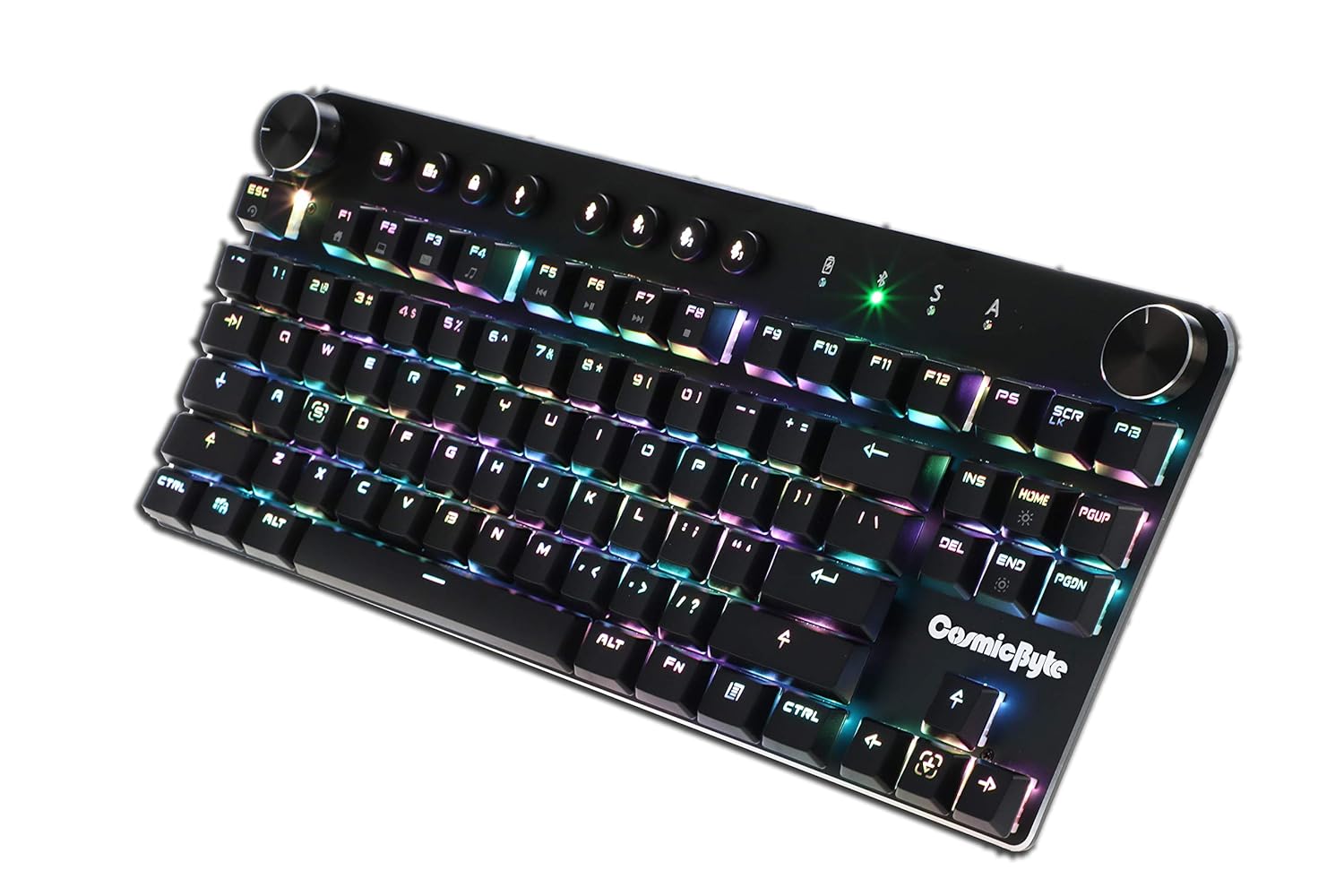
Сүрөт: Жакындан тартылган бурч view клавиатура шоусунунasing баскычтардагы жандуу RGB жарыгы.
6. Техникалык тейлөө
Клавиатураңыздын узак мөөнөттүү иштешин жана оптималдуу иштешин камсыз кылуу үчүн:
- Тазалоо: Баскычтопту жумшак, кургак чүпүрөк менен сүртүңүз. Тереңирээк тазалоо үчүн, баскычтоп капкактарынын ортосундагы чаңды жана таштандыларды кетирүү үчүн кысылган абаны колдонуңуз. Катуу химиялык заттарды же абразивдүү материалдарды колдонуудан алыс болуңуз.
- Батареяга кам көрүү: Зымсыз колдонуу үчүн клавиатураны үзгүлтүксүз кубаттаңыз. Батареянын иштөө мөөнөтүн узартуу үчүн аны тез-тез толугу менен түгөтүп туруудан алыс болуңуз.
- Сактагыч: Клавиатураны күн нурунан жана экстремалдык температурадан алыс, салкын, кургак жерде сактаңыз.
7. Кыйынчылыктарды
- Клавиатура жооп бербей жатат (зымдуу):
- USB кабели клавиатурага жана компьютерге бекем туташып турганын текшериңиз.
- Компьютериңиздеги башка USB портуна туташып көрүңүз.
- Системага тиешелүү маселелерди жокко чыгаруу үчүн баскычтопту башка компьютерде сынап көрүңүз.
- Bluetooth туташуу маселелери:
- Баскычтоп Bluetooth жупташтыруу режиминде экенин текшериңиз (индикатор жарыгы күйүп-өчүп жатат).
- Түзмөгүңүздө Bluetooth күйгүзүлгөнүн жана ал табыла турганын текшериңиз.
- Түзмөгүңүздүн Bluetooth жөндөөлөрүнөн клавиатуранын мурунку жупташтырууларын алып салып, кайра жупташтырып көрүңүз.
- Клавиатуранын батареясы жетиштүү заряддалганын текшериңиз.
- Баскычтопту түзмөгүңүздөн 10 метрлик Bluetooth диапазонунда кармаңыз.
- Арткы жарык иштебей жатат/Ыңгайлаштыруу маселелери:
- Атайын дөңгөлөктү колдонуп, жарыктык деңгээлин текшериңиз.
- Клавиатуранын арткы жарык өчүрүлгөн режимде эместигин текшериңиз.
- Ыңгайлаштырылган жарыктандыруу көйгөйлөрү үчүн, жөндөөлөр туура сакталганын текшериңиз.
- Катталбаган ачкычтар:
- Калдыктарды кетирүү үчүн жабыркаган ачкычтарды тазалаңыз.
- Эгер Bluetooth колдонуп жатсаңыз, бир эле учурда басуу үчүн арбактардын пайда болушуна каршы чегинен (6 баскычтуу) ашып кетпегенин текшериңиз.
8. Техникалык шарттар
| Өзгөчөлүк | Деталь |
|---|---|
| Бренд | Космикалык байт |
| Модель аты | Сириус көк которгучу |
| Байланыш технологиясы | Зымсыз (Bluetooth), Зымдуу (USB) |
| Keyboard Description | Оюн механикалык клавиатурасы |
| Которуу түрү | Оутему көк которгучтары |
| Арткы жарык | Ар бир баскыч үчүн 18 эффект, 15 жарыктык деңгээли бар RGB |
| Anti-Ghosting | Бардык ачкычтар (зымдуу), 6 ачкычтуу (Bluetooth) |
| Батарея | 1000mAh кайра заряддалуучу литий-ион |
| Bluetooth диапазону | 10 метр |
| Шайкеш түзмөктөр | Ноутбук, ЖК, Уюлдук телефондор, Планшеттер |
| Операция системасы | Windows, Android, Linux, iOS |
| Элемент Салмагы | 800 г |
| Продукциянын өлчөмдөрү | 34 x 14 x 50 см |
9. Кепилдик жана колдоо
9.1 Кепилдик маалыматы
Cosmic Byte CB-GK-14 Sirius механикалык клавиатурасы төмөнкүлөр менен келет 1 жылдык кепилдик өндүрүштүк кемчиликтерге каршы. Физикалык зыян, суунун зыяны жана башкалар экенин эске алыңызampбул кепилдикке ылайыкташтырылган өнүмдөр кирбейт.
9.2 Кардарларды колдоо
Кепилдик боюнча дооматтар же техникалык жардам алуу үчүн Cosmic Byte кардарларды колдоо кызматына кайрылыңыз. Сиз алардын кардарларды колдоо порталы аркылуу же түз электрондук почта аркылуу кайрылсаңыз болот.
Видео: Бул видеодо Cosmic Byte кепилдиги боюнча доомат коюу процесси көрсөтүлөт, анда доомат коюу кадамдары жана продуктуну алмаштыруу жол-жоболору кеңири баяндалган. (Эскертүү: Чыныгы видео URL JSON форматында берилген эмес, орун толтургуч колдонулган.)
Колдоо кызматына кайрылганда, сатып алуу боюнча эсеп-фактураңызды, ар тараптан алынган продукт сүрөттөрүн жана тиешелүү болсо, көйгөйдү көрсөткөн кыска видеону берүүгө даяр болуңуз. Бул колдоо процессин тездетүүгө жардам берет.


