Introduction
This manual provides detailed instructions for the setup, operation, and maintenance of your AUSDOM AW335 1080P Full HD Webcam. Please read this manual thoroughly before using the product to ensure proper functionality and to maximize your user experience.
Пакеттин мазмуну
- AUSDOM AW335 1080P Full HD Webcam
- User Manual
Note: Please check all items upon unboxing. If any components are missing or damaged, contact customer support.
Продукт бүттүview
The AUSDOM AW335 webcam is designed for high-definition video communication and recording. It features a 1080P Full HD lens, an integrated microphone with noise cancellation, and a versatile mounting clip.

1-сүрөт: Фронт view of the AUSDOM AW335 Webcam, showing the lens and integrated microphone.

2-сүрөт: The AUSDOM AW335 Webcam demonstrating its 360-degree rotation and 180-degree adjustable base for flexible positioning. It also highlights the 1.5m USB cable.
Орнотуу нускамалары
- монтаждоо Webкамера:
The AW335 webcam features an adjustable clip/stand. You can mount it on top of your computer monitor, laptop screen, or place it on a flat surface. The base also supports tripod mounting.

3-сүрөт: The AUSDOM AW335 Webcam securely mounted on top of a laptop screen, ready for use.
- Компьютериңизге туташуу:
USB кабелин түзмөктөн туташтырыңыз webcam to an available USB port on your computer (PC, Mac, Desktop, or Smart TV Box). The webcam is plug-and-play, meaning no additional drivers are typically required for basic functionality.
- Initial Setup (Windows/macOS):
Once connected, your operating system should automatically detect the webcam. You may need to select the "AUSDOM AW335" as your preferred camera and microphone in your video conferencing software (e.g., Skype, Zoom, Google Meet) or recording applications.
- Windows: барыңыз Settings > Devices > Cameras or Sound > Input to verify the webкамера таанылат.
- MacOS: барыңыз Системанын артыкчылыктары > Үн > Киргизүү or use applications like Photo Booth or FaceTime to select the camera.
Иштөө нускамалары
Фокусту кол менен тууралоо
The AW335 features a manual focus lens. To adjust the focus, gently rotate the lens ring until the image appears clear and sharp on your screen.
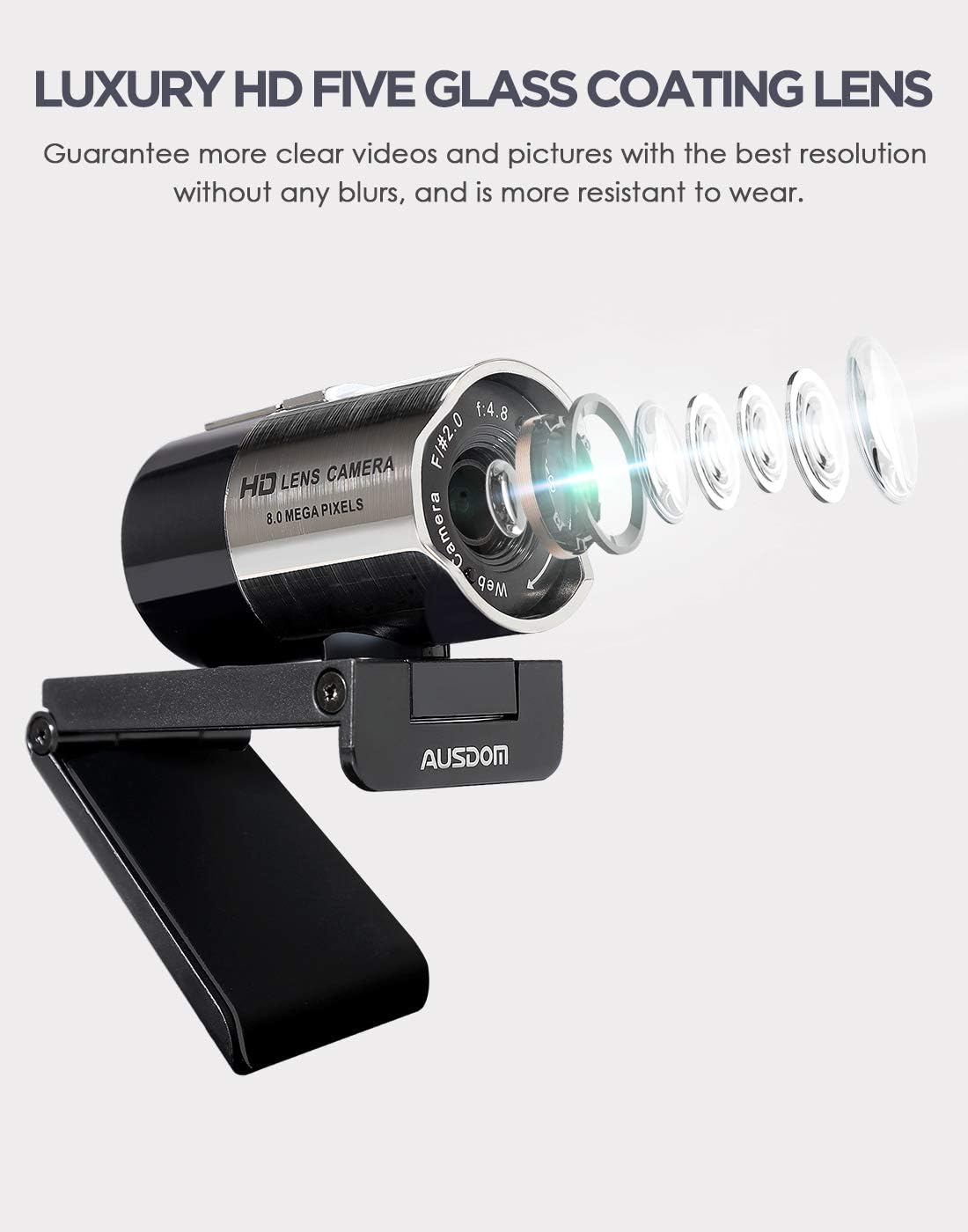
4-сүрөт: Жакын план view of the AUSDOM AW335 Webcam lens, indicating the manual focus ring for sharpness adjustment.
Негизги өзгөчөлүктөрү жана колдонуу
- 1080P Full HD Video: The webcam delivers high-definition video at 1920 x 1080 pixels, suitable for video calls, streaming, and recording.
- Integrated Noise-Cancelling Microphone: The built-in omni-directional microphone captures clear audio and filters out background noise. Ensure the webКолдонмоңуздун жөндөөлөрүндө камеранын микрофоны киргизүү түзмөгү катары тандалып алынган.
- Automatic Low-Light Correction: The webcam automatically adjusts to dim or overexposed lighting conditions to maintain clear video quality.
- Кеңири шайкештик: Compatible with Windows (7/8/10/XP), macOS, Chrome OS, Android, and Linux. It supports various platforms like Skype, Zoom, OBS, YouTube, Twitch, and more.
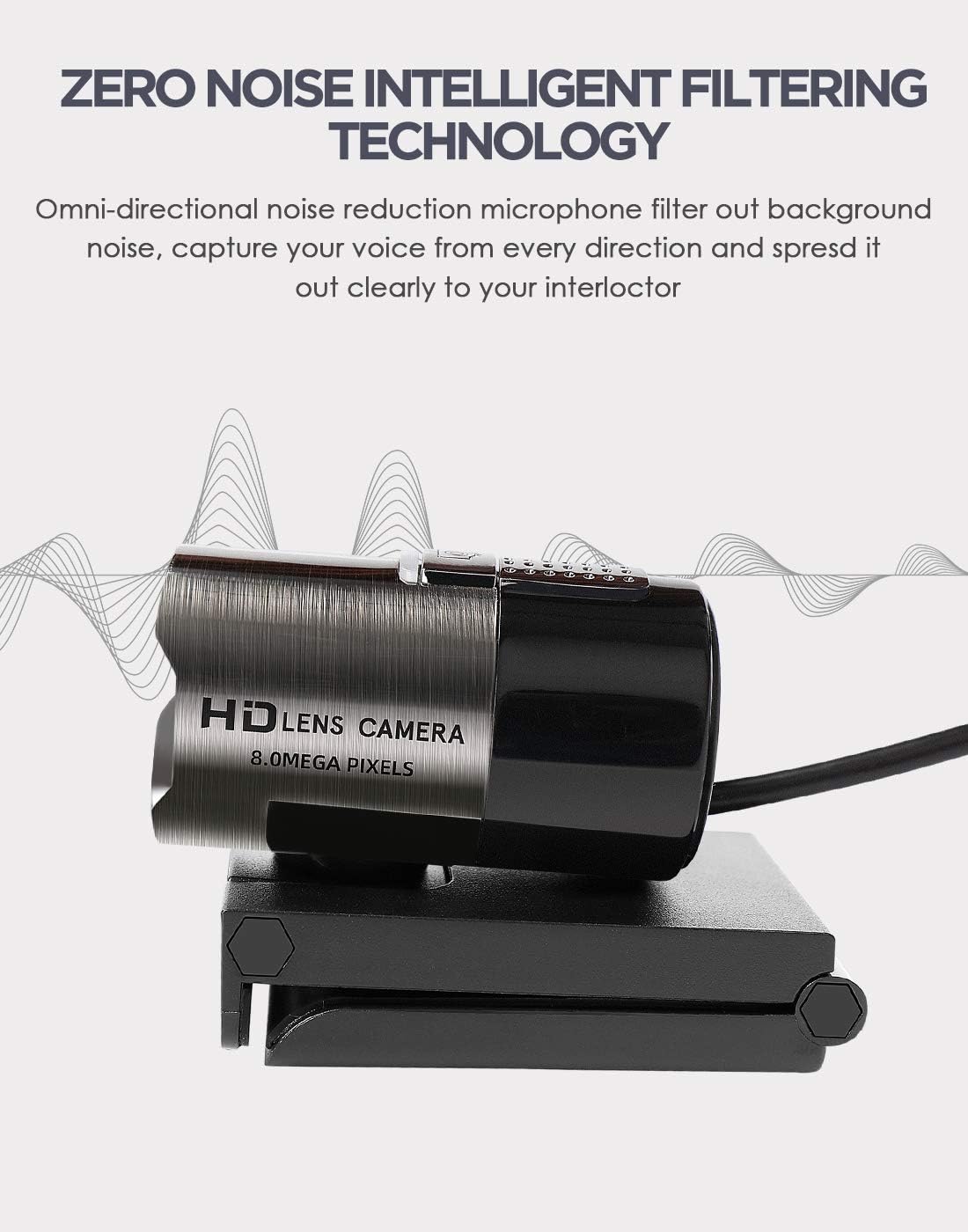
5-сүрөт: Illustration highlighting the omni-directional noise-cancelling microphone feature of the AUSDOM AW335 Webcam, designed to capture clear audio.
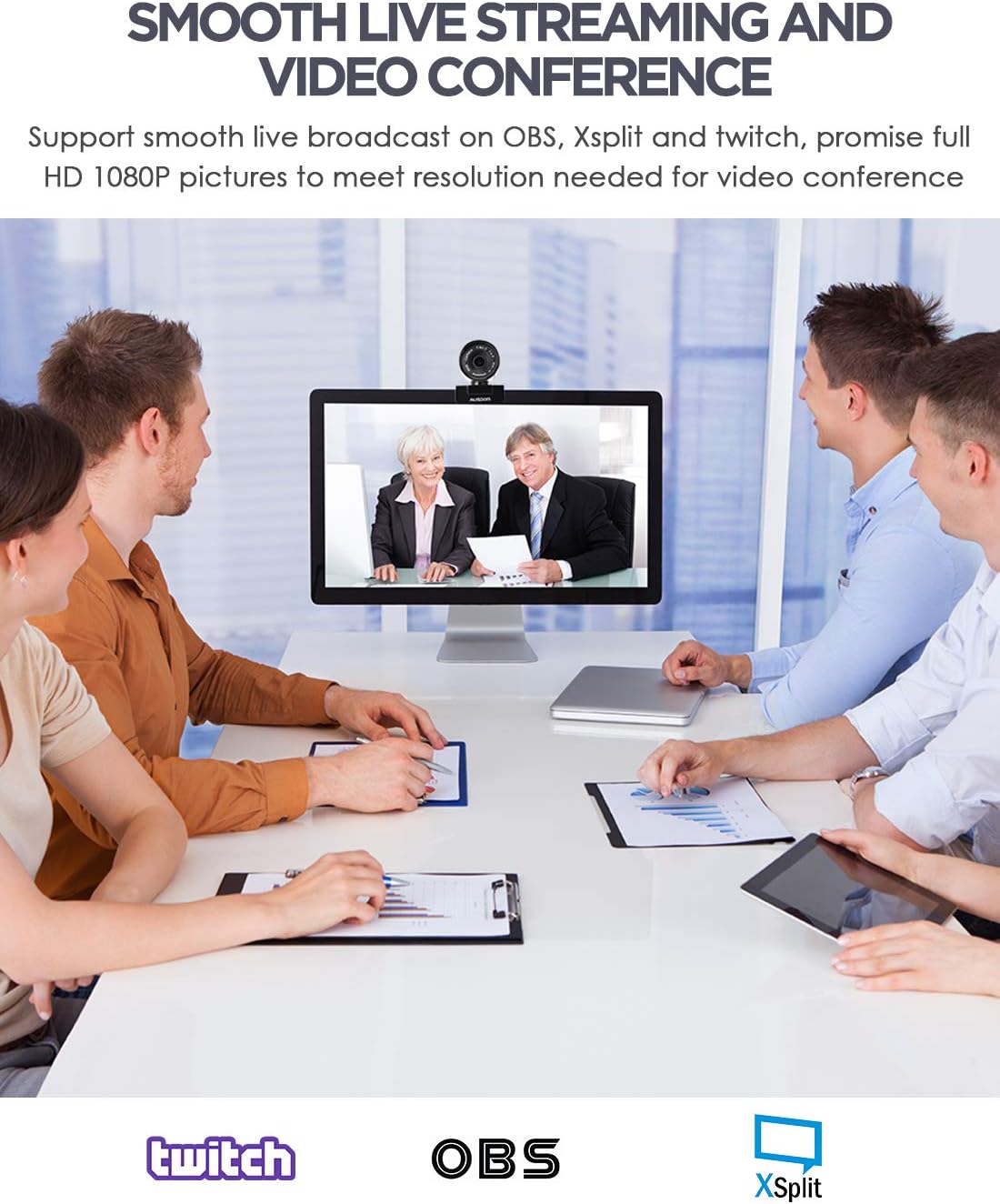
6-сүрөт: The AUSDOM AW335 Webcam in use for smooth live streaming and video conferencing, demonstrating its 1080P resolution capability.

7-сүрөт: Visual representation of the AUSDOM AW335 Webcam's automatic low-light correction feature, showing improved image quality in dim conditions.

8-сүрөт: Collage illustrating diverse applications of the AUSDOM AW335 Webcam, including video conferencing, widescreen video calls, and game streaming.

9-сүрөт: Диаграмма showcasing the broad compatibility of the AUSDOM AW335 Webcam with operating systems such as Windows, Mac OS, Chrome OS, Android, Linux, and Ubuntu.
Техникалык тейлөө
- Линзаны тазалоо: Use a soft, lint-free cloth specifically designed for optical lenses to gently wipe the webкамера линзасы. Абразивдүү материалдардан же катуу химиялык заттардан алыс болуңуз.
- Жалпы тазалоо: Денесин сүртүңүз webcam with a soft, dry cloth. Do not use liquid cleaners directly on the device.
- Сактагыч: Колдонулбаган учурда, дүкөндү сактаңыз webкамераны таза, кургак жерде, өтө жогорку температурадан жана түз күн нурунан алыс сактаңыз.
Проблемаларды чечүү
| Көйгөй | Мүмкүн себеп | Чечим |
|---|---|---|
| Сүрөт/видео жок |
|
|
| бүдөмүк же бүдөмүк сүрөт |
|
|
| Аудио жок же аудио сапаты начар |
|
|
| Webcam not recognized by OS |
|
|
Техникалык шарттар
| Өзгөчөлүк | Деталь |
|---|---|
| Модел | AW335 |
| Видео тартуунун резолюциясы | 1080p Full HD (1920 x 1080 пиксель) |
| Линзанын түрү | Luxury HD 5-glass coating lens |
| Фокус түрү | Manual Focus |
| Микрофон | Built-in Omni-directional, Noise-Cancelling |
| Байланыш | USB |
| Өзгөчөлүктөр | High Dynamic Range Tech (HDR), Automatic Low-Light Correction |
| Шайкештик | Windows (7/8/10/XP), macOS, Chrome OS, Android, Linux |
| Продукциянын өлчөмдөрү | 11.5 x 12 x 5 см |
| Салмагы | 181 г |
Кепилдик жана колдоо
Кепилдик маалыматы жана техникалык колдоо үчүн расмий AUSDOMга кайрылыңыз webсайтка же түздөн-түз кардарларды тейлөөгө кайрылыңыз. Сатып алуу квитанциясын кепилдик дооматтары үчүн сатып алуунун далили катары сактаңыз.
Эскертүү: Кепилдиктин конкреттүү шарттары аймакка жараша өзгөрүшү мүмкүн.


