1. Киришүү
Precision Touchpad менен Brydge SPX+ зымсыз баскычтопту тандаганыңыз үчүн рахмат. Бул колдонмодо Microsoft Surface Pro X менен үзгүлтүксүз интеграциялоо үчүн атайын иштелип чыккан клавиатураңызды орнотуу, иштетүү жана тейлөө боюнча кеңири нускамалар камтылган. Өндүрүмдүүлүгү жана ыңгайлуулугу жогорулатылган ноутбуктун толук тажрыйбасынан ырахат алыңыз.
2. Кутуда эмне бар
- Brydge SPX+ зымсыз баскычтоп
- USB-C заряддоо кабели
- Колдонуучунун колдонмосу (бул документ)
3. Орнотуу
3.1 Алгачкы заряддоо
Биринчи колдонуудан мурун, Brydge SPX+ клавиатураңызды толугу менен заряддаңыз. Берилген USB-C кубаттоо кабелин клавиатуранын кубаттоо портуна жана USB кубат булагына туташтырыңыз. Заряддоо индикатору кубаттоо абалын көрсөтөт.
3.2 Surface Pro Xти тиркөө
Microsoft Surface Pro X түзмөгүңүздү Brydge SPX+ клавиатурасынын илмектери менен тегиздеңиз. Surface Pro X аны бекем орнотулганга чейин акырын илмектерге түртүңүз. Баскычтоп түзмөгүңүздү бекем кармап, аны функционалдык ноутбукка айландырууга арналган.
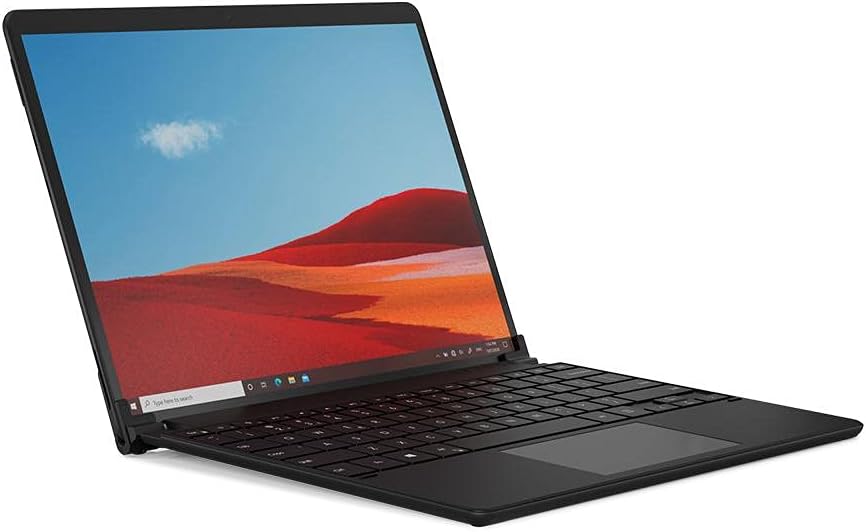
Сүрөт: Brydge SPX+ зымсыз клавиатурасы Microsoft Surface Pro Xке тиркелген, ноутбукка окшош орнотууну түзөт.

Сүрөт: Brydge SPX+ зымсыз клавиатурасы Microsoft Surface Pro Xтен бөлүнүп, шарнир механизмин көрсөтүп турат.
3.3 Bluetooth жупташтыруу
- Brydge SPX+ клавиатураңыз кубатталып, күйгүзүлгөнүн текшериңиз.
- Surface Pro X боюнча, өтүңүз Орнотуулар > Түзмөктөр > Bluetooth жана башка түзмөктөр.
- Bluetooth күйгүзүү.
- Баскычтопто Bluetooth жупташтыруу баскычын (көбүнчө Bluetooth белгиси менен көрсөтүлгөн) басып, анын жупташуу режиминде экенин билдирген индикатор жарыгы күйгүчө кармап туруңуз.
- Surface Pro Xиңизде чыкылдатыңыз Bluetooth же башка аспапты кошуңуз > Bluetooth.
- Жеткиликтүү түзмөктөрдүн тизмесинен "Brydge SPX+" тандаңыз.
- Жупташтыруу процессин аяктоо үчүн экрандагы көрсөтмөлөрдү аткарыңыз. Клавиатурадагы индикатор жарыгы ийгиликтүү жупташтырылганда катуу күйөт.
Видео: Brydge SPX+ зымсыз клавиатурасынын өзгөчөлүктөрүн жана Surface Pro X менен интеграциясын көрсөткөн расмий продукт видеосу.
4. Иштөө нускамалары
4.1 Баскычтоптун функциялары
Brydge SPX+ жалпы буйруктарга тез жетүү үчүн атайын функциялык баскычтары менен толук QWERTY макетін камтыйт. Аларга медиа башкаруу элементтери, экрандын жарыктыгы жана Windows үчүн өзгөчө функциялар кирет.

Сүрөт: жогорудан төмөнгө view Brydge SPX+ зымсыз клавиатурасынын, ачкычтын жайгашуусун жана тактык сенсордук тактасын баса белгилейт.
4.2 Жарыкты башкаруу
Клавиатурада жөнгө салынуучу арткы жарыктандыруу бар. Жарыктык деңгээли аркылуу өтүү же арткы жарыкты өчүрүү үчүн атайын арткы жарык баскычтарын (көбүнчө F10/F11 же ушуга окшош, клавиатуранын легендаларын текшерүү) колдонуңуз.
4.3 Тактык сенсордук жаңсоолор
Интегралдык тактык сенсордук панели жакшыртылган навигация үчүн көп тийүү жаңсоолорун колдойт:
- Бир манжа менен таптап: Сол баскыч
- Эки манжа менен таптаңыз: Оң чыкылдатыңыз
- Эки манжа менен сыдыруу: Өйдө/төмөн же солго/оңго сыдырыңыз
- Чоңойтуу үчүн кысыңыз: Чоңойтуу/кичирейтүү
- Үч манжа менен өйдө сүрүү: Тапшырма View
- Үч манжа менен ылдый сүрүү: Иш тактасын көрсөтүү
- Үч манжа менен солго/оңго сүрүү: Ачык терезелердин ортосунда которулуу
5. Техникалык тейлөө
Brydge SPX+ клавиатураңыздын узак мөөнөттүү жана оптималдуу иштешин камсыз кылуу үчүн, төмөнкү тейлөө көрсөтмөлөрүн аткарыңыз:
- Тазалоо: Баскычтопту жана сенсордук тактаны тазалоо үчүн жумшак, түксүз чүпүрөктү колдонуңуз. өжөр белгилери үчүн, бир аз гampчүпүрөктү суу же жумшак, абразивдүү тазалагыч менен жууп салыңыз. Ашыкча нымдуулуктан сактаныңыз.
- Батареяга кам көрүү: Батареянын ден соолугу жакшы болушу үчүн, клавиатураны бат-баттан толук кубаттап турбаңыз. Узак мөөнөткө сактасаңыз, сактоо алдында батареяны болжол менен 50% га чейин заряддаңыз.
- Сактагыч: Клавиатураны күн нурунан жана экстремалдык температурадан алыс, салкын, кургак жерде сактаңыз.
6. Кыйынчылыктарды
6.1 Баскычтоп жупташтырылбайт/Туташтырылбайт
- Баскычтоп кубатталып, күйгүзүлгөнүн текшериңиз.
- Surface Pro X түзмөгүңүздө Bluetooth иштетилгенин текшериңиз.
- Bluetooth жупташтыруу баскычын басып, кармап туруу менен баскычтопту жупташтыруу режимине коюңуз.
- Surface'тин Bluetooth түзмөктөрүнүн тизмесинен мурунку "Brydge SPX+" жазууларын алып салыңыз жана кайра жупташтырууга аракет кылыңыз.
- Surface Pro X менен баскычтопту өчүрүп күйгүзүңүз.
6.2 Ачкычтар жооп бербейт
- Батареянын деңгээлин текшерип, керек болсо заряддаңыз.
- Баскычтоптун Bluetooth аркылуу туура туташканын текшериңиз.
- Баскычтопту жана Surface Pro Xиңизди өчүрүп күйгүзүңүз.
6.3 Сенсордук панелдин маселелери
- Сенсордук тактанын бети таза жана калдыктары жок экенин текшериңиз.
- Bluetooth байланышынын туруктуулугун текшериңиз.
- Windows ичинде сенсордук тактанын жөндөөлөрүн текшериңиз (Орнотуулар > Түзмөктөр > Сенсордук такта).
6.4 Батареянын иштөө мөөнөтү начар
- Арткы жарыктын жарыктыгын азайтыңыз же керек эмес болгондо өчүрүңүз.
- Колдонуудан мурун клавиатура толук заряддалганын текшериңиз.
- Узак мөөнөткө колдонулбаганда клавиатураны өчүрүңүз.
7. Техникалык шарттар
| Модель номери | BRY7032 |
| Продукциянын өлчөмдөрү | 11.32 x 8.2 x 0.28 дюйм |
| Элемент Салмагы | 2.44 фунт |
| Байланыш | Bluetooth |
| Шайкеш түзмөктөр | Microsoft Surface Pro X |
| Батарея түрү | 1 Литий Полимердик батарейка (кошулган) |
| Материал | Алюминий |
8. Кепилдик жана колдоо
Brydge SPX+ зымсыз клавиатураңыз өндүрүүчүнүн кепилдиги менен келет. Кепилдик боюнча кенен маалымат алуу үчүн, өнүмдөрдү колдоо же өнүмүңүздү каттоо үчүн расмий Бриджге баш багыңыз webсайтка же кардарларды тейлөөгө кайрылыңыз. Кепилдик дооматтар үчүн сатып алганыңыздын далилин сактаңыз.


