1. Киришүү
This manual provides essential instructions for setting up, operating, maintaining, and troubleshooting your EPSON EcoTank M3140 A4 4-in-1 Monochrome Printer. Please read this manual thoroughly before using the product to ensure correct and safe operation.
2. Продукт бүтүп калдыview
The EPSON EcoTank M3140 is a versatile 4-in-1 monochrome printer designed for efficient document printing. It features an integrated ink tank system, Wi-Fi connectivity, an LCD screen, and an Automatic Document Feeder (ADF) for enhanced productivity.
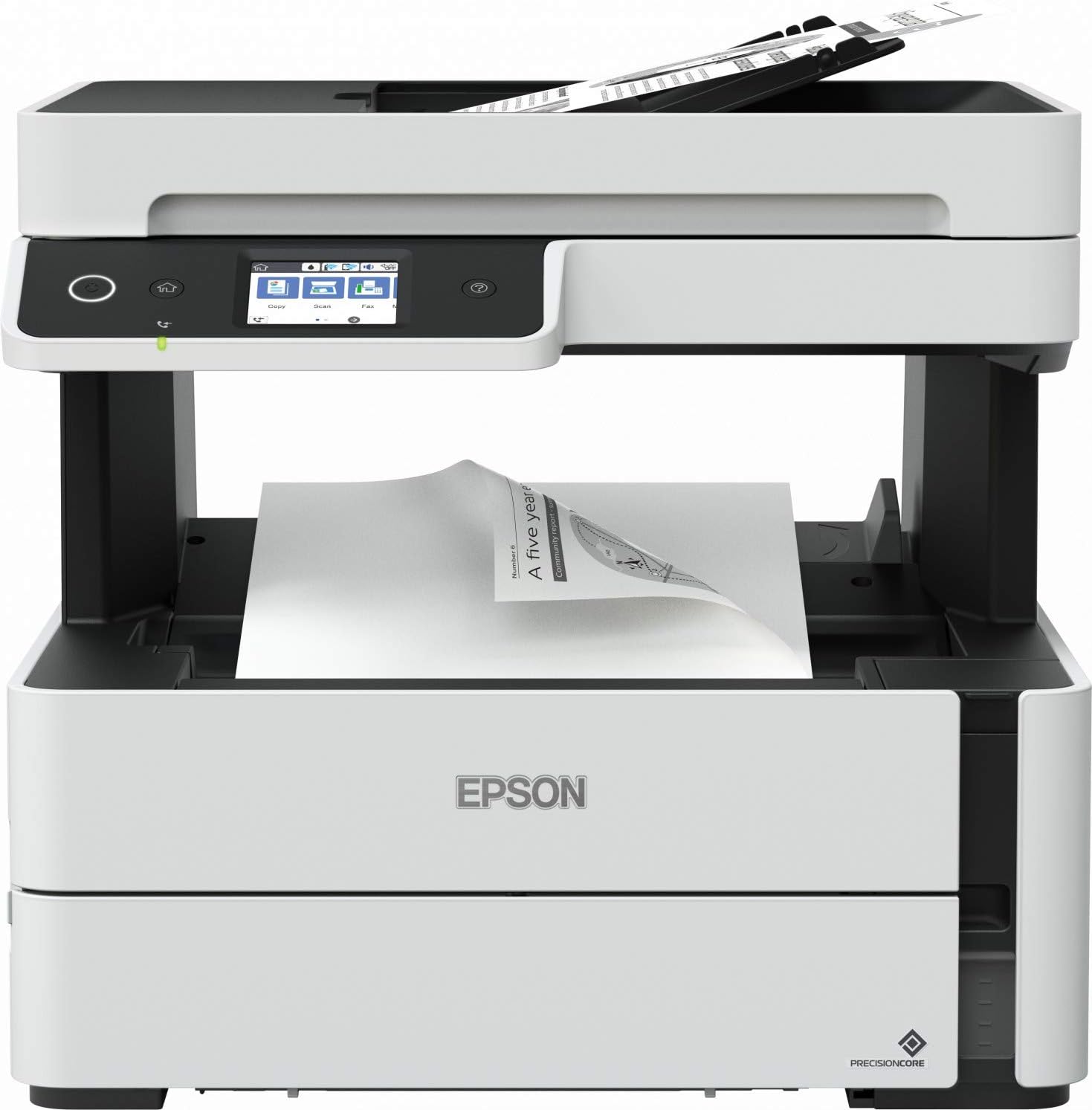
2.1-сүрөт: Фронт view of the EPSON EcoTank M3140 printer, showing the control panel, ADF, and paper output tray.
3. Орнотуу
3.1 Пакеттен чыгаруу
- Принтерди таңгагынан алып салыңыз.
- Принтердин сыртынан жана ичиндеги бардык коргоочу ленталарды жана таңгактоочу материалдарды алып салыңыз.
- Принтерди туруктуу, тегиз бетке коюңуз.
3.2 Кубат туташтыруу
- Электр шнурун принтердин кубат киресине туташтырыңыз.
- Электр шнурунун экинчи учун жерге туташтырылган электр розеткасына сайыңыз.
- Принтерди иштетүү үчүн кубат баскычын басыңыз.
3.3 Сыя менен толтуруу
EcoTank M3140 интегралдык сыя багынын системасын колдонот. Сыя багынын толтурулушу үчүн төмөнкү кадамдарды аткарыңыз:
- Open the ink tank cover on the printer.
- Кара сыя бөтөлкөсүнүн капкагын ачыңыз.
- Insert the ink bottle into the corresponding ink tank opening. The ink will automatically fill the tank.
- Once the tank is full, remove the bottle and recap it. Close the ink tank cover.

3.1-сүрөт: Illustration of the ink refilling process for the EcoTank system.
3.4 Программалык камсыздоону орнотуу
- Insert the software CD-ROM into your computer's drive, or download the latest drivers and utilities from the official Epson support webсайт.
- Принтер драйверлерин жана утилита программасын орнотуу үчүн экрандагы көрсөтмөлөрдү аткарыңыз.
3.5 Тармакка туташуу (Wi-Fi)
- Принтердин LCD экранында Wi-Fi орнотуу менюсуна өтүңүз.
- Тизмеден зымсыз тармагыңызды (SSID) тандаңыз.
- Экрандагы клавиатураны колдонуп, тармак сырсөзүңүздү (WPA/WPA2 ачкычы) киргизиңиз.
- Confirm the connection. The Wi-Fi indicator on the printer should illuminate steadily once connected.
4. Иштөө нускамалары
4.1 Кагазды жүктөө
The printer supports various paper sizes, including A4. To load paper:
- Принтердин алдыңкы жагынан кагаз кассетасын сууруп чыгарыңыз.
- Кагаз багыттагычтарын кагазыңыздын туурасына дал келтириңиз.
- Load the paper stack print-side down into the cassette. Do not overload.
- Gently push the paper cassette back into the printer until it clicks into place.

4.1-сүрөт: Proper loading of paper into the printer's paper cassette.
4.2 Негизги басып чыгаруу
- Принтер күйгүзүлүп, компьютериңизге же тармагыңызга туташып турганын текшериңиз.
- Компьютериңизде басып чыгаргыңыз келген документти ачыңыз.
- Колдонмонун менюсунан "Басып чыгарууну" тандаңыз.
- Choose the EPSON M3140 as your printer and adjust settings (e.g., paper size, number of copies).
- "Басып чыгаруу" баскычын чыкылдатыңыз.
4.3 Көчүрүү
The M3140 can copy documents using either the flatbed scanner or the Automatic Document Feeder (ADF).
- Flatbed колдонуу: Документти бурчтук белги менен тегиздеп, сканер айнегине бетин ылдый каратып коюңуз.
- ADF колдонуу: Load multiple pages face-up into the ADF input tray.
- On the printer's LCD screen, select 'Copy'.
- Adjust copy settings such as number of copies, paper type, and quality.
- Көчүрүүнү баштоо үчүн "Баштоо" баскычын басыңыз.

4.2-сүрөт: The printer's LCD control panel, used for selecting functions like Copy, Scan, and Fax.
4.4 Скандоо
- Документиңизди сканер айнегине же ADFке коюңуз.
- On the printer's LCD screen, select 'Scan'.
- Choose your scan destination (e.g., computer, cloud service) and adjust scan settings.
- Press the 'Start' button to begin scanning.
4.5 Факс
- Load the document(s) into the ADF or place a single document on the scanner glass.
- On the printer's LCD screen, select 'Fax'.
- Алуучунун факс номерин киргизиңиз.
- Press the 'Start' button to send the fax.
4.6 Дуплекстүү басып чыгаруу
The M3140 supports automatic double-sided printing. To use this feature, select the duplex printing option in your printer driver settings before sending a print job.
5. Техникалык тейлөө
5.1 Сыяны толтуруу
When the ink level is low, the printer will notify you. Refer to Section 3.3 for detailed ink refilling instructions. Use only genuine EPSON ink bottles for optimal performance and to prevent damage.
5.2 Басып чыгаруу башын тазалоо
If print quality declines (e.g., missing lines, streaking), perform a print head cleaning:
- From the printer's control panel, navigate to 'Maintenance' or 'Setup'.
- Select 'Print Head Cleaning' or 'Nozzle Check'.
- Follow the on-screen prompts. You may need to perform this process multiple times.
5.3 Сканер айнегин тазалоо
Dust or smudges on the scanner glass can affect scan and copy quality. Wipe the scanner glass and the ADF glass strip with a soft, lint-free cloth dampжумшак айнек тазалоочу менен аяктады. Тазалоочу каражатты түздөн-түз айнекке чачпаңыз.
5.4 Кагаздын тыгылып калышынын чечилиши
If a paper jam occurs, the printer's LCD screen will display an error message. Carefully open the printer covers and remove any jammed paper, pulling it gently in the direction of the paper path. Ensure no torn pieces of paper remain inside the printer.
6. Кыйынчылыктарды
This section addresses common issues you might encounter with your EPSON EcoTank M3140.
6.1 Принтер жооп бербей жатат
- Check if the printer is powered on and properly connected to the computer or network.
- Колдонмоңуздун басып чыгаруу диалог терезесинде туура принтер тандалганын текшериңиз.
- Принтерди да, компьютериңизди да өчүрүп күйгүзүңүз.
6.2 Басып чыгаруу сапатынын начардыгы
- Сыя деңгээлин текшерип, зарыл болсо, кайра толтуруңуз.
- Perform a print head cleaning and nozzle check (refer to Section 5.2).
- Басып чыгаруу тапшырмаңыз үчүн тиешелүү кагаз орнотууларын колдонуп жатканыңызды текшериңиз.
6.3 Wi-Fi туташуу маселелери
- Ensure your Wi-Fi router is functioning correctly.
- Re-enter your Wi-Fi password on the printer's control panel.
- Move the printer closer to the wireless router to improve signal strength.
For more detailed troubleshooting, refer to the comprehensive online support resources available on the official Epson webсайт.
7. Техникалык шарттар
| Өзгөчөлүк | Спецификация |
|---|---|
| Басма маалымат каражаттары | Кагаз (жөнөкөй) |
| Сканер түрү | Планшет |
| Барактын максималдуу сыйымдуулугу | 100 |
| Шайкеш түзмөктөр | Смартфондор (Android, iOS) |
| Кагаз өлчөмү | A4 |
| Максималдуу кара жана ак басып чыгаруу чечими | 200 dpi (implied from context, often higher for actual print) |
| Эки тараптуу басып чыгаруу | Ооба (Автоматтык дуплекс) |
| Продукциянын өлчөмдөрү | 41 x 41 x 43.2 см |
| Элемент Салмагы | 9.13 килограмм |
| Байланыш технологиясы | Wi-Fi |
| Принтер технологиясы | сыя Tank |
| Өзгөчөлүктөр | Auto-Duplex, ADF, LCD Screen |
| Принтердин чыгышы | Монохромдуу |
8. Кепилдик жана колдоо
8.1 Кепилдик маалыматы
The EPSON EcoTank M3140 comes with a one-year or 100,000-page warranty, whichever comes first. Please retain your proof of purchase for warranty claims. The warranty covers defects in materials and workmanship under normal use.
8.2 Кардарларды колдоо
For technical assistance, product registration, or to find authorized service centers, please visit the official Epson support website or contact Epson customer service in your region. Support resources often include FAQs, driver downloads, and troubleshooting guides.


