Trust Wireless Mouse User Manual
Модель: 24115
Бренд: Trust
1. Киришүү
Сатып алганыңыз үчүн рахматasing the Trust Wireless Mouse. This manual provides detailed instructions for setting up, operating, maintaining, and troubleshooting your new wireless mouse. Please read this manual thoroughly before using the product to ensure optimal performance and longevity.

Сүрөт 1.1: Жогорку view of the Trust Wireless Mouse, showcasing анын эргономикалык дизайны жана баскычтардын жайгашуусу.
2. Коопсуздук маалыматы
Аппаратка зыян келтирбөө же өзүңүзгө зыян келтирбөө үчүн төмөнкү коопсуздук эрежелерин сактаңыз:
- Чычканды сууга же ашыкча нымдуулукка дуушар кылбаңыз.
- Чычканды түшүрүүдөн же катуу соккулардан сактаныңыз.
- Чычканды өз алдынча бөлүктөргө бөлүүгө же оңдоого аракет кылбаңыз. Квалификациялуу тейлөө кызматкерлерине кайрылыңыз.
- Батареяларды жергиликтүү эрежелерге ылайык жок кылыңыз.
3. Пакеттин мазмуну
Пакетте бардык буюмдар бар экенин текшериңиз:
- 1x Trust Wireless Comfort Mouse
- 1x USB микро кабылдагыч
- 1x AA Батарея
- 1x Колдонуучунун колдонмосу (бул документ)

Image 3.1: The retail packaging of the Trust Wireless Mouse, showing the mouse and included accessories.
4. Орнотуу
4.1. Батареяны орнотуу
- Чычкандын астыңкы жагындагы батарея бөлүкчөсүн табыңыз.
- Батарея бөлүгүнүн капкагын жылдырыңыз.
- Insert the provided AA battery, ensuring the positive (+) and negative (-) terminals align correctly with the markings inside the compartment.
- Батарея уясынын капкагын бекем жабыңыз.

Image 4.1: Underside of the mouse with the battery compartment open, showing the insertion of an AA battery.

Сүрөт 4.2: Төмөнкү view of the Trust Wireless Mouse, illustrating the battery compartment and the storage slot for the USB micro receiver.
4.2. USB микро кабыл алгычын туташтыруу
- Locate the USB micro receiver, which is typically stored inside the mouse's battery compartment for transport.
- Remove the USB micro receiver from its storage slot.
- Plug the USB micro receiver into an available USB port on your computer (laptop or PC).
- The mouse should automatically connect to your computer. No additional drivers are typically required for Windows 10, 8, 7, or Mac OS X 10.15 (Catalina) or higher.
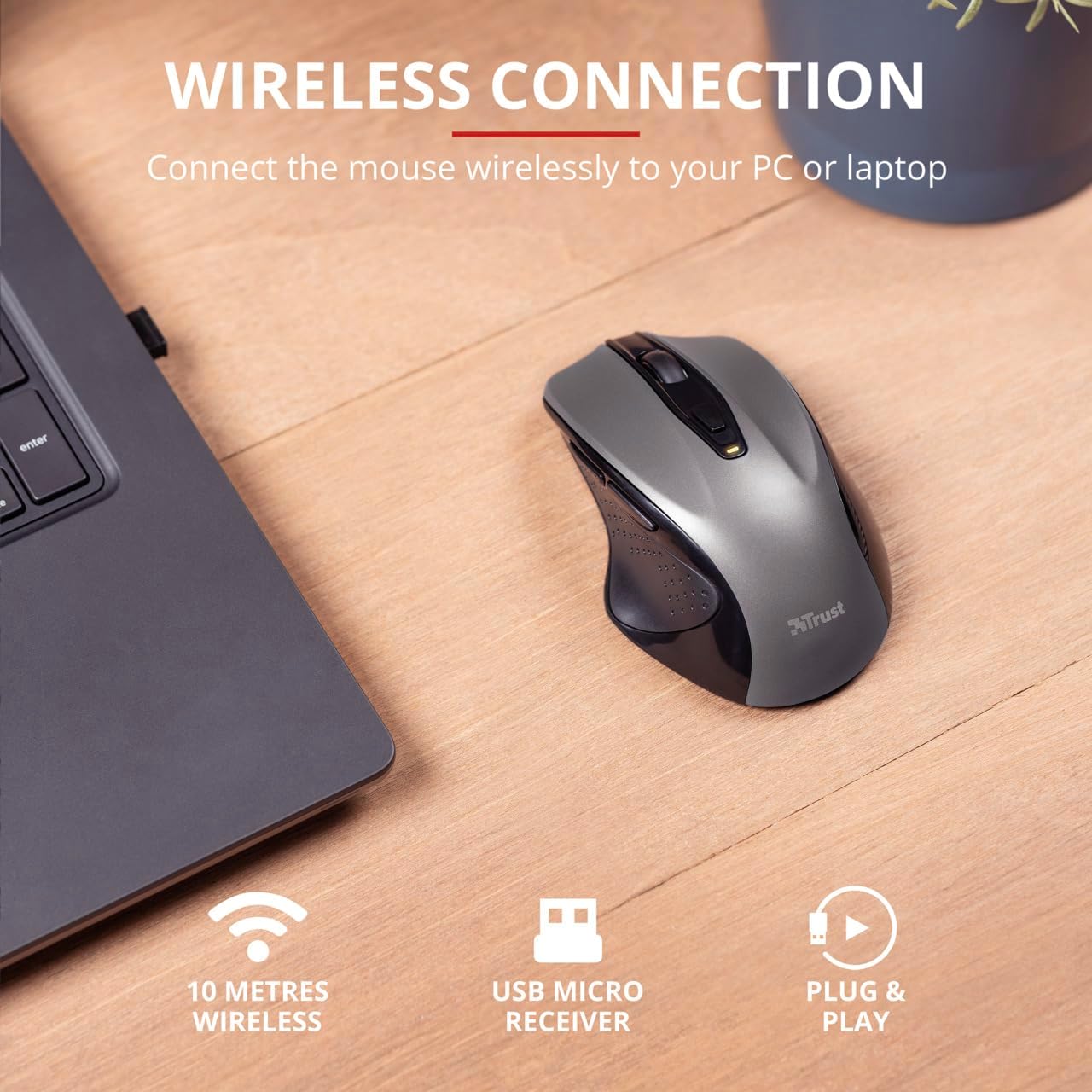
Image 4.3: The Trust Wireless Mouse positioned next to a laptop, demonstrating the wireless connection via the USB micro receiver plugged into the laptop's USB port.
5. Чычканды иштетүү
5.1. Негизги функциялар
- Сол чыкылдатуу: Элементтерди тандоо жана программалык камсыздоо менен иштөө үчүн негизги баскыч.
- Оң чыкылдатуу: Контексттик менюлар жана кошумча параметрлер үчүн кошумча баскыч.
- Жылдыруу дөңгөлөгү: Документтерди жылдыруу үчүн өйдө же ылдый жылыңыз жана web pages. Press the scroll wheel for middle-click functionality.
5.2. DPI тууралоо
The Trust Wireless Mouse features an adjustable DPI (Dots Per Inch) setting, allowing you to control the cursor speed. There are 5 different speeds available: 800, 1200, 1600, 1800, and 2200 DPI.
- Locate the DPI button, usually positioned behind the scroll wheel.
- Жеткиликтүү DPI жөндөөлөрү аркылуу айлануу үчүн DPI баскычын басыңыз.
- An LED indicator on the mouse will briefly show the current DPI setting.

Сүрөт 5.1: Каптал view of the Trust Wireless Mouse highlighting its comfortable shape, thumb rest with extra grip, and the adjustable speed (DPI) feature.
5.3. Thumb Buttons
The mouse is equipped with two conveniently placed thumb buttons (forward and backward) on the left side. These buttons facilitate easy navigation, such as browsing through fileс же web барактар.
- басыңыз Алга button to move to the next page or item.
- басыңыз Артка button to return to the previous page or item.
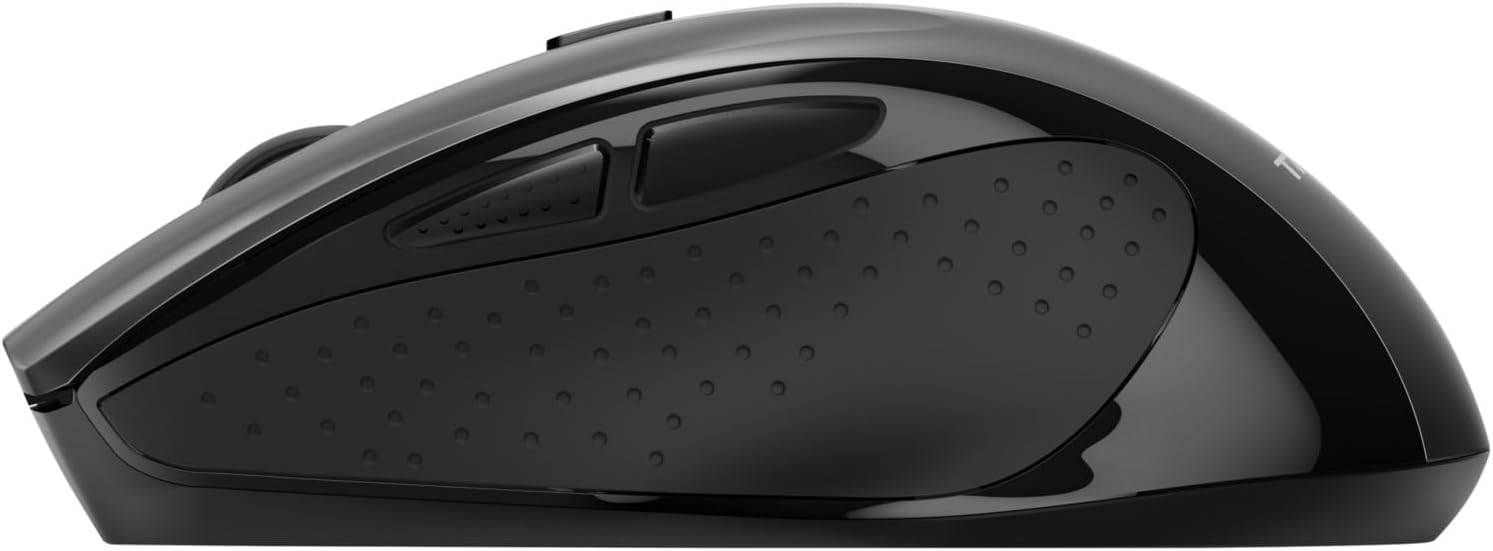
Сүрөт 5.2: Каптал view of the Trust Wireless Mouse, clearly showing the placement of the two thumb buttons for forward and backward navigation.
Note: Functionality of side buttons may vary between operating systems.
5.4. Power Saving Features
To conserve battery life, the mouse includes a power-saving mode and an on/off switch.
- Күйгүзүү/өчүрүү: Located on the underside of the mouse. Turn the mouse off when not in use for extended periods to maximize battery life.
- Батареянын LED көрсөткүчү: An LED indicator will light up when the battery level is low, signaling that it's time to replace the AA battery.
6. Техникалык тейлөө
6.1. Тазалоо
To maintain optimal performance, clean your mouse regularly:
- Чычкандын бетин сүртүү үчүн жумшак, кургак чүпүрөктү колдонуңуз.
- өжөр кир үчүн, бир аз гampчүпүрөктү суу же жумшак тазалоо эритмеси менен жууп салыңыз. Катуу химиялык заттардан алыс болуңуз.
- Суюктуктардын чычкандын ички бөлүктөрүнө киришине жол бербеңиз.
6.2. Батареяны алмаштыруу
When the battery indicator lights up, replace the AA battery promptly to ensure uninterrupted use. Refer to section 4.1 for battery installation instructions.
7. Кыйынчылыктарды
| Көйгөй |
Мүмкүн себеп |
Чечим |
| Чычкан жооп бербей жатат. |
Батарея аз же өлүк. |
AA батареясын алмаштырыңыз. |
| Чычкан жооп бербей жатат. |
USB кабыл алгыч туура эмес туташкан. |
USB кабыл алгыч иштеп жаткан USB портуна бекем сайылып турганын текшериңиз. Башка USB портун колдонуп көрүңүз. |
| Чычкан жооп бербей жатат. |
Чычкан өчүрүлгөн. |
Төмөнкү жагындагы күйгүзүү/өчүрүү баскычын колдонуп, чычканды күйгүзүңүз. |
| Курсордун кыймылы туура эмес же жай. |
Low DPI setting. |
Press the DPI button to increase cursor speed. |
| Курсордун кыймылы туура эмес же жай. |
Dirty sensor or unsuitable surface. |
Clean the optical sensor on the underside of the mouse. Use the mouse on a clean, non-reflective surface. |
| Зымсыз байланыш көйгөйлөрү. |
Интерференция же кабыл алгычтан аралык. |
Ensure the mouse is within 10 meters of the receiver. Remove any large metal objects between the mouse and receiver. |
8. Техникалык шарттар
| Өзгөчөлүк |
Деталь |
| Модель номери |
24115 |
| Байланыш |
Wireless (RF 2.4GHz) |
| Зымсыз диапазон |
10 метр |
| DPI орнотуулары |
800, 1200, 1600, 1800, 2200 DPI (adjustable) |
| баскычтардын саны |
6 (Left, Right, Mid, Forward, Backward, DPI loop) |
| Сенсор түрү |
Оптикалык |
| Эргономика |
Ergonomic design with thumb rest and rubber inlay |
| Power Source |
1x AA Батарея (кошулган) |
| Өлчөмдөрү (L x W x Y) |
113 мм x 74 мм x 41 мм (4.45 x 2.91 x 0.04 дюйм) |
| Салмагы |
100 г (2.65 унция) |
| Шайкеш операциялык системалар |
Windows 10, 8, 7; Mac OS X 10.15 (Catalina) or higher |
9. Кепилдик жана колдоо
The Trust Wireless Mouse comes with a 1 жылдык кепилдик сатып алынган күндөн тартып. Бул кепилдик нормалдуу колдонуудагы материалдардагы жана жасалгадагы кемчиликтерди камтыйт.
Кепилдик төмөнкүлөрдү камтыбайт:
- Кырсыктан, кыянаттыктан, туура эмес пайдалануудан, суу ташкынынан, өрттөн, жер титирөөдөн же башка тышкы себептерден келип чыккан зыян.
- Damage caused by operating the product outside the permitted or intended uses described by Trust.
- Damage caused by service (including upgrades and expansions) performed by anyone who is not a representative of Trust or a Trust Authorized Service Provider.
For technical support or warranty claims, please visit the official Trust website or contact their customer service department. Refer to the product packaging or Trust's official webэң акыркы байланыш маалыматы үчүн сайт.
Онлайн ресурстар: www.trust.com


