1. Киришүү
This manual provides essential information for setting up, operating, and maintaining your Microsoft Bluetooth Mouse - Forest Camo. Designed for precise scrolling and navigation, this compact and modern mouse offers wireless convenience for various computing platforms.
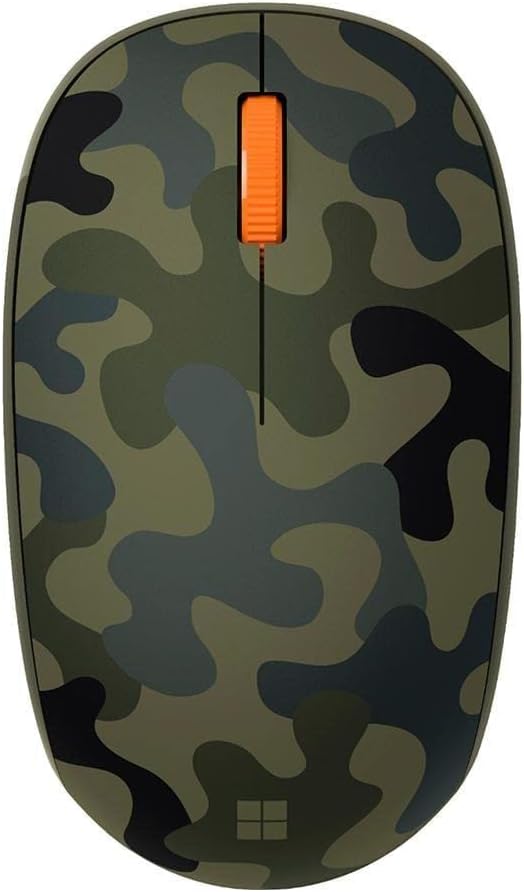
Figure 1: Microsoft Bluetooth Mouse - Forest Camo
2. Пакеттин мазмуну
- Microsoft Bluetooth Mouse - Forest Camo
- 1 AA Alkaline Battery (pre-installed)
3. Орнотуу жана жупташтыруу
3.1. Батареяны орнотуу
The mouse comes with a pre-installed AA battery. To activate the mouse, locate the battery compartment on the underside of the mouse. Remove any protective pull-tab if present. Ensure the battery is correctly seated according to the polarity indicators.

Figure 2: Underside of the mouse with battery compartment
3.2. Bluetooth Жупташтыруу
- Turn on the mouse by sliding the power switch (usually located on the underside) to the 'On' position. A small LED indicator may light up.
- On your computer (PC or Mac), open your Bluetooth settings.
- Select 'Add Bluetooth or other device' (Windows) or 'Bluetooth Preferences' (Mac).
- The computer should detect 'Microsoft Bluetooth Mouse'. Select it from the list of available devices.
- Follow any on-screen prompts to complete the pairing process. The LED on the mouse may change from flashing to solid to indicate a successful connection.
The mouse is compatible with Windows 10, Windows 8.1, and Mac operating systems.
4. Иштөө нускамалары
The Microsoft Bluetooth Mouse features a standard three-button design with a scroll wheel for intuitive navigation.
- Чычкандын сол баскычы: Буюмдарды тандоо, ачуу үчүн колдонулат fileс, жана функцияларды активдештирүү.
- Оң баскычты чыкылдатуу менен чыкылдатыңыз: Контексттик менюларга жана кошумча параметрлерге кирүү үчүн колдонулат.
- Жылдыруу дөңгөлөгү: Документтерди жылдыруу үчүн өйдө же ылдый жылыңыз жана web pages. The scroll wheel can also be pressed down for a middle-click function, depending on your software settings.
Батареянын кубатын үнөмдөө үчүн, көпкө чейин колдонулбай турган учурда чычканды өчүрүп коюңуз.
5. Өзгөчөлүктөрү
- Compact and modern design for comfortable use.
- Wireless Bluetooth connectivity, eliminating the need for a USB dongle.
- Fast tracking sensor for precise navigation.
- Up to 12 months of battery life on a single AA battery.
- Designed for both right and left-hand use.
6. Техникалык шарттар
| Өзгөчөлүк | Деталь |
|---|---|
| Модель номери | 8KX-00003 |
| Бренд | Microsoft |
| Түс | Forest Camo |
| Байланыш технологиясы | Bluetooth |
| Кыймылды аныктоо | Оптикалык |
| Аппараттык платформа | Ноутбук, компьютер |
| Операция системасы | Windows 10, Windows 8.1 |
| Элемент Салмагы | 3.84 унция |
| Продукциянын өлчөмдөрү (LxWxH) | 3.11 x 5.83 x 2.01 дюйм |
| Батареянын орточо иштөө мөөнөтү | 12 ай |
| Батареялар талап кылынат | 1 AA (кошулган) |

Figure 3: Mouse dimensions
7. Кыйынчылыктарды
7.1. Mouse Not Connecting
- Ensure the mouse is turned on and the battery is correctly installed.
- Check your computer's Bluetooth settings to confirm Bluetooth is enabled.
- Try re-pairing the mouse by removing it from your device list and adding it again.
- Ensure the mouse is within range of your computer (typically up to 10 meters).
7.2. Intermittent Connection or Lag
- AA батарейканы жаңысына алмаштырыңыз.
- Minimize interference from other wireless devices operating on the same frequency.
- Ensure your computer's Bluetooth drivers are up to date.
8. Техникалык тейлөө
8.1. Тазалоо
Чычканыңызды тазалоо үчүн жумшак, түксүз чүпүрөктү жеңил колдонуңуз dampened with water or a mild cleaning solution. Avoid harsh chemicals or abrasive materials. Do not allow moisture to enter any openings.
8.2. Батареяны алмаштыруу
When the mouse's performance degrades or the LED indicator suggests low battery, replace the AA battery. Open the battery compartment on the underside, remove the old battery, and insert a new AA battery, observing correct polarity.
9. Кепилдик жана колдоо
Кепилдик жөнүндө маалымат, техникалык колдоо же кошумча жардам алуу үчүн, расмий Microsoft колдоо кызматына кайрылыңыз. webсайтына кириңиз же Microsoft кардарларды тейлөө кызматына кайрылыңыз. Кепилдик боюнча дооматтар үчүн сатып алууну тастыктаган документти сактап коюңуз.
зыярат кылыңыз Microsoft дүкөнү кошумча продукт маалымат жана ресурстар үчүн.


