1. Киришүү
Voxelab Aquila X2 – бул башталгычтар жана тажрыйбалуу колдонуучулар үчүн иштелип чыккан ачык булактуу FDM (Fused Deposition Modeling) 3D принтери. Ал бекем металл каркас, алынуучу курама плита жана жипчелерди аныктоо жана резюме басып чыгаруу сыяктуу акылдуу функцияларга ээ. Бул колдонмо принтериңизди коопсуз жана натыйжалуу колдонуу үчүн маанилүү маалыматтарды берет.

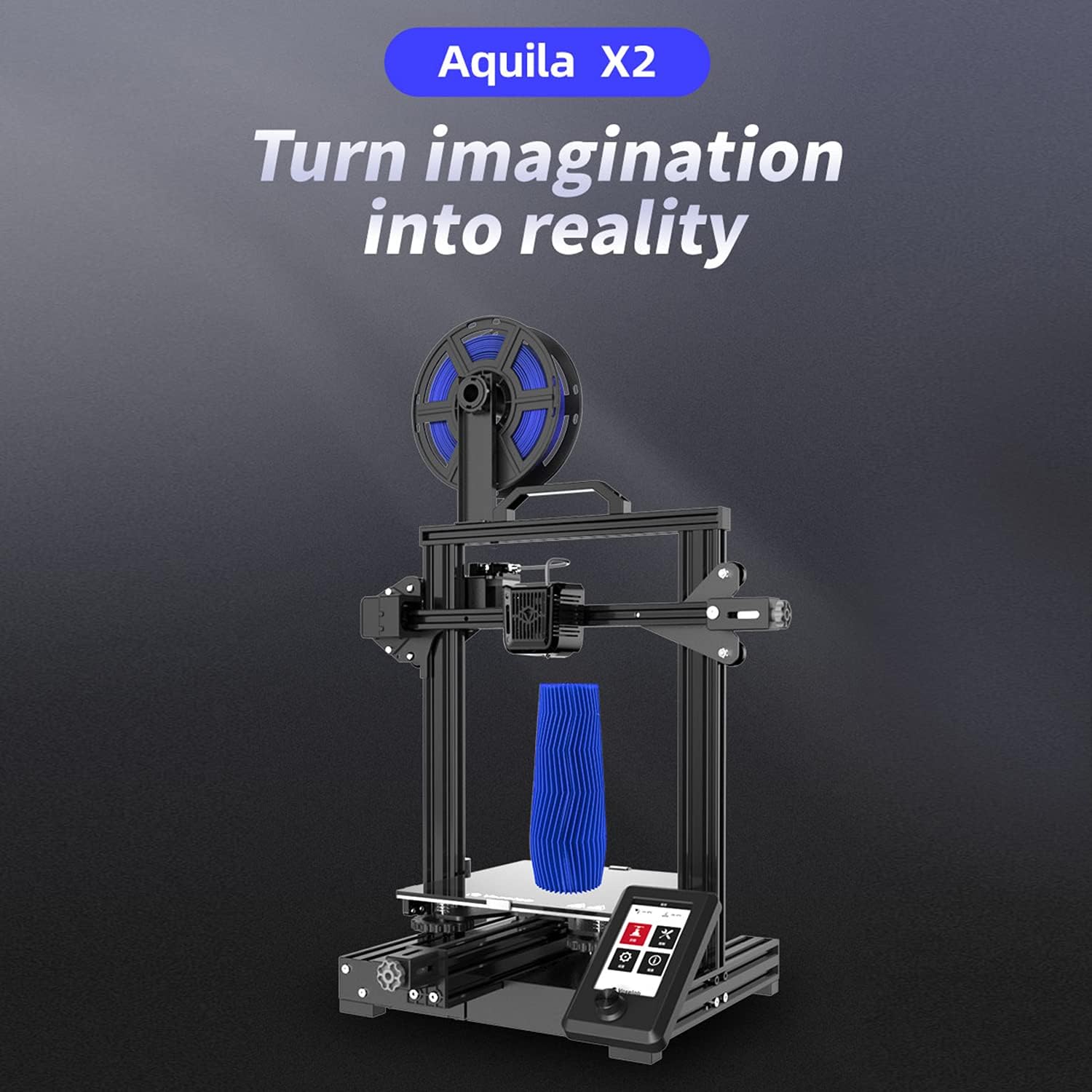
Сүрөт: Voxelab Aquila X2 3D принтери, мисалыampбасып чыгаруу.
2. Коопсуздук нускамалары
Жаракат алуунун же бузулуунун алдын алуу үчүн принтерди иштетүүдөн мурун бардык коопсуздук көрсөтмөлөрүн окуп чыгып, түшүнүңүз.
- Принтерди ар дайым жакшы желдетилген жерде иштетиңиз.
- Принтерди тез күйүүчү материалдардан, жылуулук булактарынан жана суудан алыс кармаңыз.
- Иштеп жатканда форсункага же жылытылган катмарга тийбеңиз, анткени алар жогорку температурага жетет.
- Иштеп жатканда балдарды жана үй жаныбарларын принтерден алыс кармаңыз.
- электр менен жабдууну камсыз кылуу voltage сиздин жергиликтүү талаптарыңызга дал келет.
- Принтердин электрдик компоненттерин өзгөртүүгө аракет кылбаңыз.
- Тейлөө же тазалоо иштерин жүргүзүүдөн мурун принтерди розеткадан сууруп коюңуз.
3. Пакеттин мазмуну
Voxelab Aquila X2 дарыңызды алгандан кийин, бардык компоненттердин бар экенин жана бузулбаганын текшериңиз. Пакетке адатта төмөнкүлөр кирет:
- Voxelab Aquila X2 3D принтери (жарым-жартылай чогултулган)
- Жипче катушка кармагыч
- Электр кабели
- USB кабели
- SD карта жана карта окугуч
- Чогултуу жана техникалык тейлөө үчүн шаймандар
- Sampжипче
- Колдонуучунун колдонмосу (бул документ)
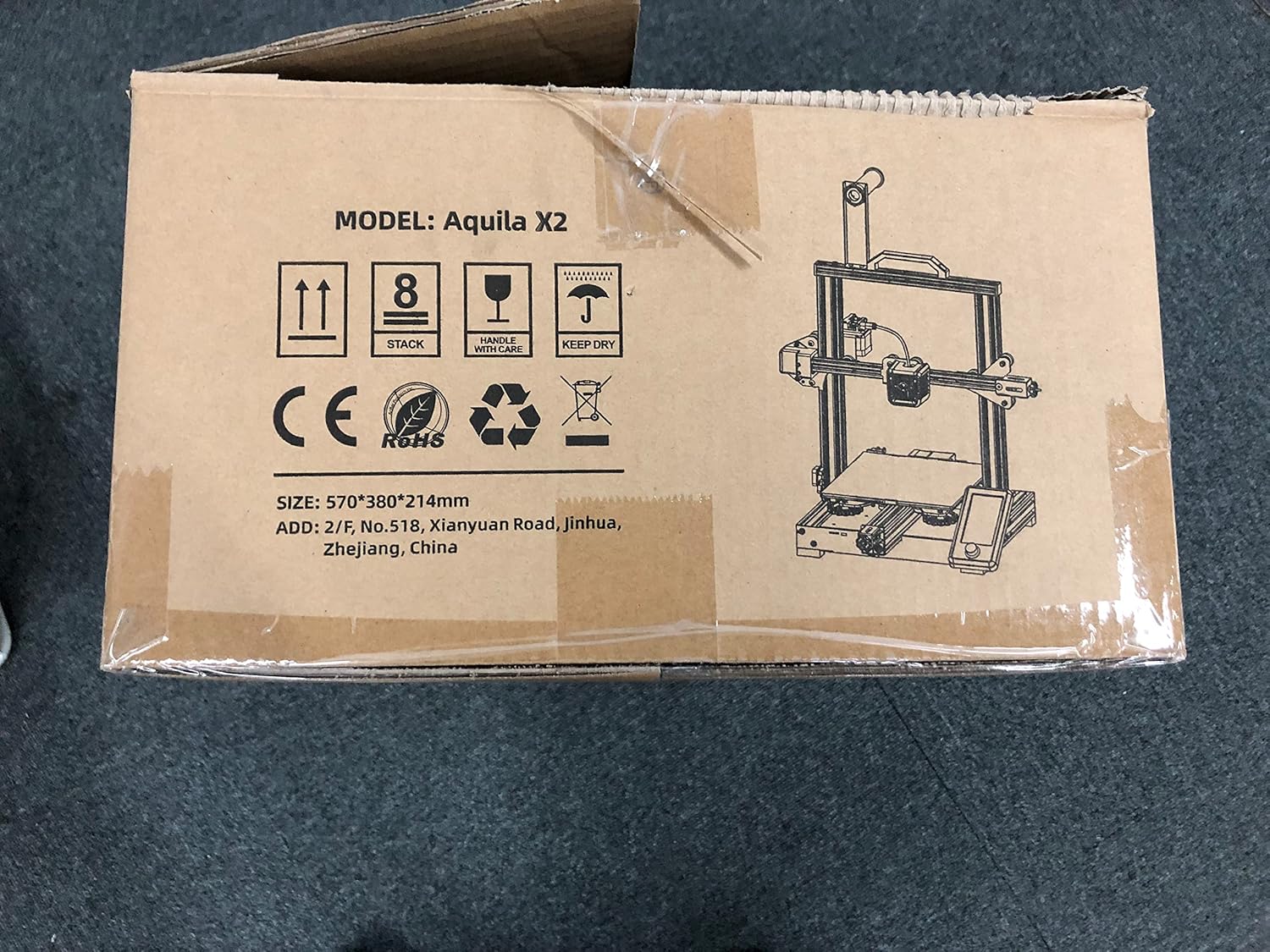
Сүрөт: Voxelab Aquila X2 продуктунун таңгагы.
4. Орнотуу колдонмосу
Aquila X2 жарым-жартылай чогултулган түрдө келет. Орнотууну аяктоо үчүн төмөнкү кадамдарды аткарыңыз:
4.1 Ассамблея
- Компоненттерди таңгактан чыгаруу: Таңгактан кылдаттык менен бардык бөлүктөрүн алып салыңыз.
- Гантрини бекитүү: Берилген бурамалар менен порталды негизге бекитиңиз. Анын туура тегизделгенин текшериңиз.
- Катушка кармагычты орнотуу: Жипче катушкасынын кармагычын рамкадагы белгиленген жерге орнотуңуз.
- Кабелдерди туташтыруу: Бардык моторду, учту жана ысык туташтыргыч кабелдерди этикеткаларда көрсөтүлгөндөй туташтырыңыз. Коопсуздук үчүн туташууларды эки жолу текшериңиз.
- Кубат менен камсыздоону текшерүү: Кубат булагынын которгучу туура вольтко коюлганын текшериңизtagсиздин аймагыңыз үчүн (115V же 230V).
4.2 Баштапкы деңгээлдөө
Ийгиликтүү басып чыгаруу үчүн төшөктү туура тегиздөө абдан маанилүү.
- Күйгүзүү: Принтерди күйгүзүңүз.
- Auto Home: Экрандагы "Даярдоо" менюсуна өтүп, "Башкы бетке автоматтык түрдө өтүүнү" тандаңыз. Сопло баштапкы абалга жылат.
- Steppers өчүрүү: Басып чыгаруу башын эркин жылдыруу үчүн "Даярдоо" менюсунан "Степперлерди өчүрүү" дегенди тандаңыз.
- Бурчтарды тууралоо: Басмакананын түбүн басып чыгаруучу катмардын ар бир бурчуна жылдырыңыз. Түтүк менен катмардын ортосуна кагаз колдонуңуз. Кагазды жылдырганда бир аз сүрүлүү пайда болгонго чейин катмардын тегиздөөчү туткаларын тууралаңыз.
- Борбордук текшерүү: Төшөктүн ортосу үчүн процессти кайталаңыз.

Сүрөт: Voxelab Aquila X2 3D принтеринин өлчөмдөрү.
5. Иштөө нускамалары
Бул бөлүм жипти жүктөөдөн баштап, биринчи басып чыгарууну баштоого чейинки негизги операцияларды камтыйт.
5.1 Жүктөө Filament
- Алдын ала ысытуу: Принтердин экранында "Даярдоо" > "PLAны алдын ала ысытуу" (же тиешелүү жипче түрүн) тандаңыз.
- Жипчелерди киргизүү: Ысык уч температурага жеткенде, жипчени жипчени аныктоочу сенсорго, андан кийин экструдердин киргизүү тешигине салыңыз.
- Тоют жипчеси: Жипти соплодон чыкканча акырын басыңыз. Чыңалуусун басуу үчүн экструдердин рычагын басуу керек болушу мүмкүн.

Сүрөт: Voxelab Aquila X2 3D принтери иштеп жатат, анын өзгөчөлүктөрү баса белгиленип турат.
5.2 Басып чыгарууну баштоо
- G-кодун даярдаңыз: 3D моделиңизди (.STL, .OBJ) G-кодго айландыруу үчүн кесүү программасын (мисалы, Cura, VoxelMaker) колдонуңуз file. Муну сактаңыз file берилген SD картага.
- SD картаны салыңыз: SD картаны принтердин карта уячасына салыңыз.
- Тандоо File: Принтердин экранында "Басып чыгаруу" бөлүмүнө өтүп, каалаган G-кодуңузду тандаңыз file.
- Мониторду басып чыгаруу: Принтер ысый баштайт, андан кийин басып чыгара баштайт. Тийиштүү жабышууну камсыз кылуу үчүн алгачкы бир нече катмарларды көзөмөлдөңүз.

Сүрөт: Навигация үчүн айланма баскычы бар принтердин түстүү экраны.
6. Негизги өзгөчөлүктөрү
Voxelab Aquila X2 3D басып чыгаруу тажрыйбаңызды жакшыртуу үчүн бир нече функцияларды камтыйт:
- Жипче аныктоо сенсору: Басып чыгарууну автоматтык түрдө токтотот жана жипче түгөнгөндө же үзүлгөндө сизге кабарлайт, бул басылып чыкпай калган басылмалардын жана материалдын текке кетишинин алдын алат.
- Резюме басып чыгаруу функциясы: Куч болгон учурда уtage, принтер кубат калыбына келтирилгенден кийин басып чыгарууну токтоткон жеринен уланта алат.
- Алынуучу көмүртек кремний кристалл айнек плитасы: Басып чыгаруу учурунда күчтүү жабышууну камсыз кылат жана муздагандан кийин даяр басылмаларды оңой алып салууга мүмкүндүк берет. Тез ысыйт.
- Чоң курулуш көлөмү: Ар кандай долбоор өлчөмдөрү үчүн 220 x 220 x 250 мм өлчөмүндөгү кенен басып чыгаруу аянтын сунуштайт.
- Ачык булактуу технология: Тажрыйбалуу колдонуучуларга ылайыкташтырылган ийкемдүү жаңыртууларды жана өзгөртүүлөрдү киргизүүгө мүмкүндүк берет.
- Тынч иштөө: Басып чыгаруу чөйрөсүн жагымдуураак кылуу үчүн 50 децибелден төмөн ызы-чуу деңгээли менен иштөө үчүн иштелип чыккан.

Сүрөт: Резюмени басып чыгаруу жана жипчелерди аныктоо функцияларынын визуалдык чагылдырылышы.

Сүрөт: бүттүview толугу менен металл корпус, жогорку тактык жана түстүү экран сыяктуу негизги өзгөчөлүктөрү.
7. Техникалык тейлөө
Принтериңиздин үзгүлтүксүз техникалык тейлөөсү анын оптималдуу иштешин камсыздайт жана анын иштөө мөөнөтүн узартат.
- Таза басма керебет: Ар бир басып чыгаруудан кийин, төшөктү муздатып, андан кийин калдыктарды кетирүү үчүн изопропил спирти менен тазалаңыз.
- Соплолорду текшерүү: Соплонун бүтөлүп же эскирип калганын мезгил-мезгили менен текшерип туруңуз. Зарыл болсо, алмаштырыңыз.
- Кыймылдуу бөлүктөрүн майлоо: Z огу боюнча жетектөөчү бурамалар менен жылмакай таякчаларга бир нече ай сайын аз өлчөмдө литий майын сүйкөп туруңуз.
- Курларды бекемдеңиз: X жана Y огунун курлары туура тартылганын текшериңиз. Алар тартылып турушу керек, бирок өтө катуу болбошу керек.
- Программалык камсыздоонун жаңыртуулары: Voxelabты текшериңиз webиштин натыйжалуулугун жогорулатуу жана жаңы функцияларды кошуу үчүн жеткиликтүү болгон программалык камсыздоонун жаңыртуулары үчүн сайт.
Сүрөт: Басылманын жабышуусу жана техникалык тейлөө үчүн маанилүү болгон өтө жалпак айнек басма төшөгү.
8. Кыйынчылыктарды
Жалпы маселелер жана алардын мүмкүн болуучу чечимдери үчүн бул бөлүмдү караңыз.
- Басма төшөккө жабышпайт:
Мүмкүн болгон себептер: Төшөк тегиз эмес, форсунка төшөктөн өтө алыс, төшөк ысытылган эмес, басып чыгаруу бети кир, баштапкы катмар туура эмес жөндөөлөрү.
Чечимдер: Төшөктү кайрадан тегиздеңиз, Z-чегин тууралаңыз, төшөктүн температурасы жипчеге ылайыктуу экенин текшериңиз, төшөктү изопропил спирти менен тазалаңыз, баштапкы катмардын бийиктигин жана ылдамдыгын кескичтин жөндөөлөрүн текшериңиз. - Filament Extruding эмес:
Мүмкүн болгон себептер: Бүтөлүп калган форсунка, чаташып калган жипче, туура эмес температура, экструдердин тиштүү дөңгөлөгү тайгаланып кеткен.
Чечимдер: Шлангды тазалаңыз же алмаштырыңыз, жипченин буралган жерин чечиңиз, жипченин ысытуу температурасы туура экенин текшериңиз, экструдердин тартылуусун текшериңиз. - Басып чыгаруу сапатынын начардыгы (катмарлардын жылышы, боштуктар):
Мүмкүн болгон себептер: Бош курлар, туруксуз принтер, туура эмес басып чыгаруу ылдамдыгы, эскирген форсунка.
Чечимдер: X жана Y огунун курларын бекемдеңиз, принтердин туруктуу бетте экенин текшериңиз, басып чыгаруу ылдамдыгын азайтыңыз, форсунканы алмаштырыңыз. - Принтер күйбөй жатат:
Мүмкүн болгон себептер: Бош электр кабели, туура эмес үнtage өчүргүчтүн жөндөөсү, электр менен камсыздоо бузук.
Чечимдер: Электр кабелдеринин туташууларын текшериңиз, кубат булагынын көлөмүн текшериңизtage которгуч, эгер көйгөй чечилбесе, колдоо кызматына кайрылыңыз.
9. Техникалык шарттар
Voxelab Aquila X2 3D принтеринин толук техникалык мүнөздөмөлөрү:
| Өзгөчөлүк | Спецификация |
|---|---|
| Экструдердин номери | 1 |
| Экструдер диаметри | 0.4 мм |
| Экструдердин максималдуу температурасы. | 250 °C |
| Платформанын максималдуу температурасы | 110 °C |
| Басып чыгаруу ылдамдыгы | ≤180мм/с (адатта 50-80мм/с) |
| Колдоочу жипче | PLA, ABS, PETG |
| Басып чыгаруу көлөмү | 220 x 220 x 250 мм |
| Layer Resolution | 0.1-0.4 мм |
| Print Resolution | ±0.2 мм |
| Түзмөктүн өлчөмү | 473 x 480 x 473 мм |
| Таза Салмак | 8.2 кг |
| Киргизүү көлөмүtage | AC 115/230V 50/60Hz |
| Output Voltage | DC 24V |
| Күч | 350 Вт |
| Иштөө чөйрөсү | 15-30 °C |

Сүрөт: Voxelab Aquila X2 техникалык мүнөздөмөлөрү.
10. Кепилдик жана колдоо
Voxelab бардык 3D принтерлерге 12 айлык кепилдик, ошондой эле өмүр бою техникалык колдоо жана 12 сааттык кесипкөй кардарларды тейлөө кызматын сунуштайт.
Техникалык жардам, мүчүлүштүктөрдү оңдоо же кепилдик боюнча дооматтар үчүн Voxelab кардарларды тейлөө кызматына алардын расмий өкүлү аркылуу кайрылыңыз webсайтка же продуктуну сатып алган сатуучуга.
Voxelab расмий Webсайт: www.voxelab3dp.com


